Vue d'ensemble du panneau Uploader
L'Uploader est l'endroit où tu transformes de nouvelles images et vidéos en annonces Meta. Tu choisis un compte publicitaire, tu ajoutes tes médias, puis tu copies les réglages d'une annonce existante (ou d'une feuille de calcul, d'un préréglage ou d'un build enregistré) pour que chaque nouvelle annonce soit configurée de la même façon.
Cette page passe en revue chaque partie du panneau, de haut en bas.
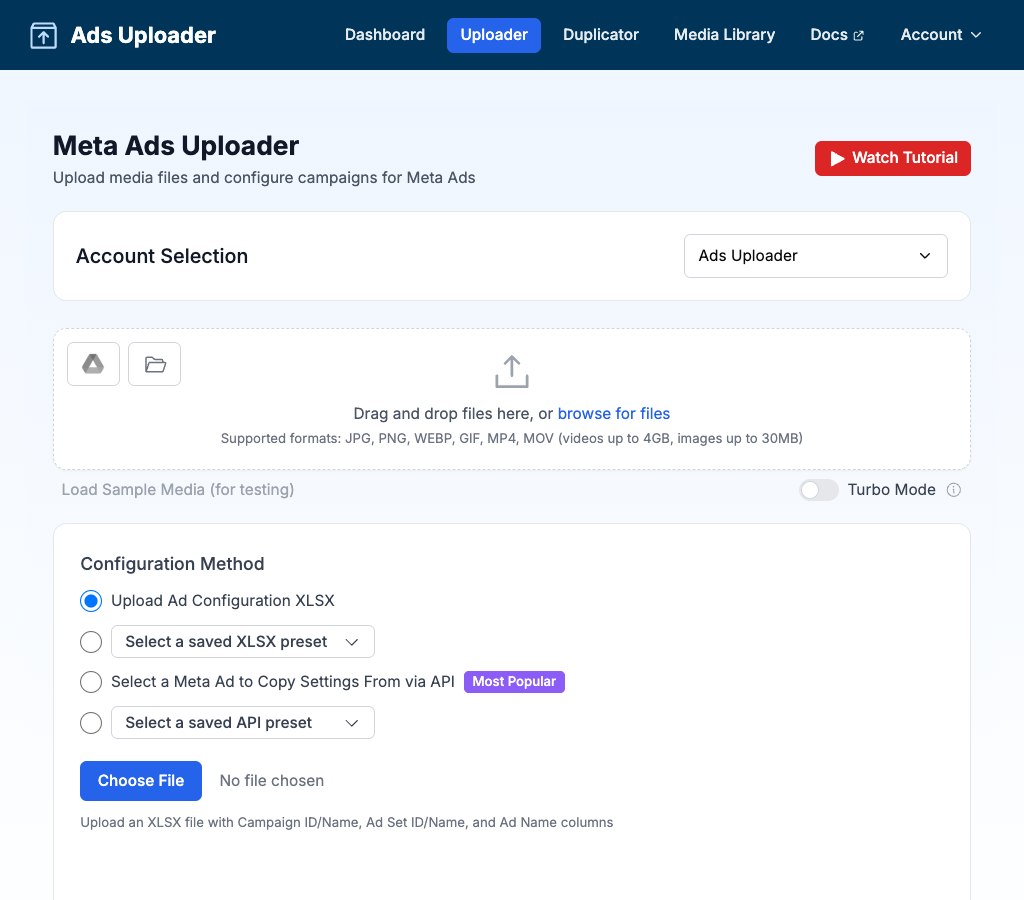
Choisir un compte publicitaire
La barre Account Selection se trouve en haut du panneau. Utilise-la pour :
- Choisir le compte publicitaire dans lequel tu veux créer des annonces.
- Rechercher des comptes par nom ou par ID.
- Parcourir la liste avec les flèches du clavier et appuyer sur Entrée pour sélectionner.
Changer de compte efface tous les médias importés et la configuration. Ça t'évite de mélanger des médias d'un compte dans les annonces d'un autre.
Ouvrir un build enregistré
Si tu as des builds enregistrés, une icône Saved builds apparaît à côté du sélecteur de compte. Un build enregistré est un instantané d'une session Uploader (médias et réglages) que tu peux rouvrir plus tard. Clique sur l'icône pour en choisir un et reprendre là où tu t'étais arrêté. Voir Builds enregistrés.
Ajouter tes médias
Fais glisser des fichiers dans la zone d'import, ou clique dessus pour parcourir ton ordinateur. Tu peux sélectionner plusieurs fichiers à la fois.
Formats pris en charge
La zone d'import accepte :
- Images : JPG, PNG, WebP, GIF (jusqu'à 30 Mo chacune)
- Vidéos : MP4, MOV, M4V (jusqu'à 4 Go chacune)
Les images WebP sont converties en JPEG dans ton navigateur avant l'import.
Autres façons d'ajouter des médias
Trois boutons icônes se trouvent dans le coin supérieur gauche de la zone d'import. Survole une icône pour voir son nom :
| Info-bulle de l'icône | Ce qu'elle fait |
|---|---|
| Import from Google Drive | Choisir des fichiers dans ton Google Drive. Voir Import depuis Google Drive. |
| Import by Link | Coller un lien public vers un dossier Google Drive, ou jusqu'à 250 liens de fichiers. Voir Importer à partir de liens. |
| Load from Media Library | Réutiliser des médias importés auparavant. Voir Utiliser dans l'Uploader. |
Vérifier, puis importer
Les fichiers que tu ajoutes ne sont pas importés tout de suite. Ils apparaissent d'abord dans une liste Selected Files, pour que tu puisses les vérifier et retirer ceux que tu ne veux pas. Quand tu es prêt, clique sur Upload Files. Le bouton indique combien de fichiers seront importés, par exemple Upload Files (12 files).
La liste Selected Files peut aussi afficher deux avis :
- Large Upload Batch : apparaît quand tu sélectionnes plus de 20 fichiers. Il explique que les imports sont cadencés pour rester dans les limites de Meta, que tu verras la progression en direct pour chaque fichier, et que les imports échoués sont listés à la fin avec un bouton pour les relancer.
- Variant Grouping Conflicts : apparaît quand deux fichiers occuperaient le même emplacement de format dans un groupe (par exemple deux fichiers
9x16avec le même nom de base). Ads Uploader garde celui qui correspond le mieux et liste l'autre fichier. Retire les fichiers en conflit ou importe-les séparément. Voir Variantes de format.
Pendant l'import, un panneau de progression affiche :
- La progression de chaque fichier, avec la vitesse de transfert
- Un journal d'activité en direct
- Un bouton pour réduire le panneau et continuer à travailler (indisponible dès qu'une erreur survient)
- Un bouton Cancel pour arrêter l'import
Turbo Mode
L'interrupteur Turbo Mode se trouve juste sous la zone d'import, à droite, quand aucun fichier n'est sélectionné. Turbo Mode fait passer tes fichiers par un réseau de staging proche de toi, pour des imports plus rapides et plus fiables. Voir Turbo Mode.
Partnership Ads Mode
Si tu actives Partnership Ads Mode dans la fenêtre Import by Link, l'Uploader passe aux publications en partenariat au lieu de nouveaux médias. Les imports locaux, Google Drive et la Media Library sont désactivés tant qu'il est actif, et la zone d'import affiche "Use Import by Link to add partnership posts or switch to media uploads." Désactive le mode pour importer à nouveau tes propres fichiers.
Vérifier le tableau des médias importés
Après l'import, tes fichiers apparaissent dans le tableau Uploaded Media.
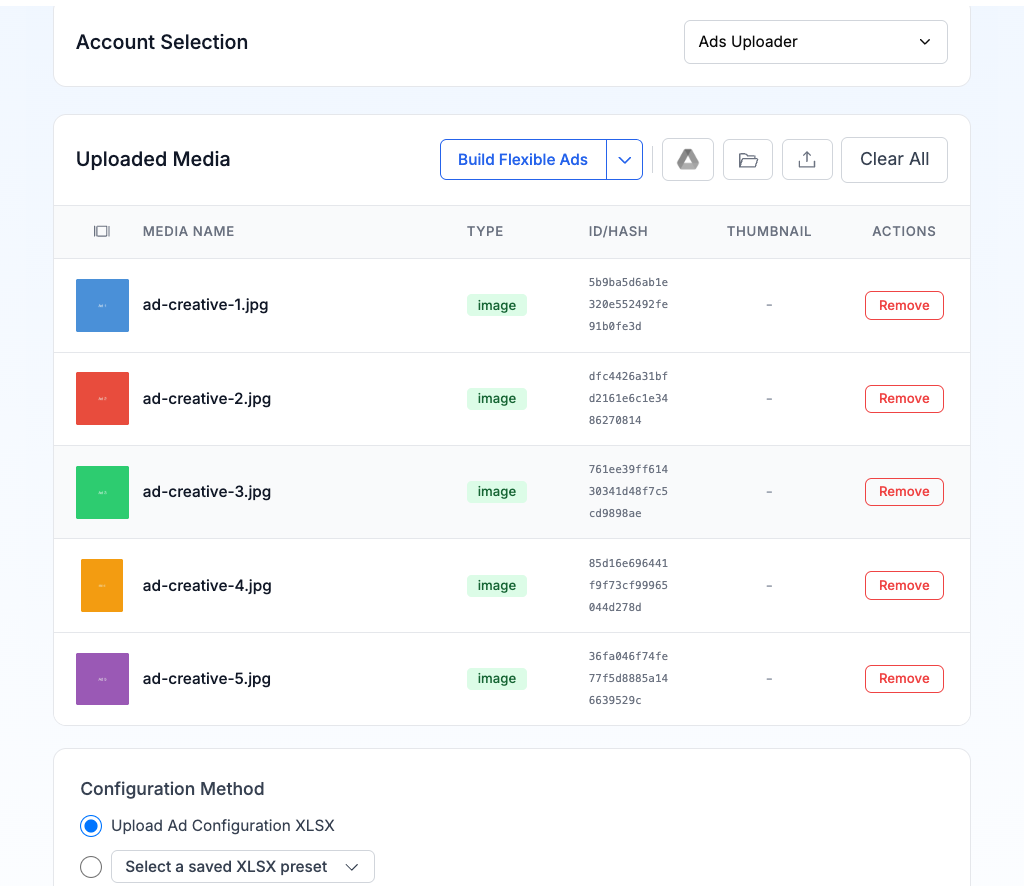
| Colonne | Ce qu'elle montre |
|---|---|
| Preview | Une miniature. Survole-la pour l'agrandir, ou clique dessus pour ouvrir l'aperçu. |
| Media Name | Le nom d'origine du fichier. |
| Type | Image, vidéo ou type d'annonce créé (flexible, carousel, Multi Media), avec les puces de format. |
| ID/Hash | Le hash d'image ou l'ID de vidéo Meta. |
| Thumbnail | La miniature utilisée pour une vidéo. |
| Actions | Retirer un fichier. |
Lire les puces de format
Quand des fichiers sont groupés en variantes de format, la ligne du fichier principal affiche de petites puces pour les formats supplémentaires qui lui sont liés. Survole une puce pour voir le nom du fichier lié et son format.
| Puce | Signification |
|---|---|
v | Une version verticale est liée : 9:16 ou 4:5. |
v1 | Version verticale 4:5. Affichée seulement quand les deux versions verticales sont liées. |
v2 | Version verticale 9:16. Affichée seulement quand les deux versions verticales sont liées. |
h | Version horizontale 16:9. |
w | Version large 1.91:1. |
Utiliser la barre d'outils
La barre d'outils au-dessus du tableau contient un bouton partagé Build, quatre boutons icônes et Clear All.
Le bouton partagé Build ouvre l'un des trois builders. Ils combinent plusieurs fichiers importés en une seule annonce :
- Build Flexible Ads : voir Flexible Ads.
- Build Carousel Ads : voir Carousel Ads.
- Build Multi Media Ads : voir Multi Media Ads.
Clique sur la partie principale du bouton pour ouvrir le builder affiché. Clique sur la flèche à côté pour choisir l'un des deux autres. Le bouton retient le dernier builder choisi (dans ce navigateur) et l'affiche la fois suivante. La première fois, il affiche Build Flexible Ads.
Les boutons icônes, identifiés par leur info-bulle :
| Info-bulle de l'icône | Ce qu'elle fait |
|---|---|
| Import from Google Drive | Ajouter d'autres fichiers depuis Google Drive. |
| Import by Link | Ajouter d'autres fichiers à partir de liens. |
| Load from Media Library | Ajouter d'autres fichiers depuis ta bibliothèque de médias. |
| Upload More Media | Ajouter d'autres fichiers depuis ton ordinateur. |
Clear All retire tous les fichiers du tableau.
Laisser les noms de fichiers faire le tri
Ads Uploader lit tes noms de fichiers pour t'éviter du travail manuel :
- Miniatures : une vidéo appelée
promo.mp4prendpromo_thumbnail.jpgcomme miniature. Voir Association de miniatures. - Formats :
promo_1x1.mp4,promo_4x5.mp4etpromo_9x16.mp4deviennent une seule annonce avec trois versions. Voir Variantes de format.
Tu peux aussi regrouper des fichiers en ensembles de publicités selon une partie commune de leur nom, comme video1-hook1.mp4 et video1-hook2.mp4. Ce n'est pas automatique. Tu l'actives plus tard avec l'option d'ensemble de publicités Group variations. Voir Regroupement d'annonces.
Pour toutes les règles de nommage, consulte Conventions de nommage des fichiers.
Choisir une méthode de configuration
Sous les médias, dans Configuration Method, choisis d'où tes nouvelles annonces tirent leurs réglages (campagne, ensemble de publicités, page, texte, etc.) :
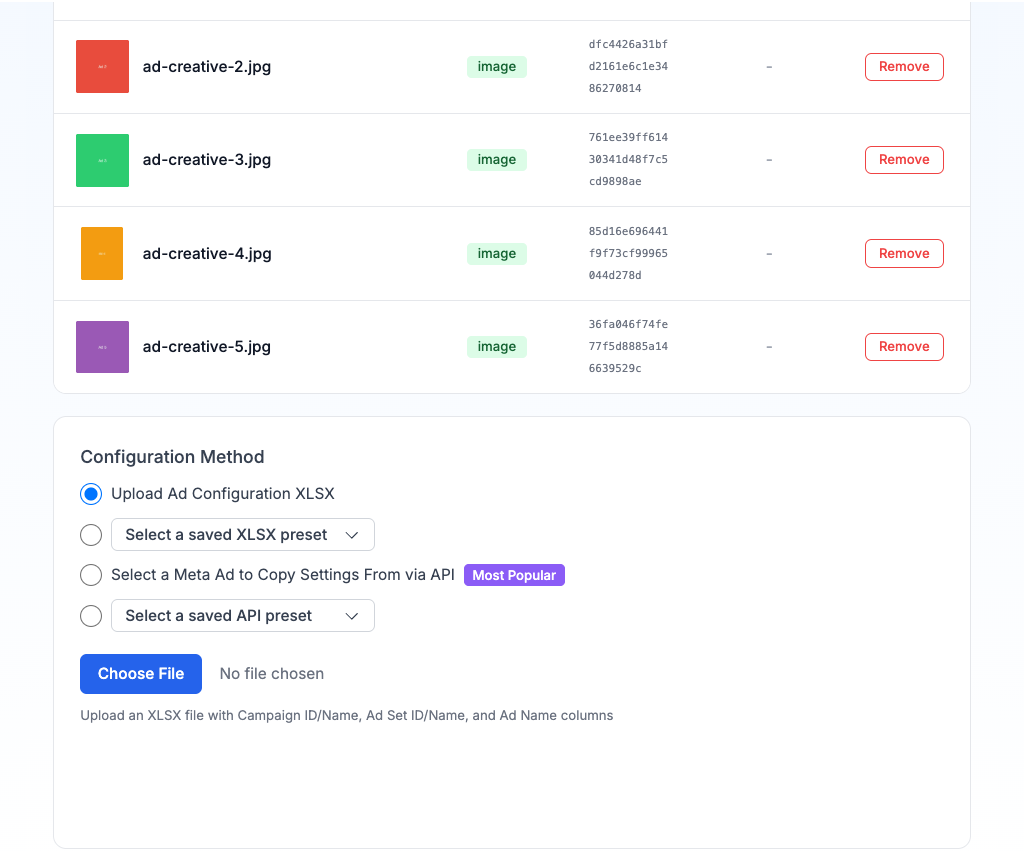
| Méthode | Ce qu'elle fait |
|---|---|
| Select a Meta Ad to Copy Settings From (Most Popular) | Parcourir ton compte et choisir une annonce existante comme modèle. |
| Select a saved API preset | Réutiliser une configuration enregistrée auparavant à partir d'une annonce Meta. Affiché dès que tu en as enregistré une. |
| Upload Ad Configuration XLSX | Importer une annonce exportée depuis Meta Ads Manager sous forme de fichier XLSX. |
| Select a saved XLSX preset | Réutiliser une configuration XLSX enregistrée auparavant. Affiché dès que tu en as enregistré une. |
Si tu n'utilises jamais de feuilles de calcul, active Hide XLSX Configuration dans Account > Defaults > General. Les deux options XLSX disparaissent alors de la liste. Voir Valeurs par défaut de l'utilisateur.
Un build enregistré est une cinquième option. Il restaure les médias et les réglages ensemble depuis l'icône Saved builds en haut du panneau.
En savoir plus sur chaque méthode :
Étape suivante
Une fois tes médias importés et une méthode de configuration choisie, passe à Configurer tes annonces pour régler la campagne, les ensembles de publicités, la page, le texte et les améliorations.