Gérer ta connexion Meta
Ads Uploader accède à tes comptes publicitaires via le profil Facebook que tu connectes. Cette page explique comment fonctionne cette connexion, comment la réparer quand elle ne marche plus, et les règles pour passer à un autre profil.
Si tu ne t'es pas encore connecté, commence par S'inscrire et connecter Meta.
Où trouver ta connexion
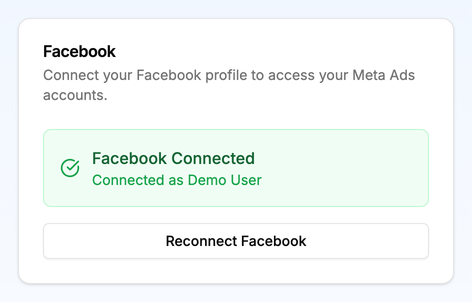
Ouvre Account > Profile. La page s'intitule Profile Settings. La carte Facebook à droite affiche ta connexion :
- Facebook Connected avec "Connected as" et le nom de ton profil quand tout fonctionne.
- No Facebook Account Connected quand il n'y a pas de connexion. Clique sur Connect Facebook Account pour te connecter.
Ce que tu partages avec Ads Uploader
Quand tu te connectes, Meta te demande d'approuver un ensemble d'autorisations et de choisir les entreprises, Pages, comptes publicitaires et comptes Instagram à partager. En bref, Ads Uploader demande à :
- créer et gérer des publicités dans tes comptes publicitaires,
- voir les ressources de ton portefeuille Business, tes Pages et les comptes Instagram liés,
- diffuser des publicités depuis tes Pages, y compris des publicités de partenariat (contenu de marque),
- accéder à tes catalogues de produits,
- lire ton adresse e-mail.
Pour la liste complète, avec une explication simple pour chaque autorisation, consulte Ce que Meta te demande d'approuver.
Sélectionne toutes les ressources dont tu as besoin sur l'écran de sélection de Meta. Les comptes publicitaires ou Pages que tu laisses de côté n'apparaissent pas dans Ads Uploader.
Reconnecter ton profil Facebook
La reconnexion actualise ta connexion avec Meta. Elle rouvre aussi les écrans d'autorisations et de ressources de Meta : c'est donc le moyen d'ajouter une Page ou un compte publicitaire que tu avais laissé de côté.
- Va dans Account > Profile.
- Sur la carte Facebook, clique sur Reconnect Facebook.
- Termine les écrans de connexion et d'approbation de Meta.
- Vérifie que chaque Page et chaque compte publicitaire dont tu as besoin est sélectionné.
- Meta te renvoie vers ton tableau de bord.
Pourquoi tu pourrais avoir besoin de te reconnecter
- Ton accès a expiré. Les jetons d'accès longue durée de Meta durent environ 60 jours, donc attends-toi à te reconnecter de temps en temps.
- Tu as changé ton mot de passe Facebook. Cela met fin à tes sessions existantes.
- Tu as modifié des paramètres de sécurité sur ton profil Facebook ou ton portefeuille Business.
- Meta a lancé une vérification de sécurité sur ton profil.
- Un compte publicitaire ou une Page manque parce qu'il n'était pas sélectionné quand tu t'es connecté.
Vérification Meta après la connexion
Parfois, Meta demande une vérification supplémentaire après la connexion, comme l'authentification à deux facteurs, une vérification d'identité ou une vérification d'entreprise. Termine la vérification côté Meta, puis reviens sur Ads Uploader et clique sur Reconnect Facebook. Ads Uploader ne peut pas contourner les vérifications de sécurité de Meta.
Sessions propres à chaque navigateur
Ta connexion Facebook est liée au navigateur dans lequel tu l'as établie. C'est voulu, pour des raisons de sécurité.
Concrètement :
- Si tu t'es connecté dans Chrome, la connexion n'est pas reprise dans Firefox ou Safari.
- Un nouvel appareil (par exemple, passer d'un ordinateur portable à un ordinateur de bureau) a besoin de sa propre connexion.
- Les fenêtres de navigation privée ne partagent pas la connexion avec tes fenêtres normales.
C'est le comportement attendu, pas un bug. Si tu travailles depuis plusieurs navigateurs ou appareils, clique sur Reconnect Facebook sur chacun d'eux.
Passer à un autre profil Facebook
Chaque compte Ads Uploader est prévu pour un seul profil Facebook. Tu peux passer à un autre profil, mais les changements sont limités pour éviter le partage de comptes.
La limite de 28 jours
- Ton premier changement vers un autre profil est autorisé à tout moment.
- Après un changement, tu dois attendre 28 jours avant de pouvoir passer à un autre profil. Les 28 jours démarrent le jour du changement. Ils ne sont pas liés à ta date de facturation.
- Reconnecter le même profil est toujours autorisé et ne compte pas comme un changement.
Exemple :
- Jour 1 : tu connectes le profil A.
- Jour 40 : tu passes au profil B. Cela lance une attente de 28 jours.
- Jour 50 : tu essaies de connecter le profil C. Ads Uploader le bloque et affiche le nombre de jours restants (18 dans ce cas).
- Jour 68 ou après : tu peux changer à nouveau.
Comment changer
- Va dans Account > Profile et clique sur Reconnect Facebook sur la carte Facebook.
- Sur les écrans de Meta, connecte-toi avec le profil Facebook que tu veux utiliser.
- De retour dans Ads Uploader, un avis apparaît : You've Connected a Different Facebook Account. Il affiche le profil connecté auparavant et le nouveau.
- Clique sur Confirm change, puis sur Yes, Change Account dans la fenêtre Confirm Account Change.
Si tu as changé d'avis, clique plutôt sur Reconnect with Facebook dans l'avis et connecte-toi avec ton profil d'origine.
Si le changement est bloqué
Si tu connectes un autre profil pendant une attente de 28 jours, tu verras You've Connected a Different Facebook Account avec une bordure rouge et le Time remaining (temps restant) en jours. L'Uploader et la Media Library restent grisés tant que tu n'as pas corrigé la situation.
Pour continuer, clique sur Reconnect with Facebook et connecte-toi avec ton profil d'origine. Tu pourras changer une fois l'attente terminée.
"Facebook Account Already Used"
Chaque profil Facebook ne peut servir qu'à un seul essai gratuit. Si tu es en essai (ou si ton essai est terminé) et que tu connectes un profil déjà utilisé pour l'essai d'un autre compte Ads Uploader, tu verras Facebook Account Already Used. L'Uploader et la Media Library restent grisés tant que cet avis s'affiche.
Pour continuer, passe à un plan payant dans Account > Billing. Si tu penses qu'il s'agit d'une erreur, écris à support@adsuploader.com.
Plusieurs personnes sur les mêmes comptes publicitaires
Si plusieurs personnes doivent travailler sur les mêmes comptes publicitaires, utilise les Comptes d'équipe plutôt que de partager un seul identifiant. Chaque membre de l'équipe a son propre identifiant Ads Uploader et connecte son propre profil Facebook.