Split Destination
Split Destination teste différentes pages de destination avec les mêmes annonces. Il crée une copie de chaque ensemble de publicités pour chaque URL de page de destination que tu saisis, pour que Meta puisse optimiser séparément chaque paire annonce et page de destination. Ici, une destination désigne l'URL du site web sur laquelle les gens arrivent quand ils cliquent sur l'annonce.
Quand l'utiliser
Utilise Split Destination quand tu as :
- au moins deux pages de destination clairement différentes, comme une page produit et un quiz, ou une page d'accueil et une page catégorie, et
- une campagne dans laquelle tu veux que Meta optimise chaque paire annonce et page de destination séparément, au lieu de mélanger tout le trafic dans un seul ensemble de publicités.
Si tu veux seulement des textes ou des boutons différents par annonce, utilise plutôt le texte par annonce. Split Destination est l'option la plus lourde, car elle multiplie tes ensembles de publicités.
L'activer
- Va dans Account > Defaults > General.
- Active Enable Split Destination Testing. Le réglage est enregistré dès que tu l'actives.
Un interrupteur Single Destination / Split Destination apparaît maintenant dans Ad Set Options chaque fois que tu crées de nouveaux ensembles de publicités.
Configurer tes destinations
- Dans Ad Set Options, coche l'une des options de nouvel ensemble de publicités, comme Create new ad set ou Create new ad set per upload or group.
- Clique sur Split Destination dans l'interrupteur.
- Dans Destinations, choisis combien de pages de destination tu veux tester (de 2 à 5).
- Pour chaque ligne, saisis un Destination Label (un nom court comme
quiz) et une Website URL. - Vérifie le tableau d'aperçu : tu dois voir un ensemble de publicités par destination.
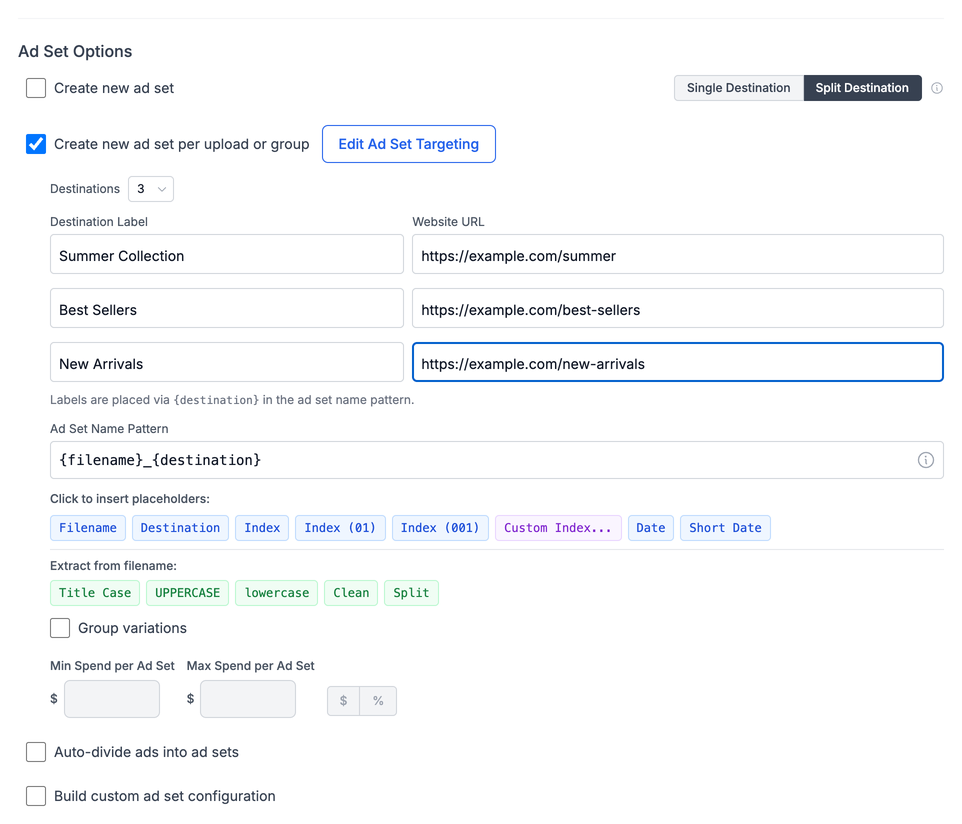
Le libellé est ce qui apparaît dans les noms de tes ensembles de publicités. L'URL est l'endroit où cette copie des annonces envoie les gens. Avec Create new ad set (un seul ensemble de publicités), la colonne s'appelle Ad set name, car chaque libellé devient le nom complet de son ensemble de publicités.
Si tu laisses un libellé vide, Ads Uploader en crée un à partir du chemin de l'URL. Par exemple, https://example.com/quiz-v2/ devient quiz-v2.
Comment ça marche
Avec N destinations (de 2 à 5) :
- Chaque ensemble de publicités de ton lancement est créé N fois, une fois par destination.
- Les annonces de chaque copie pointent vers l'URL de cette destination.
- Le nom de chaque copie d'ensemble de publicités contient le libellé de la destination, pour que tu puisses les distinguer dans Ads Manager.
- Chaque copie est un ensemble de publicités distinct avec son propre budget, donc le budget total de tes ensembles de publicités est multiplié par N.
Exemple : tu as 4 annonces qui vont dans 1 ensemble de publicités et 3 destinations (homepage, quiz, lp-v3). Split Destination crée 3 ensembles de publicités de 4 annonces chacun, soit 12 annonces au total, chaque ensemble de publicités pointant vers une page de destination.
Comment les ensembles de publicités sont nommés
| Mode d'ensemble de publicités | Nom de l'ensemble de publicités |
|---|---|
| Create new ad set | Le libellé de la destination est le nom complet de l'ensemble de publicités. |
| Create new ad set per upload or group | Ton Ad Set Name Pattern, avec {destination} remplacé par le libellé. |
| Auto-divide ads into ad sets | Comme pour l'option par import : le modèle avec {destination} remplacé. |
| Build custom ad set configuration | Un modèle construit à partir de {adset} (le nom que tu as défini dans la fenêtre personnalisée) et de {destination}, par exemple {adset}_{destination}. |
Quand tu actives Split Destination, Ads Uploader ajoute {destination} à ton modèle de nom d'ensemble de publicités pour toi (par exemple {filename}_{destination}), et il remet le token si tu le supprimes. Tu peux le déplacer n'importe où dans le modèle. Quand tu désactives Split Destination, le token est retiré.
Si un modèle ne contient pas {destination}, le libellé est ajouté à la fin avec un trait d'union : {name}-{label}.
Tu peux aussi ajouter {destination} aux noms de tes annonces. Coche Use custom ad name pattern sous Ad Name Options et clique sur la puce Destination. Consulte Modèles de nommage des annonces.
Dates dans les libellés
Saisis {date} ou {date:short} dans un libellé pour ajouter la date du jour, ce qui aide pour les tests limités dans le temps :
| Libellé | Résultat |
|---|---|
launch-{date} | launch-2026-04-27 |
quiz-{date:short} | quiz-04-27 |
Dans les libellés, {date:short} contient un trait d'union (04-27). Dans les modèles de noms d'annonces et d'ensembles de publicités, il n'en contient pas (0427).
Limites et vérifications
- De 2 à 5 destinations. Tu ne peux pas en choisir plus de 5.
- Chaque URL doit être différente. Ads Uploader ignore les barres obliques finales et la casse lors de la comparaison, donc
https://Example.com/aethttps://example.com/a/comptent comme la même URL. Une ligne en double est entourée de rouge, un message "Destinations Must Be Unique" apparaît, et Create Ads reste désactivé jusqu'à ce que tu corriges. - Les URL vides utilisent le lien de l'annonce source. Une ligne sans URL utilise l'URL du site web de l'annonce source. Deux lignes vides comptent donc comme des doublons.
- Les libellés répétés reçoivent un numéro. Si deux lignes ont le même libellé, le second devient
label-2.
Quand ce n'est pas disponible
Split Destination ne peut pas être utilisé quand l'annonce source envoie les gens ailleurs que sur un site web :
- Formulaires de prospects (Instant Forms)
- Messenger
- Instagram Direct
- Appels téléphoniques
Ces annonces n'utilisent pas de lien de site web classique, donc changer l'URL n'aurait aucun effet. Le bouton Split Destination est grisé, avec l'infobulle "Split Destination is not available for this ad format."
Split Destination n'a aucun effet sur les annonces de partenariat. Si ton lancement contient des annonces de partenariat, les ensembles de publicités ne sont pas dupliqués.
L'utiliser avec d'autres fonctionnalités
| Fonctionnalité | Ce qui se passe |
|---|---|
| Call to Action par annonce | S'applique toujours à chaque copie. |
| URL de site web par annonce | L'URL de destination l'emporte sur un lien par annonce. |
| Paramètres d'URL (balises UTM) | Ajoutés au lien de chaque copie. Toutes les destinations reçoivent les mêmes balises. |
| Texte par ensemble de publicités | Conservé sur chaque copie. |
| Budgets personnalisés | S'appliquent à chaque ensemble de publicités, donc le total est multiplié par le nombre de destinations. |