Présentation du panneau Duplicator
Le Duplicator copie des publicités qui existent déjà dans ton compte publicitaire Meta vers une autre campagne ou un autre ensemble de publicités. Il réutilise le Post ID de chaque publicité (l'identifiant de la publication qui se trouve derrière la publicité), si bien que chaque copie affiche les mêmes mentions J'aime, commentaires et partages que l'original. Cette preuve sociale est souvent ce qui permet à une publicité gagnante de continuer à gagner.
Utilise le Duplicator quand tu veux :
- Déplacer une publicité gagnante dans un nouvel ensemble de publicités pour tester une autre audience
- Faire monter en puissance une publicité éprouvée dans une campagne plus grande sans perdre son engagement
- Copier plusieurs publicités dans un nouvel ensemble de publicités, ou donner à chacune son propre ensemble de publicités
Le Duplicator copie uniquement des publicités existantes. Pour créer de nouvelles publicités à partir de nouveaux médias, utilise plutôt l'Uploader.
Avant de commencer
Il te faut trois choses pour utiliser le Duplicator :
- Un compte Meta connecté. Tant que tu n'es pas connecté, la page est grisée et affiche une bannière Connect with Facebook. Consulte Comptes Facebook.
- Un essai en cours ou un plan payant. Quand ton essai est terminé, la page affiche Your Free Trial Has Ended au lieu du parcours.
- Un compte publicitaire. Choisis-le sous Account Selection en haut de la page. Les publicités source et la destination viennent toujours de ce même compte publicitaire.
Ouvre le Duplicator depuis la navigation du tableau de bord. La page s'intitule Meta Ads Duplicator.
Étape 1 : Select Source Ads
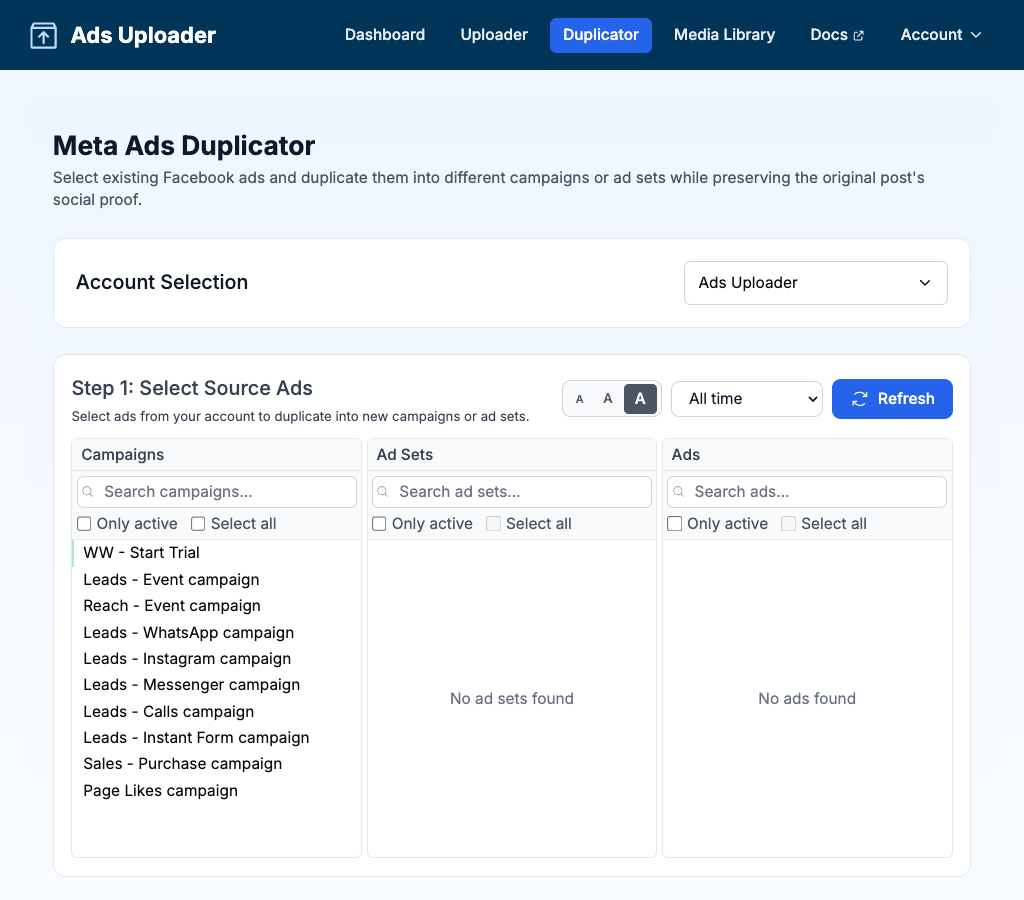
Le sélecteur de source utilise trois colonnes, la même disposition que l'Uploader :
| Colonne | Ce qu'elle affiche |
|---|---|
| Campaigns | Les campagnes de ton compte publicitaire |
| Ad Sets | Les ensembles de publicités des campagnes sur lesquelles tu as cliqué |
| Ads | Les publicités de ces ensembles de publicités. Coche celles que tu veux copier. |
Clique sur une campagne pour charger ses ensembles de publicités, puis sur un ensemble de publicités pour charger ses publicités.
Filtres et commandes
- Champs de recherche (Search campaigns..., Search ad sets..., Search ads...) : filtrent chaque colonne par nom.
- Only active : n'affiche que les éléments au statut actif. Désactivé par défaut.
- Select all : coche tous les éléments d'une colonne d'un coup.
- Ad activity period : un sélecteur de dates avec All time, Last 7 days, Last 30 days (par défaut), Last 90 days, Last 180 days et Last 365 days.
- Taille du texte (les trois boutons A) : réduit ou agrandit le texte du sélecteur.
- Refresh : recharge les listes depuis Meta, par exemple après une modification dans Ads Manager.
Sélectionner plusieurs publicités à la fois
Tu peux copier de nombreuses publicités en une seule fois :
- Maj-clic sélectionne une plage : clique sur un élément, puis fais Maj-clic sur un autre pour tout sélectionner entre les deux.
- Ctrl-clic (Windows) ou Cmd-clic (Mac) ajoute ou retire un seul élément sans effacer le reste.
- Select all coche toute la colonne.
Ces raccourcis fonctionnent dans les trois colonnes, donc tu peux aussi récupérer des publicités de plusieurs campagnes ou ensembles de publicités en même temps.
Étape 2 : Configure Destination
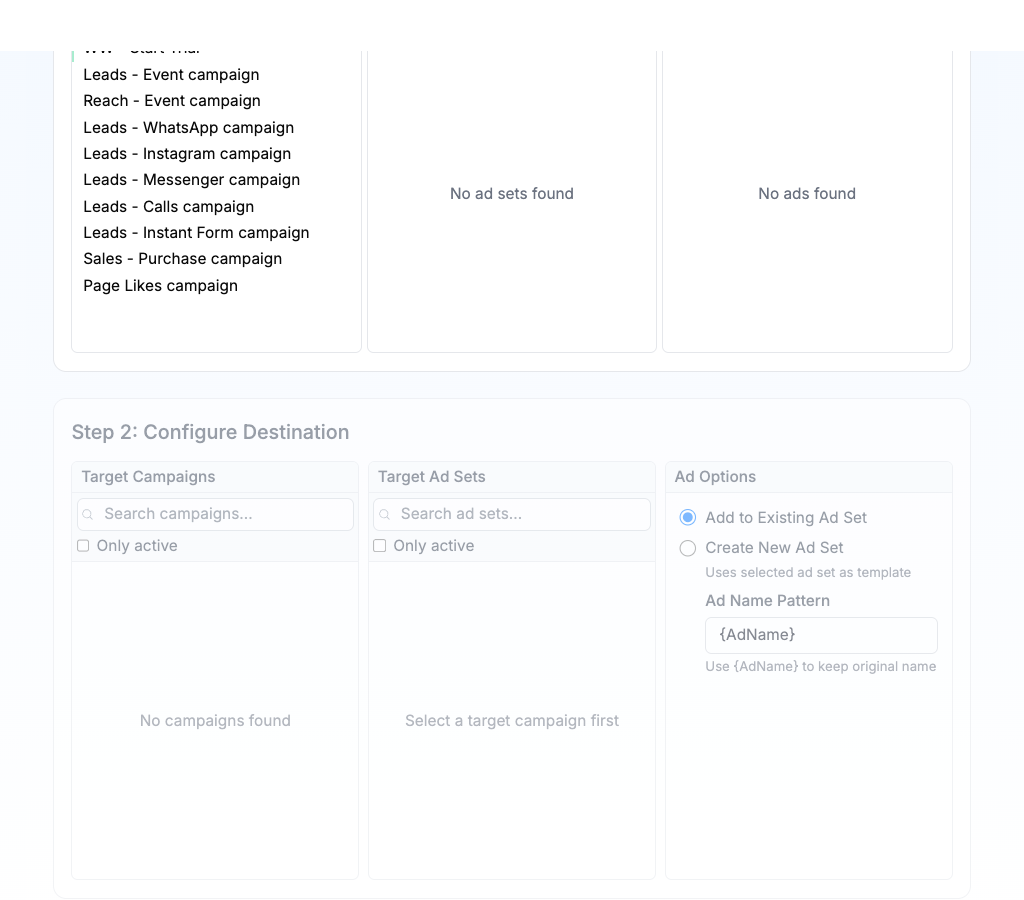
Choisis maintenant où vont les copies. L'étape 2 comporte trois colonnes : Target Campaigns, Target Ad Sets et Ad Options.
Choisir une campagne cible
Clique sur une campagne dans Target Campaigns. Les copies sont créées à l'intérieur.
Le Duplicator copie uniquement dans une campagne qui existe déjà. Il n'y a pas d'option "créer une nouvelle campagne" ici. C'est voulu : tu peux charger des publicités de plusieurs campagnes source à la fois, donc l'outil ne peut pas savoir quels réglages de campagne une toute nouvelle campagne devrait utiliser. Si tu as besoin d'une nouvelle campagne, crée-la d'abord (dans l'Uploader ou dans Meta Ads Manager), puis duplique dedans.
Choisir une option d'ensemble de publicités
Sous Ad Options, choisis comment les copies sont regroupées :
| Option | Ce qu'elle fait |
|---|---|
| Add to Existing Ad Set | Place les copies dans l'ensemble de publicités sur lequel tu cliques dans Target Ad Sets. |
| Create New Ad Set | Crée un nouvel ensemble de publicités pour toutes les copies. Il utilise l'ensemble de publicités sur lequel tu cliques dans Target Ad Sets comme modèle, donc il reprend son ciblage, son budget et son calendrier. Nomme-le dans Ad Set Name. |
| Create New Ad Set per Ad | Crée un nouvel ensemble de publicités pour chaque publicité copiée. Cette option n'apparaît que si tu sélectionnes au moins deux publicités. Nomme les ensembles de publicités avec Ad Set Name Pattern. |
Quand un nouvel ensemble de publicités contient plusieurs publicités, {AdName} dans Ad Set Name est remplacé par "Multiple Ads", car il n'y a pas de nom de publicité unique à utiliser. Avec Create New Ad Set per Ad, chaque ensemble de publicités prend le nom de sa propre publicité.
Nommer les publicités copiées
Chaque option a un champ Ad Name Pattern. {AdName} insère le nom de la publicité d'origine, et c'est la valeur par défaut.
Par exemple :
{AdName}garde le nom d'origine.{AdName} Scaleajoute un mot après le nom.Scale {AdName}ajoute un mot avant le nom.
Étape 3 : Review Duplications
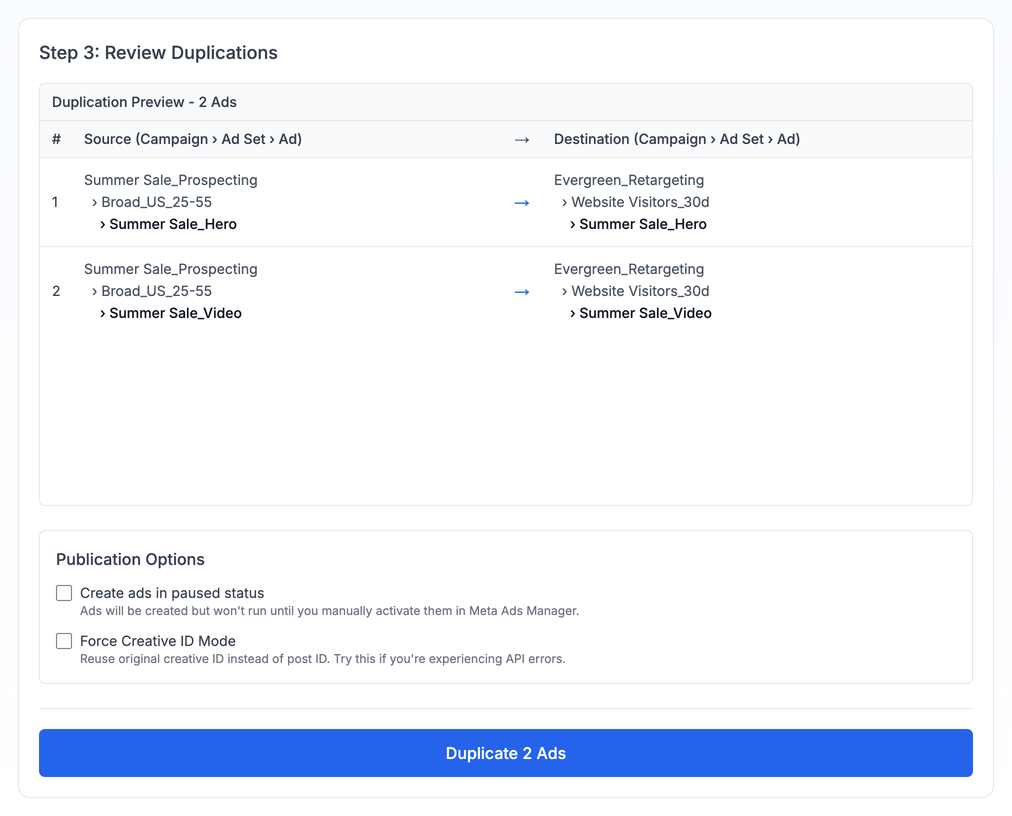
L'étape 3 apparaît une fois que tu as choisi des publicités source, une campagne cible et une option d'ensemble de publicités. Vérifie-la avant de créer quoi que ce soit.
Vérifier le tableau d'aperçu
Le tableau Duplication Preview affiche une ligne par publicité. La colonne Source indique où se trouve la publicité aujourd'hui (campagne, ensemble de publicités et publicité). La colonne Destination indique où ira la copie et le nom qu'elle aura. Si un nom ou un ensemble de publicités ne te semble pas bon, reviens à l'étape 2 et modifie-le ; le tableau se met à jour immédiatement.
Régler les options de publication
Sous Publication Options :
- Create ads in paused status : les copies sont créées mais ne sont pas diffusées tant que tu ne les actives pas dans Meta Ads Manager. Cette option est désactivée par défaut, donc les copies sont diffusées immédiatement sauf si tu la coches.
- Force Creative ID Mode : copie l'ID de création de la publicité au lieu de son Post ID. Ne coche cette option que si tu obtiens régulièrement des erreurs d'API. Les copies démarrent alors avec l'engagement de l'original mais ne le partagent plus (voir Publicités à création dynamique plus bas).
Dupliquer les publicités
Clique sur Duplicate N Ads (par exemple, Duplicate 3 Ads). Une fenêtre de progression montre l'avancement.
À la fin, une bannière verte indique Successfully duplicated ads in Meta Ads Manager et précise combien d'ensembles de publicités et de publicités ont été créés. Clique sur View in Meta Ads Manager pour les ouvrir.
Post ID ou ID de création
Le Duplicator essaie de copier chaque publicité via son Post ID. C'est ce qui permet de garder l'engagement commun.
Duplication par Post ID (le cas normal). Une publicité standard avec une seule image ou vidéo et un seul jeu de textes a un Post ID unique. La copie pointe vers la même publication, donc :
- Toutes les mentions J'aime, commentaires et partages existants s'affichent sur la copie.
- Le nouvel engagement sur l'original ou sur la copie s'affiche sur les deux.
Duplication par ID de création (la solution de repli). Certaines publicités n'ont pas de Post ID unique, donc le Duplicator copie leur ID de création à la place. L'ID de création est la référence de Meta aux médias, aux textes et aux réglages de la publicité. Dans ce cas :
- La copie démarre avec l'engagement que l'original avait à ce moment-là. Elle ne part pas de zéro.
- À partir de là, chaque publicité accumule son propre engagement. Les nouvelles mentions J'aime et les nouveaux commentaires sur l'original ne s'affichent pas sur la copie, et inversement.
Dynamic creative ads
Les publicités avec plusieurs options de texte ou de médias (publicités flexibles ou à création dynamique) n'ont pas de Post ID unique, car Meta traite chaque combinaison comme une publication distincte. Le Duplicator copie ces publicités via leur ID de création.
Quand ta sélection contient une de ces publicités, une fenêtre d'avertissement s'ouvre avant toute création. Elle t'indique combien de publicités sélectionnées sont concernées et explique le Forked Engagement (engagement séparé) : la copie garde l'engagement accumulé jusqu'ici et construit le sien par-dessus, au lieu de partager une seule publication. Ouvre How does this affect my ads? pour plus de détails. Clique sur Continue with Duplication pour continuer, ou sur Cancel pour modifier ta sélection.
Astuce : si tu as besoin que l'engagement reste synchronisé entre toutes les copies, duplique des publicités à création unique.
Combien de publicités copier à la fois
Le Duplicator n'impose pas de limite par lot. Voici des suggestions pour que les gros lots restent fiables :
| Nombre de publicités | Suggestion |
|---|---|
| 1 à 30 | Duplique-les en un seul lot |
| 30 à 50 | Envisage de les répartir en 2 lots |
| Plus de 50 | Répartis-les en lots de 20 à 30 |
Dupliquer depuis le CLI ou le MCP
Tu peux aussi dupliquer des publicités par Post ID depuis le CLI ou un agent MCP. Commence par un aperçu, qui montre la correspondance entre source et destination et ne crée rien :
ads duplicator:post-id:preview --account act_123 --post 1234567890_9876543210 --campaign 120200000000000000 --new-adset "Winners {AdName}" --paused
Dans le MCP, les outils correspondants sont ads_duplicate_by_post_preview, ads_duplicate_by_post et ads_get_duplication. Comme dans l'application web, la destination doit être une campagne existante. Pour chaque option, le format du fichier de spécification et la façon de confirmer les publicités source exactes, consulte Options de duplication par Post ID dans la référence complète du CLI.
Limites
Pas de duplication entre comptes
Tu ne peux pas dupliquer des publicités entre différents comptes publicitaires. Les publicités source et la destination doivent être dans le même compte publicitaire.
Solution de contournement : utilise la fonction de copie de Meta Ads Manager, ou recrée la publicité avec l'Uploader dans l'autre compte publicitaire.