Import depuis Google Drive
Récupère tes médias depuis Google Drive sans les télécharger d'abord sur ton ordinateur. Il y a deux façons de faire :
- Le sélecteur Google Drive : choisis des fichiers dans ton propre Drive, y compris des fichiers privés.
- Import by Link : colle des liens publics vers un dossier Drive, des fichiers Drive ou des fichiers hébergés n'importe où sur le web.
Choisir des fichiers dans Google Drive
- Dans la zone d'import, clique sur l'icône Google Drive (info-bulle : Import from Google Drive). Une fois des médias importés, la même icône se trouve dans la barre d'outils au-dessus du tableau Uploaded Media.
- La première fois, connecte-toi avec Google et autorise Ads Uploader à ouvrir les fichiers que tu choisis.
- Choisis tes fichiers dans la fenêtre Google Picker.
- Les fichiers sont ajoutés à la liste Selected Files, comme les fichiers de ton ordinateur. Vérifie-les, puis clique sur Upload Files pour lancer l'import.
Ce qu'il faut savoir sur le sélecteur :
- Choisis jusqu'à 2 000 fichiers à la fois. Si tu en choisis plus, seuls les 2 000 premiers sont ajoutés. Rouvre Google Drive pour le reste ; ils s'ajoutent ensemble dans la liste Selected Files.
- Les petites sélections sont plus fiables. Google n'accorde parfois pas l'accès à tous les fichiers d'une très grosse sélection. Les sélections de 200 fichiers maximum fonctionnent sans problème.
- Les fichiers inaccessibles sont signalés. Un fichier que Google ne nous laisse pas ouvrir est marqué comme non accessible.
- L'import s'arrête tôt si l'accès échoue. Si 10 fichiers d'affilée reviennent non accessibles, et que les échecs sont au moins aussi fréquents que les réussites, l'import s'arrête. Retire ces fichiers et choisis-en moins à la fois.
- Garde l'onglet ouvert jusqu'à la fin de l'import. Les gros lots de vidéos prennent du temps, car Meta traite chaque vidéo.
- Les règles de nommage des fichiers s'appliquent toujours. Les miniatures et les variantes de format sont détectées de la même façon que pour les fichiers de ton ordinateur. Voir Conventions de nommage des fichiers.
Importer à partir de liens
Utilise Import by Link quand tes médias sont dans un dossier Drive partagé ou hébergés en ligne.
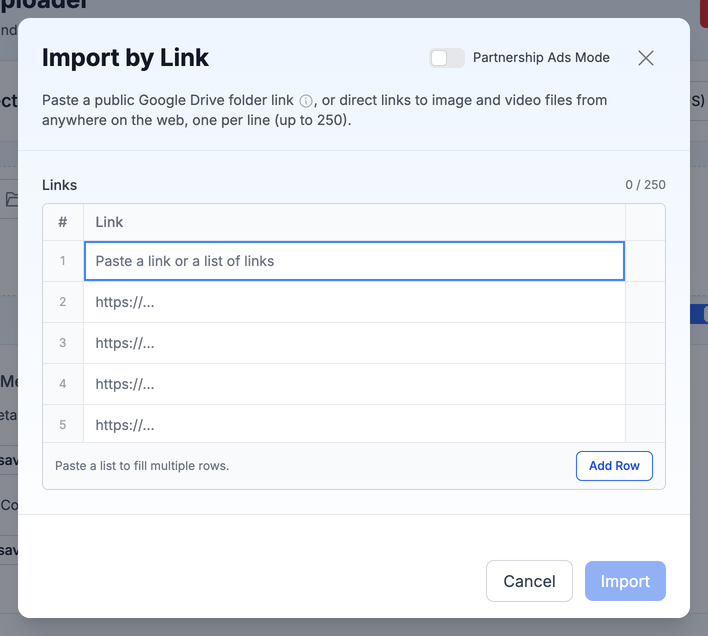
- Clique sur l'icône Import by Link. Elle se trouve à côté de l'icône Google Drive dans la zone d'import, et dans la barre d'outils au-dessus du tableau Uploaded Media.
- Colle au choix :
- un seul lien public vers un dossier Google Drive, ou
- jusqu'à 250 liens vers des fichiers image et vidéo, un par ligne. Il peut s'agir de liens de fichiers Google Drive ou de liens HTTPS directs depuis n'importe quel hébergeur.
- Clique sur Import. La fenêtre se ferme et l'import tourne en arrière-plan, dans le panneau de progression habituel, avec la progression de chaque fichier et une option d'annulation.
Limites et règles :
- Partage : les liens Drive doivent être partagés en Anyone with the link (Viewer) (tous les utilisateurs disposant du lien, lecteur). Dans Drive, ouvre Share, règle General access sur Anyone with the link, puis colle le lien. Les fichiers Drive privés ne fonctionnent qu'avec le sélecteur ci-dessus.
- Dossiers : les liens de dossier ne fonctionnent que pour Google Drive. Un dossier peut contenir jusqu'à 5 000 fichiers et 64 Go de médias. Divise les dossiers plus gros en dossiers plus petits.
- Liens : jusqu'à 250 liens de fichiers par import.
Les médias terminés sont ajoutés à ton tableau Uploaded Media, à côté des fichiers déjà présents. Cela inclut les fichiers terminés avant une annulation. Si tu actualises la page pendant un import en cours, sa progression reprend.
La même fenêtre a un interrupteur Partnership Ads Mode pour importer des codes d'annonce Instagram, des URL de publications et des ID de publications au lieu de médias. Voir Configurer tes annonces.
Importer des liens depuis la CLI, le MCP ou l'API
Dans la CLI, ads upload accepte des URL en plus des chemins locaux dans le même lot, et ads upload:drive importe un dossier public avec la progression de chaque fichier. Avec le MCP, donne les liens à ton agent : il lance une tâche d'import en arrière-plan, puis vérifie sa progression. Le contenu des fichiers ne passe jamais par la conversation.
La détection par nom de fichier (miniatures, variantes de format) fonctionne de la même façon pour les imports par lien. Un dossier Drive bien nommé arrive donc déjà groupé.