Carousel Ads
Une Carousel Ad affiche de 2 à 10 cartes que les gens font défiler. Chaque carte a sa propre image ou vidéo, et peut avoir son propre titre, sa propre description et son propre lien. Utilise un carrousel quand l'ordre compte, par exemple pour raconter une histoire étape par étape ou montrer plusieurs produits.
Ouvrir le builder
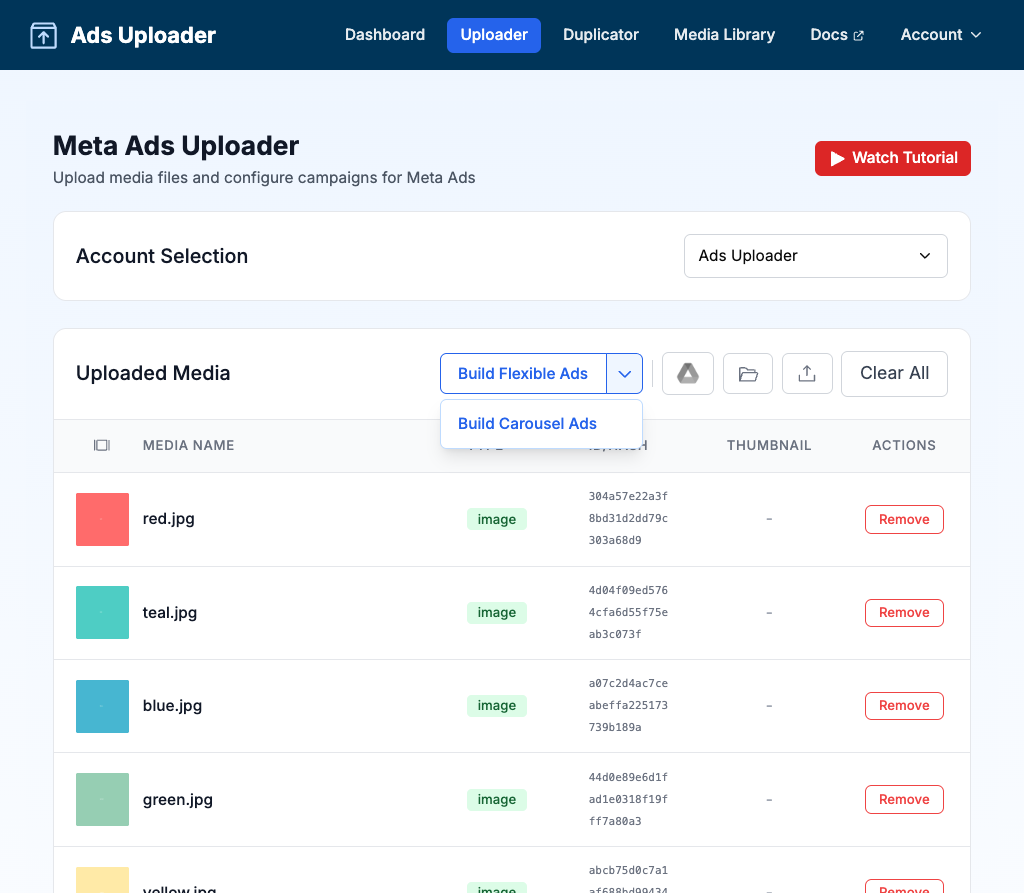
Après avoir importé tes médias, utilise le bouton partagé Build dans la barre d'outils au-dessus du tableau Uploaded Media :
- Si le bouton affiche Build Carousel Ads, clique dessus.
- Sinon, clique sur la flèche à côté et choisis Build Carousel Ads.
Le bouton retient le dernier builder utilisé dans ce navigateur. La prochaine fois, il affichera donc Build Carousel Ads.
Créer des Carousel Ads
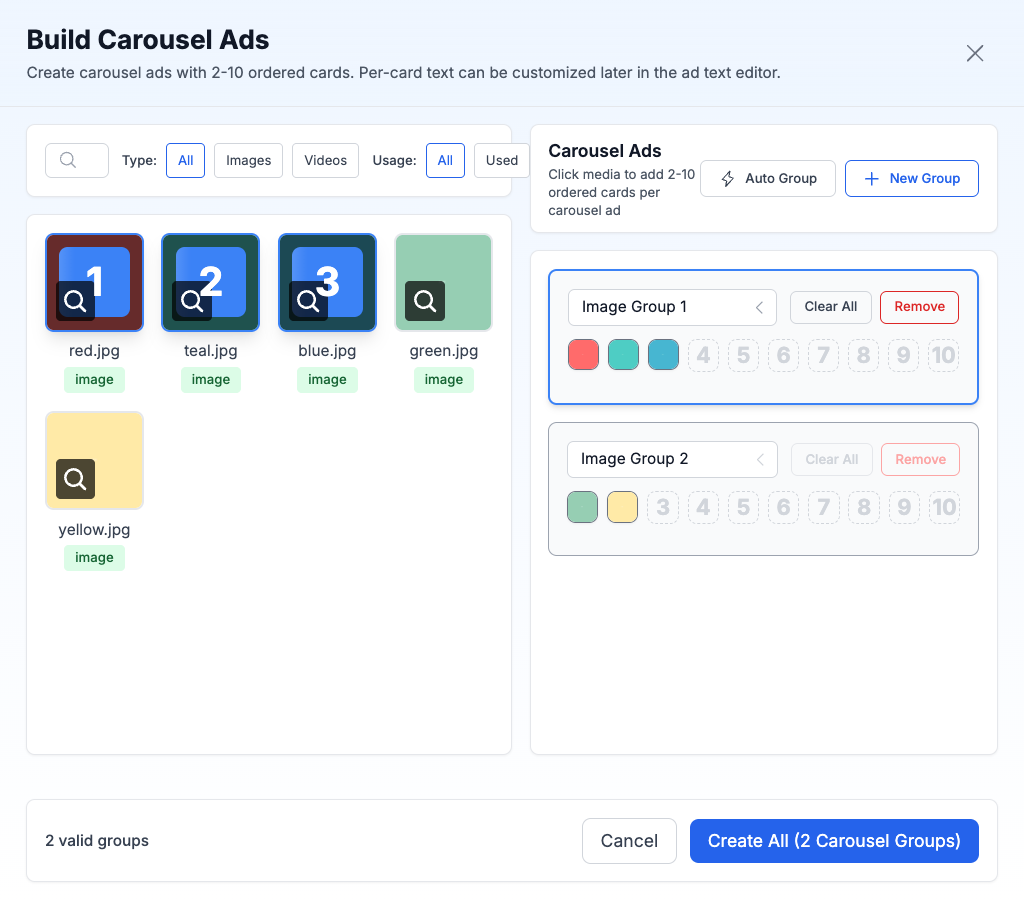
La fenêtre Build Carousel Ads affiche tes médias à gauche et tes groupes de carrousel à droite. Chaque groupe devient une Carousel Ad, et chaque asset du groupe devient une carte.
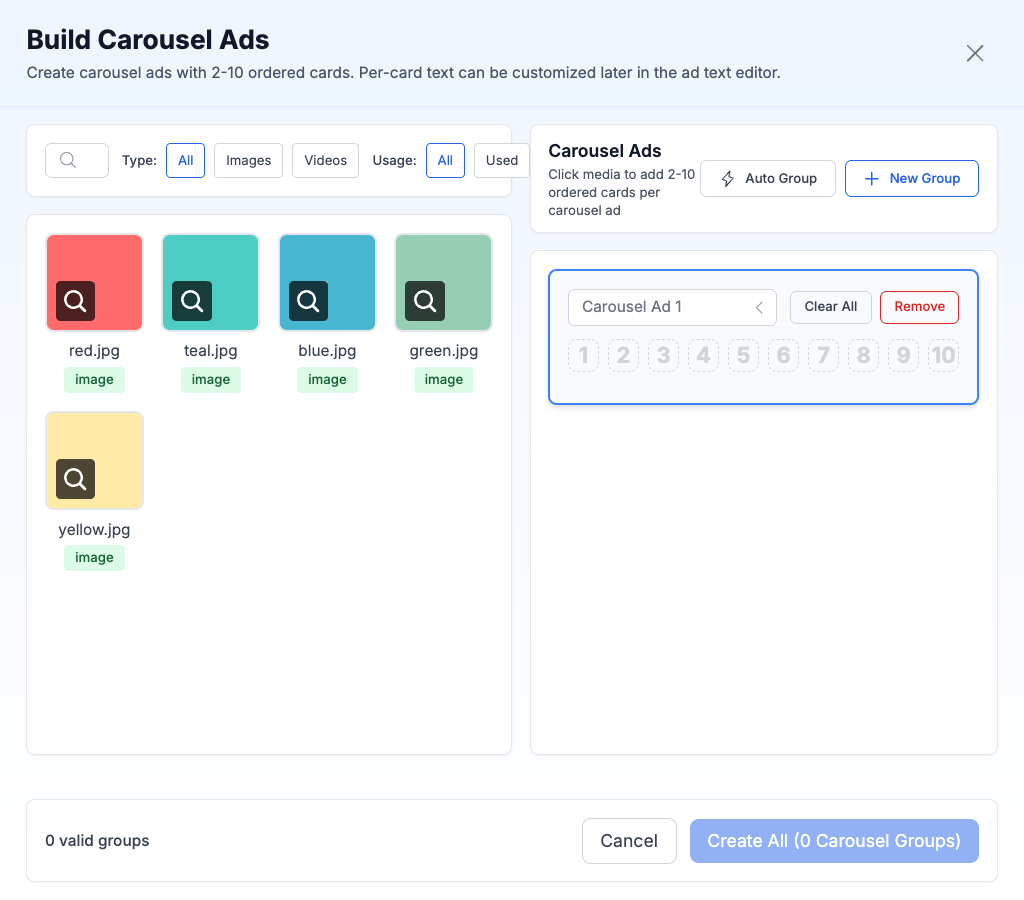
- Clique sur New Group pour créer un groupe, ou utilise Auto Group (voir plus bas).
- Clique sur un groupe à droite pour l'activer.
- Clique sur un média à gauche pour l'ajouter comme carte suivante. Tu peux aussi glisser un média de la grille vers un emplacement.
- Fais glisser les cartes dans le groupe pour changer leur ordre. Cet ordre est l'ordre de défilement que les gens voient.
- Recommence pour d'autres groupes. Tu peux renommer un groupe en modifiant son nom.
- Clique sur Create All (N Carousel Groups). N est le nombre de groupes valides, chacun avec 2 à 10 cartes.
- Choisis ce qui arrive aux fichiers d'origine (voir Garder ou remplacer tes originaux), puis clique sur Continue.
Chaque ligne de groupe a 10 emplacements numérotés et des boutons qui agissent sur le groupe actif :
- Duplicate copie le groupe, avec ses cartes, dans un nouveau groupe juste en dessous. Pratique pour créer un deuxième carrousel qui ne diffère que d'une ou deux cartes.
- Clear All vide le groupe.
- Remove supprime le groupe.
Trouver des médias
Des filtres au-dessus de la grille de médias t'aident à retrouver des fichiers dans un gros import :
| Filtre | Options |
|---|---|
| Recherche | Nom, ID de média Meta ou hash d'image |
| Type | All, Images, Videos |
| Utilisation | All, Used, Unused (si le fichier est déjà dans un groupe ou non) |
Ce que tu peux ajouter
- Des images et des vidéos, mélangées dans le même carrousel si tu veux
- Des variantes de format groupées, qui apparaissent une seule fois sous leur fichier principal
Ce que tu ne peux pas ajouter
- Une autre Carousel Ad, Flexible Ad ou Multi Media Ad (pas d'imbrication)
- Des médias d'un autre compte publicitaire
Utiliser des formats par carte
Les cartes de carrousel prennent en charge les mêmes variantes de format que les annonces image et vidéo simples. Chaque carte peut s'adapter au placement où elle s'affiche, par exemple carrée dans les fils et verticale dans les Stories et les Reels.
Tu n'as rien de spécial à faire dans le builder. Importe les formats de chaque carte avec les règles de nommage habituelles (par exemple card1_1x1.jpg et card1_9x16.jpg). Ads Uploader les traite comme une seule carte avec plusieurs versions, et les versions suivent quand tu ajoutes la carte à un carrousel.
Cela fonctionne pour tous les objectifs de campagne, y compris les campagnes de trafic vers le site web et de formulaire pour prospects.
Un carrousel qui contient des variantes de format ne peut avoir qu'un seul texte principal. L'éditeur de texte le limite à un pour toi.
Auto Group
Auto Group répartit tes médias dans plusieurs carrousels à ta place.
- Clique sur Auto Group.
- Choisis tes options.
- Clique sur Auto Group pour créer les groupes.
| Réglage | Options | Par défaut |
|---|---|---|
| Assets per group | 2 à 10 | 6 |
| Grouping Strategy | Separate by Type (groupes uniquement images et uniquement vidéos) ou Mix Videos and Images | Separate by Type |
| Order | Upload Order ou Random | Upload Order |
Tes choix sont mémorisés dans ce navigateur pour la prochaine fois.
Garder ou remplacer tes originaux
Après avoir cliqué sur Create All, la fenêtre Carousel Ad Build Options te demande quoi faire des fichiers individuels utilisés :
- Keep Original Media (par défaut) : ajoute les carrousels à ta session et garde aussi les fichiers individuels. Chaque fichier peut encore devenir sa propre annonce.
- Replace with Carousel Ads : retire les fichiers individuels qui sont maintenant dans un carrousel, pour qu'ils ne deviennent pas aussi des annonces séparées.
Dans les deux cas, les fichiers individuels restent disponibles dans ta bibliothèque de médias (Media Library).
Écrire un texte pour chaque carte
Un carrousel peut avoir un texte différent sur chaque carte quand tu utilises l'option de texte Write unique ad text for each ad.
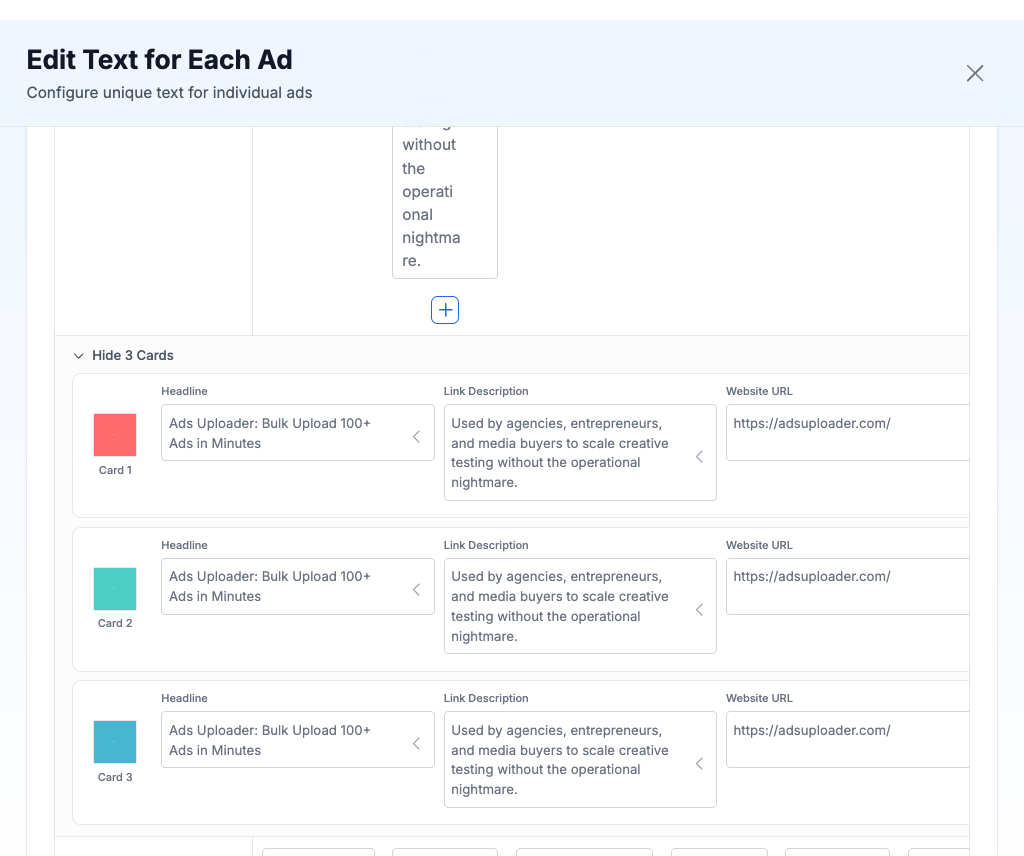
- Dans les options de texte d'annonce, sélectionne Write unique ad text for each ad.
- Dans le tableau de texte, trouve la ligne de ton carrousel.
- En dessous, clique sur Show N Cards pour ouvrir l'éditeur de cartes.
- Modifie le titre, la description et le lien de chaque carte.
| Champ | Ce qu'il définit |
|---|---|
| Headline | Le titre de la carte |
| Link Description | La description de la carte |
| Website URL | La page vers laquelle la carte renvoie |
Tout champ laissé vide reprend le texte de la ligne principale du carrousel.
Après la création
Chaque carrousel apparaît comme une ligne dans le tableau Uploaded Media, et dans ta bibliothèque de médias :
- La colonne Type affiche carousel.
- La miniature est une grille 2x2 des quatre premières cartes. Un badge +N indique combien il y en a en plus quand un carrousel en compte plus de quatre.
- Survole la miniature pour l'agrandir, ou clique dessus pour l'aperçu.
Carousel ou Flexible ?
| Fonctionnalité | Carousel Ads | Flexible Ads |
|---|---|---|
| Ce que les gens voient | Toutes les cartes, à faire défiler | Le format que Meta choisit parmi tes assets |
| Texte par carte | Oui | Non |
| Lien par carte | Oui | Non |
| Ordre des cartes | C'est toi qui le contrôles | Meta décide |
Si tu veux un texte différent par asset sans carrousel à faire défiler, consulte Multi Media Ads.
Conseils
| À faire | À éviter |
|---|---|
| Utiliser des liens par carte pour envoyer chaque carte vers la bonne page | Mettre un carrousel dans un autre |
| Garder des tailles de cartes cohérentes | Mélanger des médias de comptes publicitaires différents |
| Ajouter des titres par carte pour donner du contexte | Ajouter plus de 10 cartes |
| Utiliser Duplicate pour créer vite des carrousels similaires | Laisser des cartes vidéo sans bonne miniature |