Comment utiliser Ads Uploader
Ce guide explique le fonctionnement de l'Uploader de bout en bout : nommage des médias, regroupement automatique, miniatures, placements et utilisation d'une annonce existante comme modèle pour un nouveau lancement.
Tu débutes ? Si tu n'as pas encore créé ton compte ni connecté Meta, commence par Inscription et connexion à Meta, puis reviens sur cette page.
Comment Ads Uploader aborde un lancement
Le plus simple pour comprendre Ads Uploader, c'est de le voir comme un workflow en trois temps :
- Importer les médias que tu veux lancer.
- Configurer la façon dont ces médias deviennent des annonces.
- Lancer les annonces dans ton compte publicitaire Meta.
Dans Ads Manager, tu commences généralement par la structure des campagnes et des ensembles de publicités. Dans Ads Uploader, tu commences par les médias, car un lancement part d'un lot de créas (vidéos et images) que tu veux transformer en annonces.
L'idée clé : Ads Uploader utilise les noms de tes fichiers pour comprendre quels fichiers vont ensemble. Les fichiers qui partagent un même nom de base et portent un suffixe de ratio ou de miniature reconnu sont regroupés automatiquement dans la même annonce.
Étape 1 : choisir le compte publicitaire
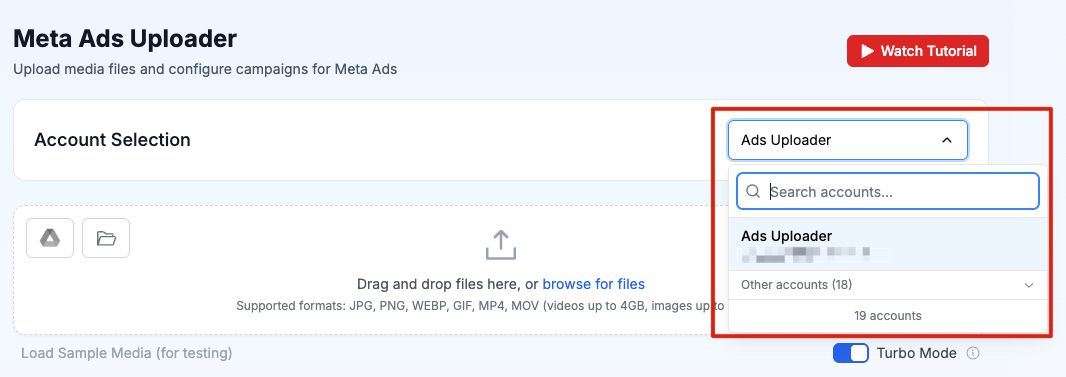
Ouvre l'Uploader et choisis le compte publicitaire sur lequel tu veux travailler dans le menu déroulant Account Selection.
Si tu gères plusieurs comptes publicitaires, ils apparaissent tous dans la liste. Le menu déroulant permet la recherche, et tu peux marquer les comptes que tu utilises le plus comme favoris dans Account > Defaults > Favorite Accounts pour qu'ils s'affichent en haut.
Étape 2 : importer tes médias
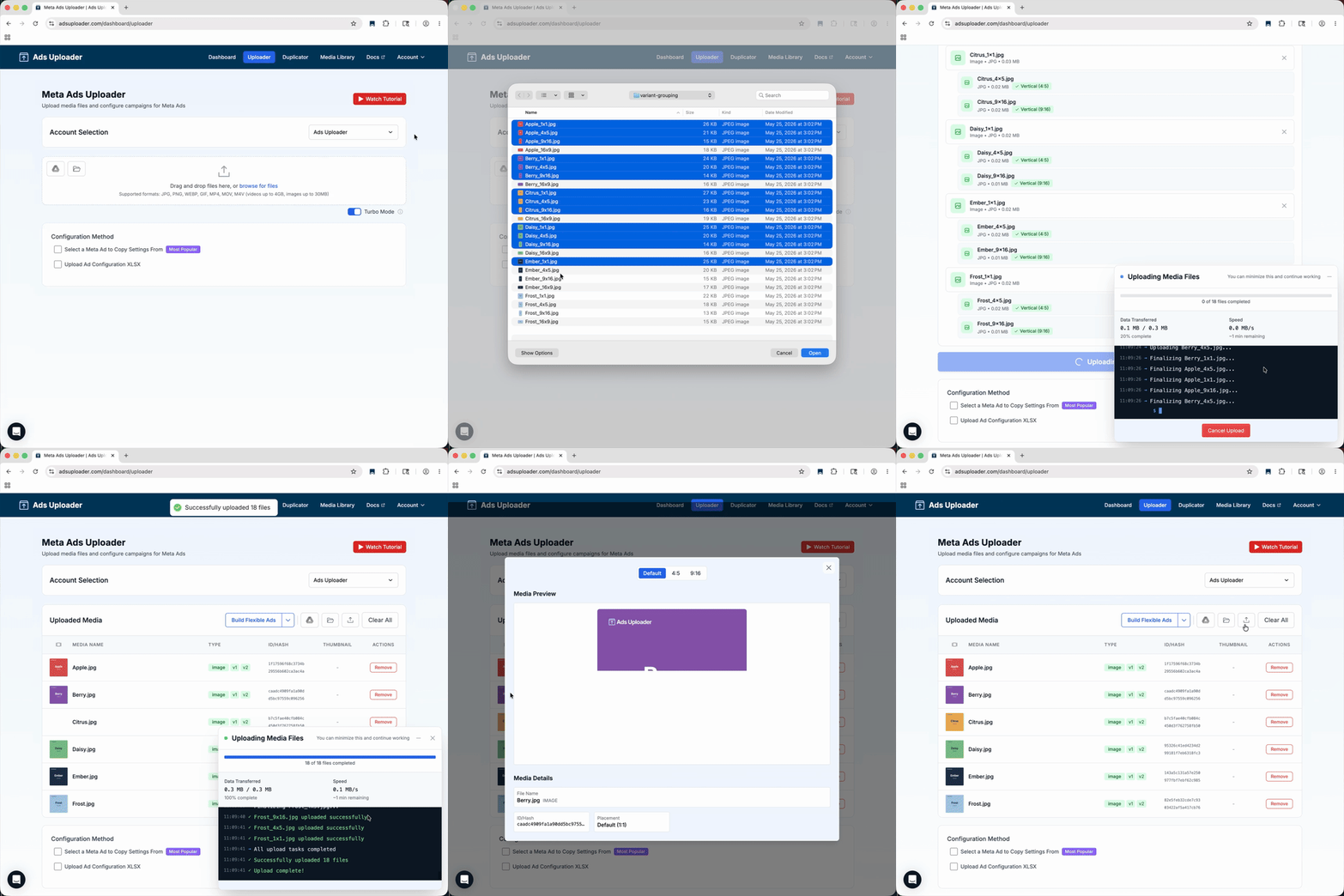
Importe les fichiers créatifs que tu veux lancer. Ça peut inclure des vidéos, des images, plusieurs formats d'image et des miniatures. Ads Uploader analyse les noms de fichiers et regroupe les éléments liés avant que tu configures le lancement.
Glisse les fichiers sur la zone d'import, ou utilise les icônes pour importer depuis Google Drive, importer par lien ou charger depuis la Media Library. Clique ensuite sur Upload Files. Consulte Panneau Uploader pour toutes les options d'import.
Comment fonctionne le regroupement par nom
La règle la plus importante : garde un nom de base identique, puis ajoute un suffixe pour le ratio ou la miniature.
Par exemple, ces trois fichiers deviennent une seule annonce avec trois variantes :
BlackFriday_Hero_1x1.mp4
BlackFriday_Hero_4x5.mp4
BlackFriday_Hero_9x16.mp4
Le nom de base commun est BlackFriday_Hero. Le suffixe indique à Ads Uploader le format d'image de chaque fichier.
Bon modèle de nommage :
CreativeName_Ratio.filetype, par exempleBlackFriday_Hero_9x16.mp4.
Ne change pas le nom de base d'une variante à l'autre. Si un fichier s'appelle
BlackFriday_Hero_1x1.mp4et un autreBlackFriday_Main_9x16.mp4, Ads Uploader les traite comme des annonces distinctes, car les noms de base sont différents.
Suffixes de ratio pris en charge
Tu peux regrouper jusqu'à cinq ratios dans une même annonce : 1x1, 4x5, 9x16, 16x9 et 1.91x1. La configuration la plus courante est le trio 1x1, 4x5 et 9x16. Il couvre la majorité des placements Meta avec un recadrage minimal.
Le séparateur par défaut entre le nom de base et le ratio est un underscore (_). Si tes fichiers utilisent plutôt des traits d'union, va dans Account > Defaults > Placements et règle Filename Separator sur -, Both ou une valeur personnalisée. Un espace n'est pas considéré comme un séparateur : nomme donc tes fichiers BlackFriday_Hero_9x16.mp4, et non BlackFriday Hero 9x16.mp4. Consulte Variations de format d'image pour le guide de nommage complet.
Chaque placement choisit la meilleure variante
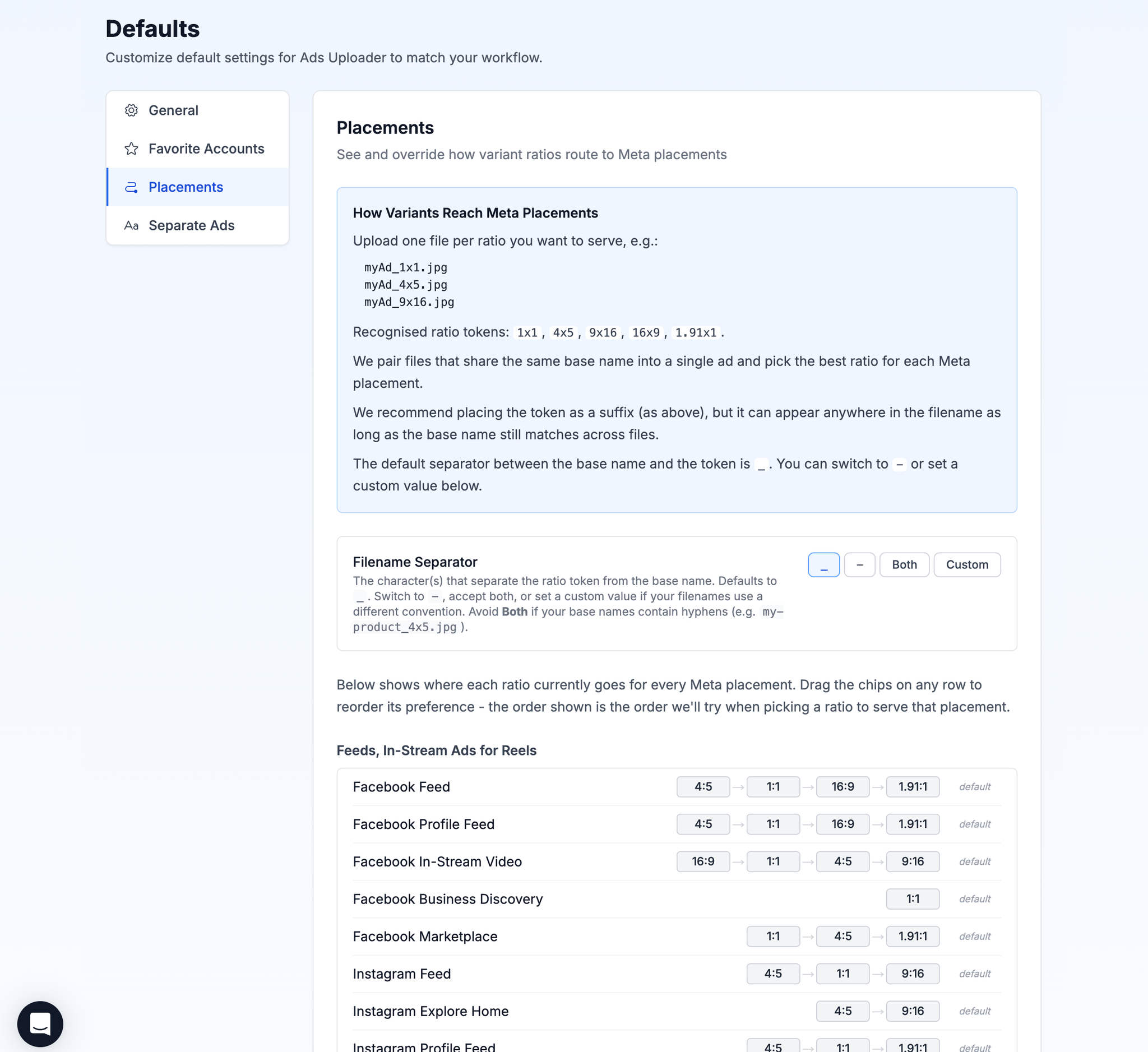
Ads Uploader attribue chaque variante de média au placement qui lui convient le mieux. Si la variante idéale n'est pas disponible pour un placement, Ads Uploader utilise automatiquement la meilleure solution de repli.
Pour plus de contrôle, va dans Account > Defaults > Placements. Tu y verras des lignes de placement comme Feed, Reels, Stories, Right Column et Audience Network, avec des pastilles de ratio classées par priorité. Fais glisser les pastilles pour changer le ratio que chaque placement doit privilégier.
Les miniatures fonctionnent de la même façon
Pour associer une miniature à une vidéo, utilise le même nom de base et ajoute _thumbnail au fichier image :
Video:     BlackFriday_Hero.mp4
Thumbnail: BlackFriday_Hero_thumbnail.jpg
Dépose les deux fichiers et Ads Uploader les associe automatiquement. Consulte Association des miniatures pour les options de séparateur et de suffixe.
Pourquoi c'est important : sans regroupement par nom, tu devrais importer chaque vidéo, attendre son traitement, configurer chaque variante de placement, associer chaque miniature à la main, et recommencer pour chaque créa. Une convention de nommage cohérente transforme tout ça en étape automatique. Si ton designer utilise ces suffixes dès le départ, l'étape de regroupement disparaît presque entièrement.
Étape 3 : configurer les annonces
Indique maintenant à Ads Uploader comment tes médias doivent devenir des annonces. Configurer les annonces détaille toutes les options ; voici la version courte.
Choisir une annonce existante comme modèle
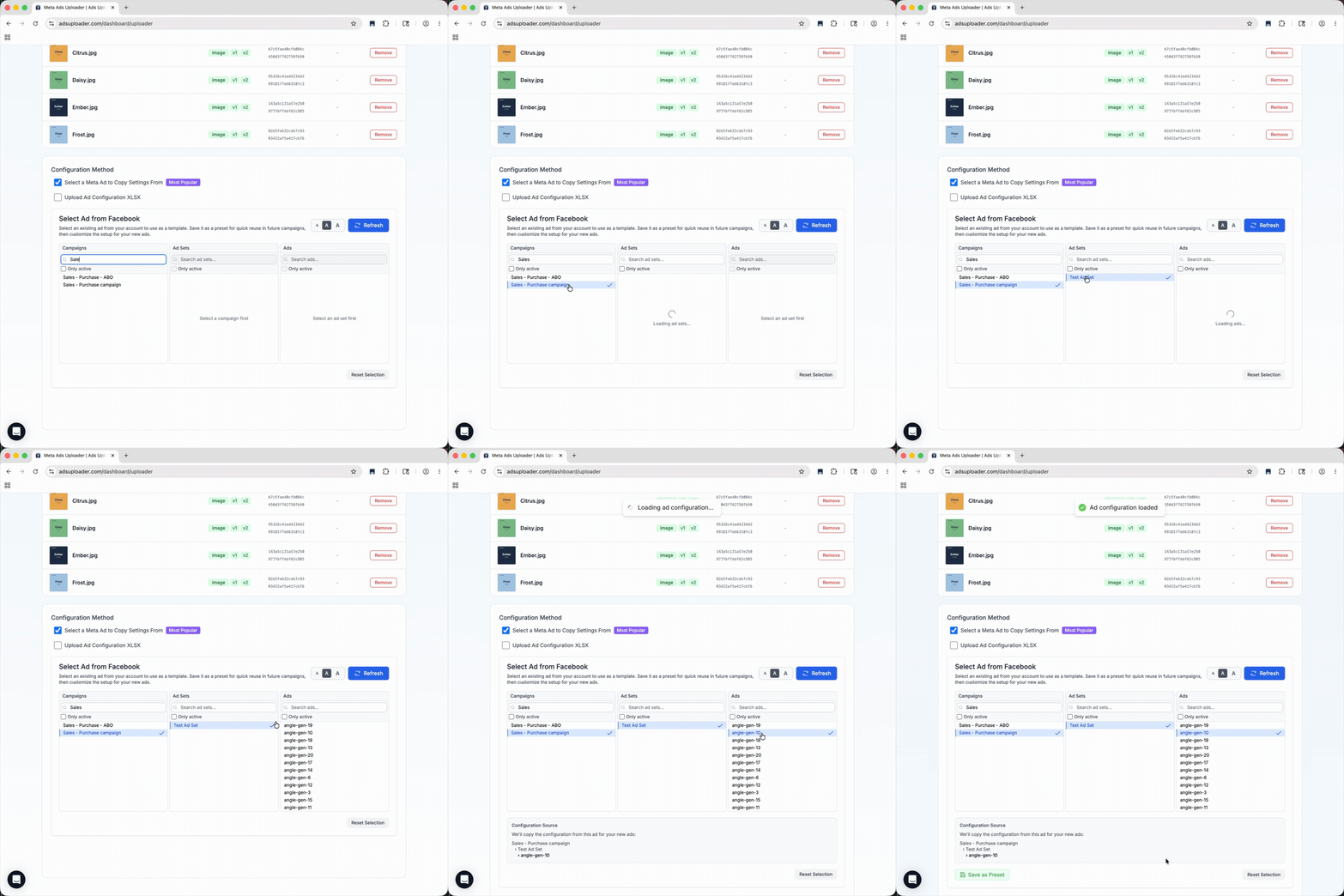
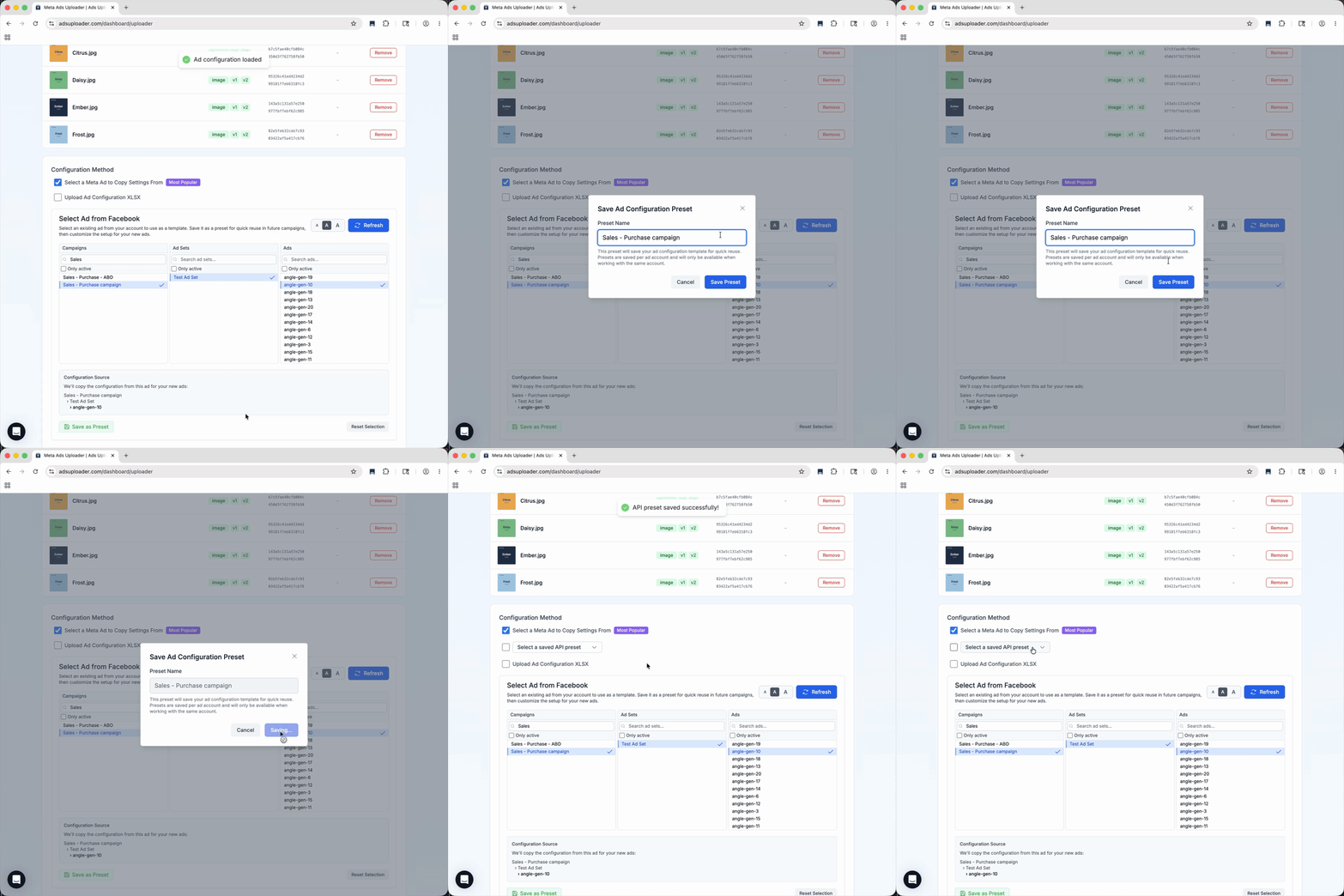
Une fois tes médias importés, choisis une annonce existante du compte sous Select a Meta Ad to Copy Settings From. Ads Uploader utilise cette annonce comme modèle pour des réglages comme la structure de campagne, le ciblage, le pixel, les exclusions, les audiences personnalisées, l'événement de conversion et le reste de la configuration. Si tes nouveaux ensembles de publicités doivent cibler d'autres pays, âges ou genres que le modèle, tu peux les remplacer dans l'interface. Consulte Ciblage des ensembles de publicités.
Ce n'est pas un modèle global. C'est une façon de réutiliser la configuration d'une annonce qui fonctionne déjà dans le compte où tu lances. Choisis une annonce déjà configurée comme tu veux que les nouvelles annonces se comportent, par exemple une annonce de prospection comme modèle pour un nouveau lancement de prospection, ou une annonce de retargeting pour un lancement de retargeting.
Enregistrer la configuration comme preset
Une fois l'annonce modèle choisie, enregistre la configuration comme preset. Donne-lui un nom qui décrit clairement le compte et l'usage, par exemple :
Demo Store Prospecting
Demo Store Retargeting
Demo Store Reels Test
Un preset te permet de réutiliser cette configuration la prochaine fois sans resélectionner la même annonce modèle ni les mêmes réglages. Consulte Presets pour voir comment la destination d'un preset suit son annonce modèle.
Choisir les ensembles de publicités
Ensuite, décide où les nouvelles annonces doivent aller. Tu peux lancer dans l'ensemble de publicités existant de l'annonce modèle, ou choisir Create new ad set, Create new ad set per upload or group, Auto-divide ads into ad sets ou Build custom ad set configuration. Consulte Regroupement des annonces. Le tableau d'aperçu montre à quoi ressemblera le lancement avant que tu crées les annonces.
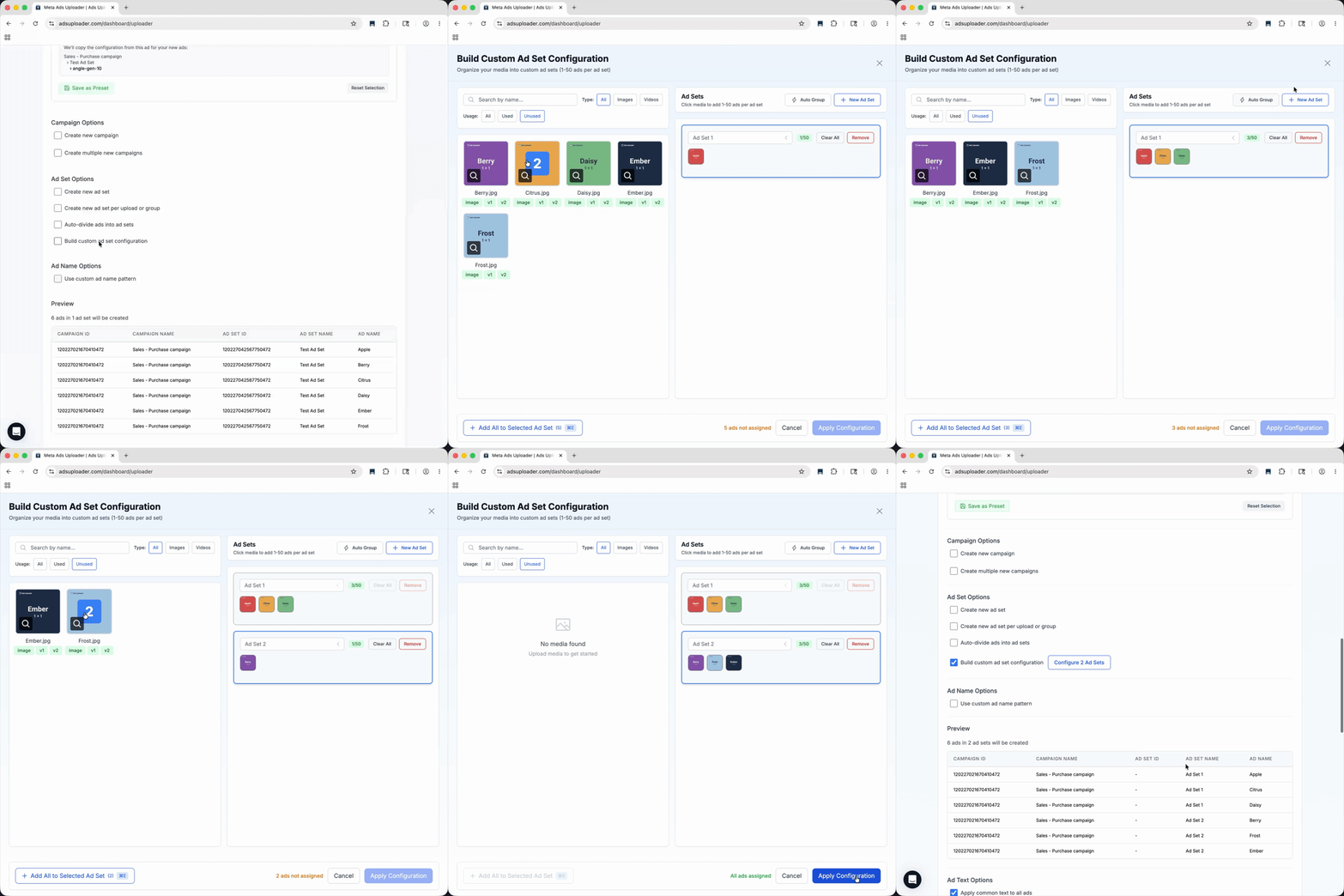
Astuce : si tu hésites, commence par lancer dans l'ensemble de publicités existant à partir duquel le preset a été créé. Utilise la répartition quand tu veux volontairement séparer des tests par créa, par logique de nommage ou par structure.
Vérifier et personnaliser le texte
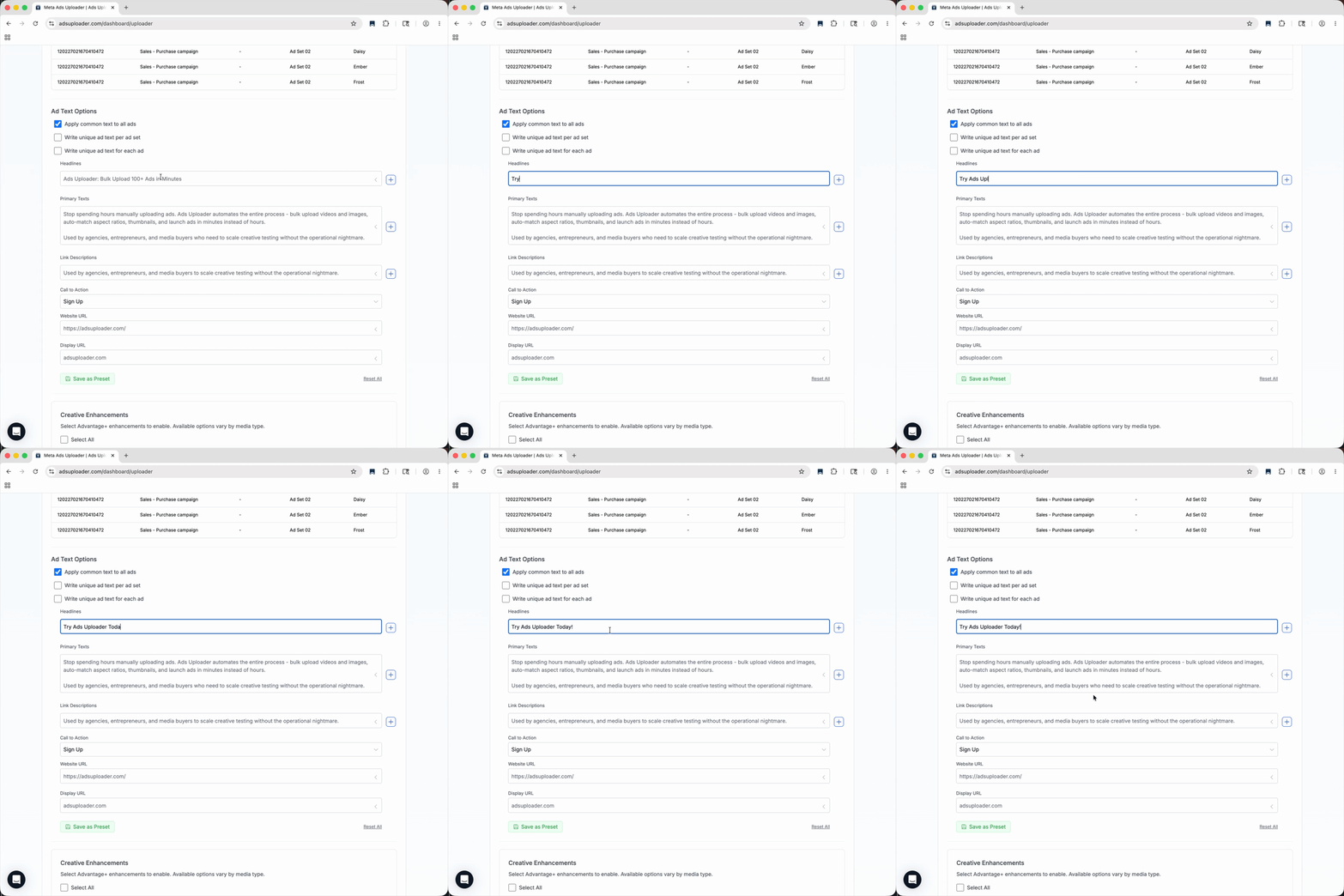
Par défaut, Ads Uploader reprend le texte de l'annonce modèle : texte principal, titre, description, URL et paramètres d'URL. Tu peux modifier le texte de façon globale, au niveau de l'ensemble de publicités ou annonce par annonce.
- Utilise les modifications globales quand toutes les annonces doivent partager le même texte.
- Utilise les modifications par ensemble de publicités quand chaque groupe a besoin d'un texte différent.
- Utilise les modifications par annonce quand une créa a besoin d'un titre, d'une URL ou d'un paramètre spécifique.
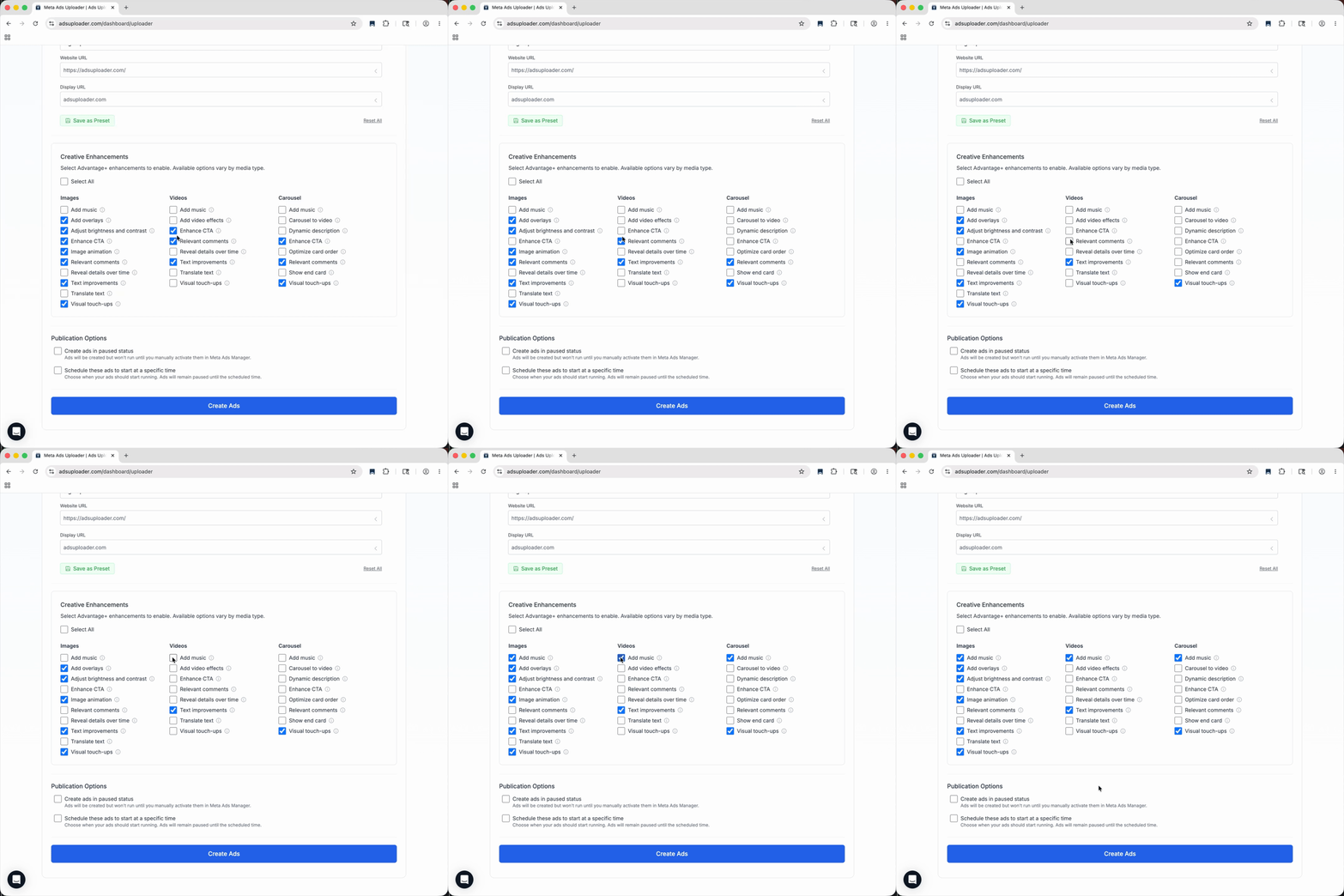
Vérifier les améliorations créatives
Les réglages d'amélioration créative sont hérités de l'annonce modèle par défaut. Si l'annonce modèle a déjà les réglages que tu veux, tu peux laisser cette étape telle quelle. Si tu dois modifier quelque chose, active ou désactive chaque amélioration avant le lancement.
Étape 4 : lancer les annonces
Quand l'aperçu te convient, clique sur Create Ads. Ads Uploader envoie les nouvelles annonces directement dans le compte publicitaire Meta sélectionné, avec la configuration que tu as vérifiée. Consulte Lancer les annonces pour les options de publication, la fenêtre de progression et la suite à donner aux résultats.
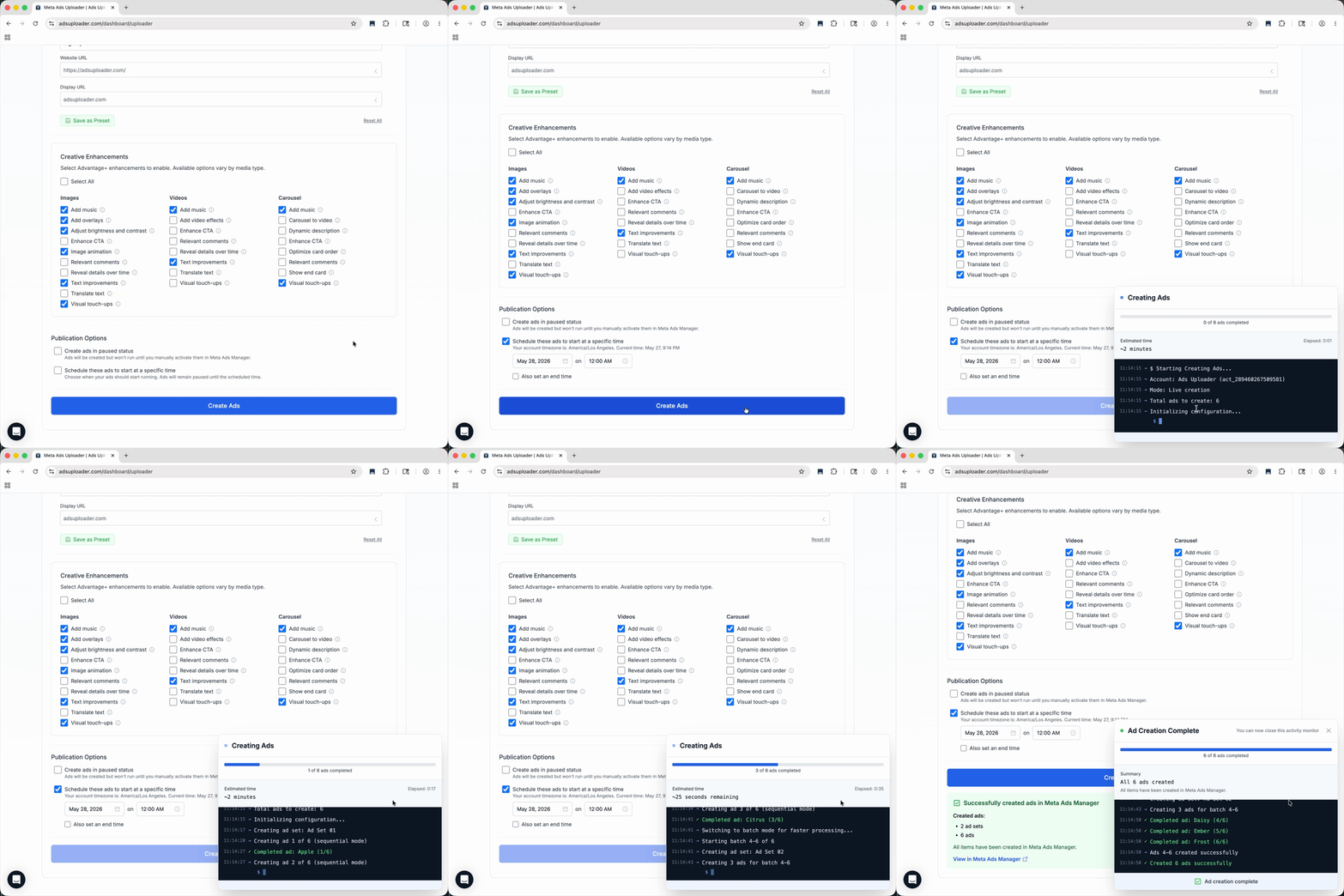
Avant de lancer, vérifie : le compte publicitaire sélectionné, les médias regroupés, la configuration des ensembles de publicités, le texte des annonces, les URL, les paramètres d'URL et les améliorations créatives.
Dépannage rapide
Mes fichiers ne se sont pas regroupés. Vérifie que le nom de base est identique d'un fichier à l'autre et que chaque fichier porte un suffixe de ratio ou de miniature reconnu. Le suffixe doit être la seule différence significative, et le séparateur doit correspondre au Filename Separator défini dans Account > Defaults > Placements (un underscore par défaut), pas à un espace.
Ma miniature ne s'est pas associée. Vérifie que la miniature utilise le même nom de base que la vidéo et contient _thumbnail dans son nom de fichier.
Le mauvais ratio est utilisé pour un placement. Va dans Account > Defaults > Placements et ajuste la priorité des ratios pour ce placement.
Je ne sais pas quelle annonce existante utiliser comme modèle. Idéalement, choisis une annonce d'une campagne déjà en ligne et configurée comme tu le souhaites. Imagine que tu ouvres Ads Manager, que tu trouves la campagne dans laquelle tu veux importer plus d'annonces, et que tu y choisis une annonce existante. Ads Uploader s'appuie sur cette annonce pour savoir comment configurer les nouvelles.
Tu copies des annonces déjà actives ?
Cette page porte sur le lancement de nouvelles annonces à partir de nouveaux médias. Pour copier des annonces déjà actives en conservant leurs mentions J'aime et leurs commentaires, utilise plutôt le Duplicator.
Tu utilises des agents IA ?
Ads Uploader communique avec les agents IA de deux façons. La CLI est conçue pour des lancements de bout en bout pilotés par un agent de code comme Claude Code. Le MCP connecte Claude ou ChatGPT au build de campagne que tu as ouvert dans l'application web : ton agent peut remplir le texte des annonces, organiser les ensembles de publicités et rédiger des textes, pendant que tu gardes le dernier clic sur Create Ads. Les deux suivent la même logique d'import, de regroupement, de configuration et de lancement que l'application web.
Besoin d'aide ?
Tu bloques sur quelque chose ? Écris à support@adsuploader.com et on t'aidera à régler ça.