Build salvati
Un build salvato è un'istantanea di una configurazione in corso nell'uploader web. Conserva le scelte fatte fin qui, inclusi la selezione dei media, la struttura della campagna, il testo e le eventuali modifiche al targeting del gruppo di inserzioni, e dà a quel lavoro un riferimento stabile build_<hash>. L'uploader web, il CLI e l'MCP usano tutti lo stesso riferimento.
Un build non è un'inserzione lanciata né un job concluso. Puoi salvare un build parziale, passarlo a un'altra superficie e continuare a lavorarci prima di creare qualsiasi cosa.
Salvataggio automatico nell'uploader web
L'uploader salva il build corrente in modo discreto mentre lavori. Il riferimento del build compare in due punti:
- In fondo al pannello Ad Configuration
- Nell'intestazione dell'editor di testo per inserzione e per gruppo di inserzioni, accanto a Reset All
Clicca l'icona di copia accanto al riferimento per copiarlo negli appunti. Puoi poi incollarlo nel CLI, in una conversazione MCP o nelle tue note senza copiare l'intera configurazione.
Il salvataggio automatico tiene aggiornata una copia di lavoro. Non lancia inserzioni e non sostituisce i normali passaggi di anteprima e creazione.
Salvataggi automatici e build con nome
Un salvataggio automatico è la copia di lavoro corrente senza nome. Un build con nome è un salvataggio automatico che hai salvato esplicitamente con un nome utile, così resta facile da ritrovare.
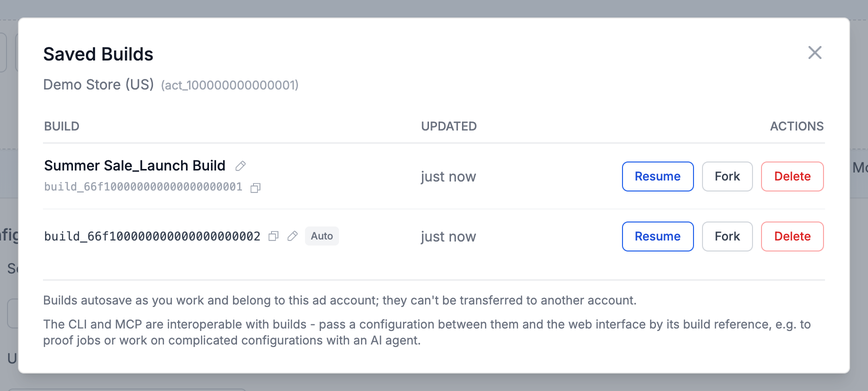
Quando l'account ha almeno un build, accanto al selettore dell'account pubblicitario in Account Selection compare un'icona Saved builds (una pila di file). Cliccala per aprire Saved Builds, che elenca tutti i build con nome e i salvataggi automatici più recenti di quell'account. Da lì puoi:
- Resume: riprendere un build
- Copiarne il riferimento con l'icona di copia
- Save: salvare un salvataggio automatico con un nome
- Rinominare un build con nome con l'icona della matita
- Fork: creare una nuova copia di un build
- Delete: eliminare un build
Un badge Web only indica che il build può essere completato nell'uploader web ma non può ancora essere lanciato dal CLI o dall'MCP. Passaci sopra con il mouse per vedere il motivo.
Usa un build con nome per il lavoro a cui vuoi tornare più avanti. Dare un nome a un salvataggio automatico lo conserva come build salvato invece di lasciarlo nell'insieme a rotazione dei salvataggi automatici recenti.
Riprendi un build
Per riprendere dall'app web, apri Saved Builds e scegli Resume. L'uploader ripristina la configurazione salvata nei controlli attivi, così puoi continuare a modificarla.
Resume continua a lavorare sullo stesso build, quindi i salvataggi automatici successivi lo aggiornano direttamente. Scegli Fork quando vuoi usare un build come modello mantenendo intatto l'originale. Fork crea una nuova bozza senza nome con il proprio riferimento, poi apre la copia da modificare.
Puoi anche aprire un build direttamente con questo formato di URL:
https://adsuploader.com/dashboard/uploader?build=build_...
L'uploader passa all'account pubblicitario proprietario del build prima di ripristinarlo. Se il build era basato su un preset API, l'uploader riseleziona quel preset. Se era basato su un'inserzione Meta, l'uploader ricarica quell'inserzione sorgente e poi applica la configurazione salvata.
L'URL diretto è utile quando un agente ti restituisce un build o quando la scheda originale dell'uploader è chiusa.
Lavora con un agente IA
Gli editor di testo per inserzione e per gruppo di inserzioni includono i pulsanti Claude e ChatGPT. Ogni pulsante apre una nuova conversazione con il riferimento del build corrente e un prompt di modifica MCP già compilati. Descrivi le modifiche al testo che vuoi e l'agente potrà recuperare e aggiornare quello stesso build tramite l'MCP di Ads Uploader.
Se il build è ancora aperto nell'uploader, la pagina controlla gli aggiornamenti esterni quando torni sulla scheda o riporti il focus sulla finestra, e controlla anche periodicamente finché la pagina è visibile. Quando il server ha una versione più recente e non hai modifiche locali in sospeso, l'uploader applica l'aggiornamento automaticamente.
Clicca l'icona di aggiornamento accanto al riferimento del build quando vuoi controllare subito. Lo stesso controllo compare nel piè di pagina di Ad Configuration e nell'intestazione dell'editor di testo.
Se hai modifiche locali quando arriva un aggiornamento esterno, l'uploader non le sovrascrive. Mostra un banner, "This build was updated externally.", con Load changes e Keep mine:
- Load changes applica il build salvato più recente.
- Keep mine mantiene il tuo lavoro locale attuale e ignora quell'aggiornamento.
Se la scheda dell'uploader è chiusa, chiedi all'agente l'URL del build. Non serve che condivida l'URL dopo aver aggiornato un build già aperto.
Sposta il lavoro tra web, CLI e MCP
I build salvati sono il ponte tra le tre superfici. Puoi partire nell'app web con i media caricati e una configurazione sorgente, passare il riferimento build_... a un agente CLI o MCP per una modifica specifica, e poi rivedere il risultato nella stessa scheda dell'uploader o tramite un URL che hai richiesto.
Il riferimento continua a identificare lo stesso build mentre passa da una superficie all'altra. Non devi ricreare preset, inserzione sorgente, scelte dei media o configurazione del testo a ogni passaggio.
Build parziali e possibilità di lancio
Un build può essere utile anche prima di essere pronto al lancio. Puoi riprendere e completare un build parziale nell'uploader web anche quando il CLI o l'MCP lo segnano come solo web.
Per un lancio da CLI o MCP, il build salvato ha bisogno di una configurazione sorgente utilizzabile, come un preset API o un'inserzione sorgente, di media risolvibili per il suo account pubblicitario e di una configurazione completa supportata dal flusso headless. Se manca uno di questi elementi, il build indica perché non può essere lanciato, così puoi tornare nell'uploader web e completarlo.
Fai sempre un'anteprima prima di creare le inserzioni. Vedi Configura le tue inserzioni e Lancia le tue inserzioni per il flusso web, oppure Configurazione via CLI per il flusso da riga di comando.
Identificatori dei media video
Per i video, mediaItems[].mediaId deve essere l'ID numerico del video Facebook: usa il videoId della risposta di caricamento, non il suo id interno. videoId è accettato come alias, e i linkedAssets[] seguono la stessa regola. Gli ID di caricamento interni vengono risolti al salvataggio solo quando appartengono all'utente autenticato e all'account selezionato. Senza un ID numerico o un collegamento a un batch, un video non risolto rende il build non lanciabile.
Un elemento video canonico con un primario 4x5 e una variante 9x16 collegata:
{
  "mediaName": "X__H01.mp4",
  "mediaType": "video",
  "mediaId": "1805649190475379",
  "thumbnailHash": "PRIMARY_THUMBNAIL_HASH",
  "placementType": "portrait",
  "isGroupPrimary": true,
  "assetGroupId": "ag_1",
  "linkedAssets": [
    {
      "mediaName": "X__H01-9x16.mp4",
      "mediaType": "video",
      "mediaId": "1234567890",
      "thumbnailHash": "STORY_THUMBNAIL_HASH",
      "placementType": "story"
    }
  ]
}
Build in partnership
I build salvati conservano anche le impostazioni di partnership: riferimenti ai post importati, identità di creator e sponsor, modalità dell'intestazione, testo, miglioramenti e impostazioni di pubblicazione. I codici inserzione non vengono mai memorizzati in un build né mostrati nell'output. Un codice verificato può essere riutilizzato per lo stesso brand e lo stesso post, ma al momento del lancio potresti comunque aver bisogno di un permesso rinnovato o di un nuovo codice.
I build completi da post Instagram esistenti e i build in partnership con media caricati (inclusi i partner per riga e No Partner) possono essere visualizzati in anteprima e lanciati da web, CLI e MCP. I build legacy da post Facebook restano solo web. I post importati non possono essere combinati con media caricati. Se un build importato ha impostazioni che l'editor web non può mostrare, l'uploader web non lo sovrascrive; continua a modificarlo tramite CLI o MCP. Per i campi della specifica di partnership, vedi il Riferimento completo del CLI.
Note su account e accesso
I build salvati appartengono all'account pubblicitario in cui sono stati creati e non possono essere trasferiti a un altro account. Un link diretto può far passare l'uploader all'account collegato corretto, ma non cambia la proprietà del build.
L'accesso a CLI e MCP è riservato agli utenti paganti e non è disponibile durante la prova. L'MCP usa gli stessi controlli di accesso del CLI, quindi disattivare l'accesso al CLI disattiva anche l'accesso all'MCP. Vedi Configurazione MCP per le istruzioni di connessione e autenticazione.