Lancio degli annunci
Questo è l'approccio di configurazione basato su un'inserzione esistente: scegli un annuncio già attivo nel tuo account come modello e Ads Uploader ne copia la configurazione sui tuoi nuovi annunci, poi li crea in tempo reale con controllo completo su miglioramenti creativi e testo flessibile.
Panoramica
Questo metodo:
- Legge la configurazione dell'annuncio modello direttamente dal tuo account Meta
- Permette di sfogliare e selezionare annunci esistenti come template
- Crea gli annunci immediatamente nel tuo account
- Offre controllo totale su tutte le impostazioni dell'annuncio
- Supporta più titoli e descrizioni
Passo 1: Selezionare l'annuncio sorgente
Navigazione a tre colonne
Il selettore di annunci presenta la struttura del tuo account in tre colonne:
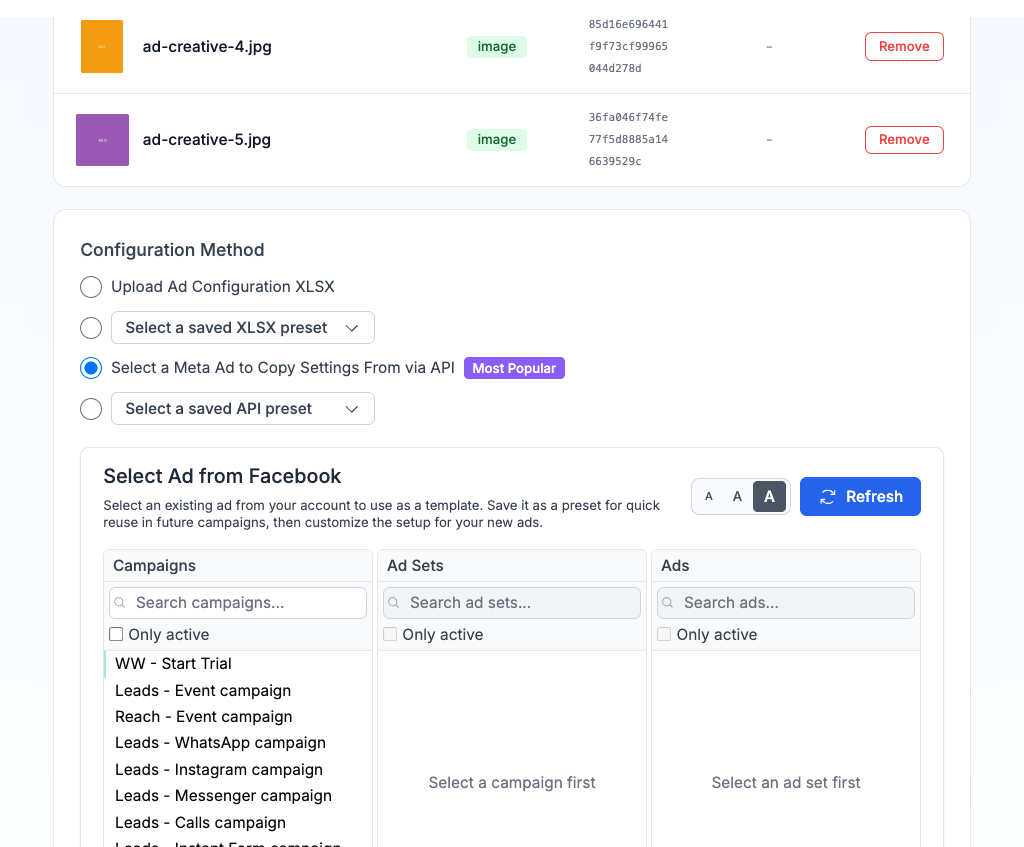
- Campagne (sinistra) - Mostra tutte le campagne del tuo account
- Gruppi di inserzioni (centro) - Mostra i gruppi di inserzioni della campagna selezionata
- Annunci (destra) - Elenca gli annunci del gruppo selezionato
Clicca in ogni colonna per scendere fino all'annuncio che vuoi usare come template.
Trovare l'annuncio giusto
Ogni colonna ha opzioni di filtro:
- Casella di ricerca: Scrivi per filtrare per nome
- Solo attivi: Attiva per mostrare/nascondere gli elementi in pausa
- Pulsanti dimensione testo (A A A): Regola la dimensione del testo nel selettore
Dopo aver selezionato un annuncio, una casella Sorgente di configurazione conferma la tua selezione mostrando il nome della campagna, del gruppo di inserzioni e dell'annuncio. Puoi Salvare come preset per riutilizzarlo rapidamente o Reimpostare selezione per ricominciare.
Passo 2: Configurare la struttura della campagna
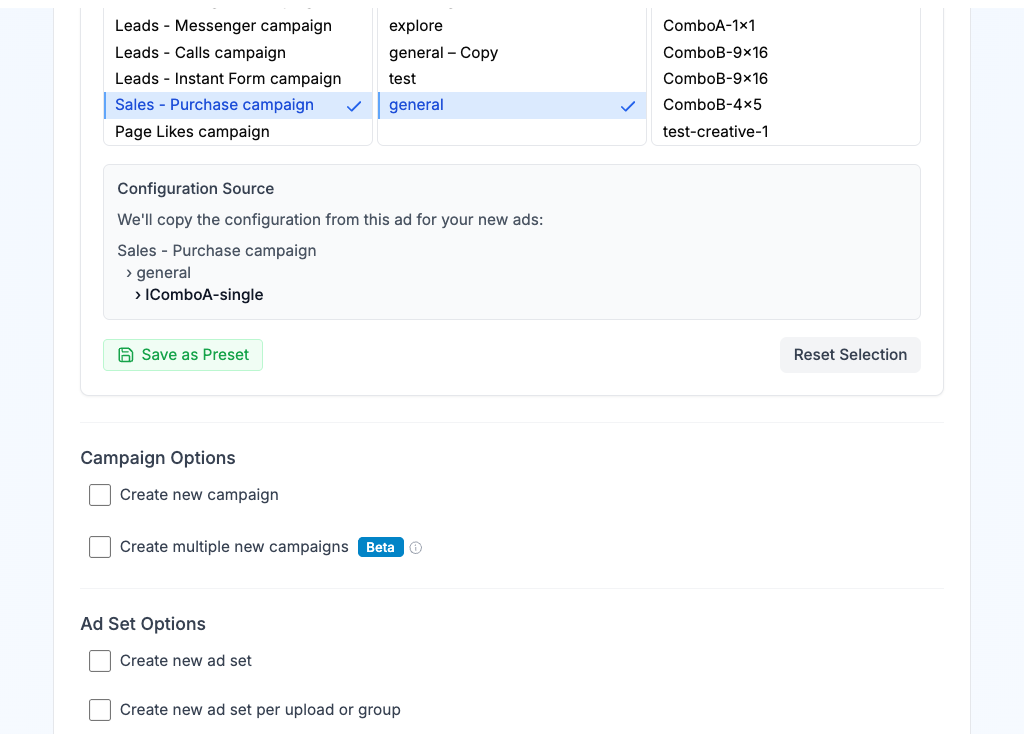
Opzioni campagna
| Opzione | Descrizione |
|---|---|
| Usa campagna esistente (predefinita) | Aggiunge i nuovi annunci alla campagna selezionata |
| Crea nuova campagna | Genera una nuova campagna con un nome personalizzato |
| Crea più nuove campagne | Divide o duplica gli annunci tra più campagne |
Opzioni gruppo di inserzioni
| Opzione | Descrizione |
|---|---|
| Usa gruppo esistente (predefinita) | Tutti gli annunci vanno nel gruppo selezionato |
| Crea nuovo gruppo di inserzioni | Crea un singolo nuovo gruppo di inserzioni con un nome personalizzato |
| Crea un nuovo gruppo per caricamento o gruppo | Crea gruppi individuali per file o gruppo di varianti |
| Dividi automaticamente gli annunci in gruppi | Suddivide i caricamenti in gruppi in base a un numero fisso |
| Costruisci configurazione gruppi personalizzata | Assegna manualmente i caricamenti a gruppi specifici |
Consulta Raggruppamento annunci per sapere come organizzare i caricamenti in gruppi di inserzioni.
Budget e limiti di spesa
I nuovi gruppi di inserzioni ereditano per impostazione predefinita il budget del gruppo di inserzioni sorgente. Puoi sostituire il budget giornaliero (e l'importo dell'offerta, quando la strategia di offerta ne usa uno) nelle Opzioni gruppo di inserzioni.
Se la campagna sorgente usa il budget della campagna Advantage (CBO), il budget vive invece sulla campagna. Quando crei una nuova campagna da una sorgente CBO, sotto il nome della campagna compare un campo Budget giornaliero della campagna o Budget totale della campagna; l'importo della sorgente è mostrato come segnaposto e, lasciando il campo vuoto, viene ereditato. Con il CBO, il campo del budget giornaliero del gruppo di inserzioni è sostituito dai limiti facoltativi di Spesa minima e Spesa massima per gruppo di inserzioni. Bid Cap, Cost Per Result Goal, Target Cost o ROAS Goal rimangono disponibili quando la strategia di offerta sorgente usa quel controllo. Un interruttore passa dagli importi fissi in valuta a una percentuale del budget della campagna (a incrementi del 5%); i limiti percentuali funzionano anche quando aggiungi gruppi di inserzioni a una campagna CBO esistente. Usa la X accanto a un campo per rimuovere un limite ereditato dal gruppo di inserzioni sorgente.
Targeting del pubblico
I nuovi gruppi di inserzioni ereditano l'intero pubblico del gruppo di inserzioni sorgente. Per sovrascrivere paesi, città, codici postali, fascia d'età, genere o targeting dettagliato dei nuovi gruppi, attiva Mostra targeting del gruppo di inserzioni in Account > Valori predefiniti, poi usa il pulsante Modifica targeting del gruppo di inserzioni nelle Opzioni gruppo di inserzioni. Quando il build crea più di un gruppo di inserzioni, ciascuno può sovrascrivere individualmente il valore predefinito condiviso. Tutto ciò che non sovrascrivi continua a essere ereditato dalla sorgente. Vedi Targeting del gruppo di inserzioni per la guida completa.
Tabella di anteprima
Una tabella di anteprima mostra la struttura esatta della campagna che verrà creata, inclusi ID/Nome campagna, ID/Nome gruppo di inserzioni e nome annuncio per ogni annuncio.
Passo 3: Configurare il profilo
Opzioni profilo
Seleziona da quale Pagina Facebook e account Instagram verranno pubblicati i tuoi annunci.
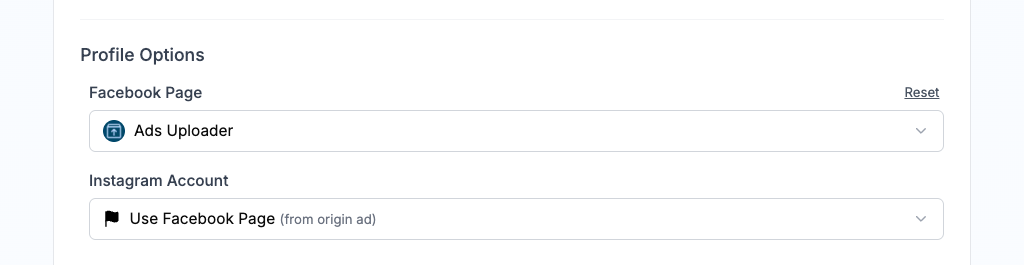
| Impostazione | Descrizione |
|---|---|
| Pagina Facebook | La pagina sotto la quale verranno pubblicati i tuoi annunci |
| Account Instagram | L'account Instagram per i posizionamenti Instagram (puoi usare "Usa Pagina Facebook" come predefinito) |
Questi valori prendono per impostazione predefinita i profili del tuo annuncio sorgente. Usa il link Reimposta per ripristinare i valori originali.
Passo 4: Configurare il testo dell'annuncio
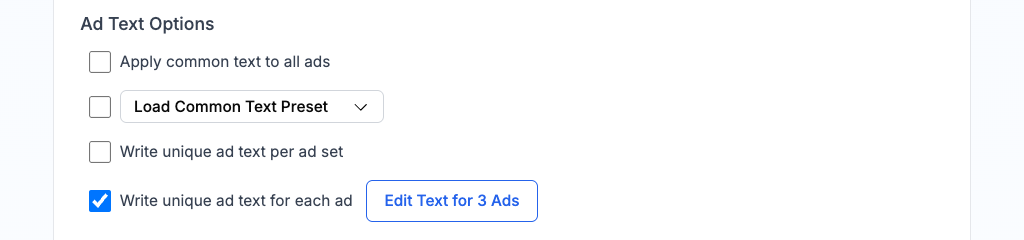
Opzioni modalità testo
| Modalità | Descrizione |
|---|---|
| Applica testo comune a tutti gli annunci | Stesso testo condiviso tra tutti gli annunci. Configurazione più rapida. |
| Scrivi testo unico per gruppo di inserzioni | Testo diverso per ogni gruppo. Apre una tabella di modifica. |
| Scrivi testo unico per ogni annuncio | Controllo totale sui singoli annunci con miniature dei media come riferimento. |
Puoi anche caricare un Preset di testo comune salvato per applicare rapidamente configurazioni di testo già salvate.
Campi di testo
| Campo | Descrizione |
|---|---|
| Titoli | Testo del titolo dell'annuncio. Aggiungine altri con il pulsante + (fino a 5). |
| Testi principali | Testo principale del corpo dell'annuncio. Aggiungine altri con il pulsante + (fino a 5). |
| Descrizione del link | Descrizione mostrata sotto il titolo |
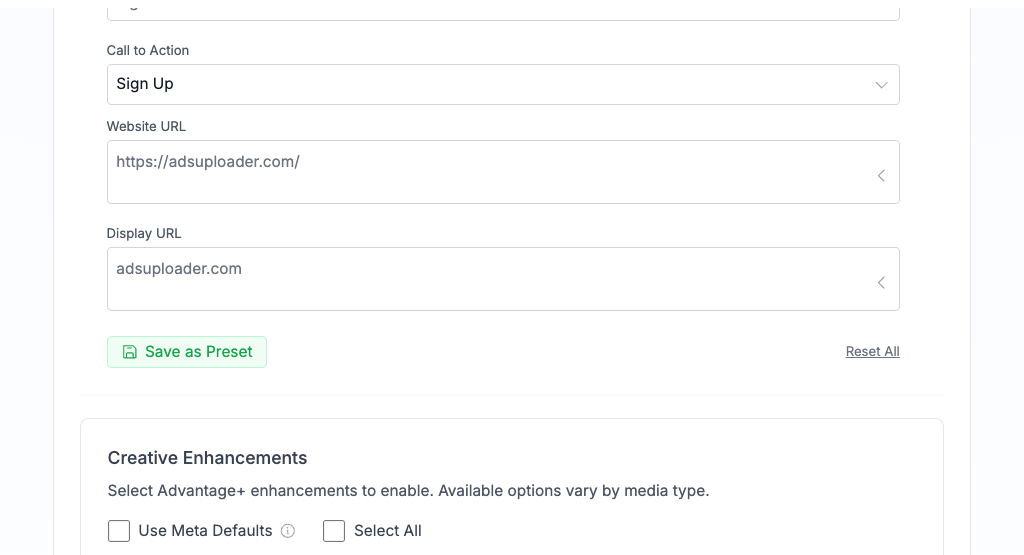
| Call to Action | Testo del pulsante (Learn More, Shop Now, Sign Up, ecc.) |
| URL del sito web | Link di destinazione quando gli utenti cliccano sull'annuncio |
| URL visualizzato | URL abbreviato mostrato sull'annuncio (ad esempio, adsuploader.com) |
I campi di testo sono precompilati con i valori del tuo annuncio sorgente. Clicca sull'icona della matita per modificare il testo originale, o digita nuovo testo per sovrascriverlo.
Strategia testo flessibile vs. separata
Testi flessibili (consigliato):
- Meta testa automaticamente combinazioni dei tuoi titoli, testi e descrizioni
- Le performance vengono misurate a livello di annuncio
Annunci separati:
- Crea un annuncio individuale per ogni combinazione di testo
- Report dettagliati per variante di testo
Cambia strategia con l'interruttore sopra i tuoi campi di testo.
Salva come preset
Clicca su Salva come preset sotto i campi di testo per salvare la tua configurazione di testo e riutilizzarla. Clicca su Reimposta tutto per ripristinare il testo originale dell'annuncio sorgente.
Passo 5: Miglioramenti creativi
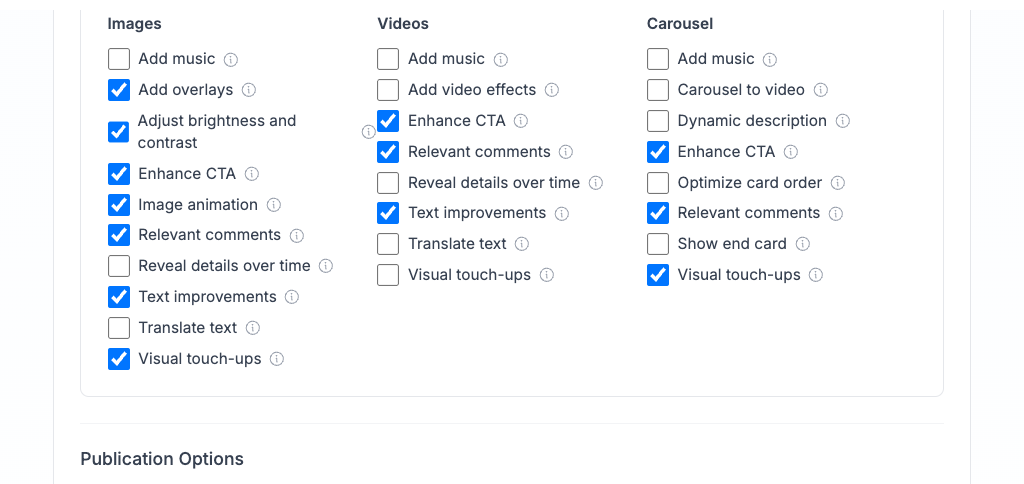
Controlla le ottimizzazioni automatiche Advantage+ di Meta per i tuoi annunci. Le caselle riflettono le impostazioni attuali del tuo annuncio sorgente e possono essere attivate o disattivate individualmente. I miglioramenti non selezionati vengono inviati come esclusioni esplicite quando Meta richiede una specifica di miglioramenti completa.
Controlli rapidi
| Controllo | Descrizione |
|---|---|
| Seleziona tutto | Attiva tutti i miglioramenti disponibili. Deselezionalo per rimuovere tutti i miglioramenti selezionati. |
Miglioramenti disponibili
I miglioramenti sono organizzati per tipo di media. Le opzioni disponibili variano:
| Miglioramento | Immagini | Video | Carosello |
|---|---|---|---|
| Aggiungi musica | Sì | Sì | Sì |
| Aggiungi overlay | Sì | - | - |
| Aggiungi effetti video | - | Sì | - |
| Regola luminosità e contrasto | Sì | - | - |
| Carosello in video | - | - | Sì |
| Descrizione dinamica | - | - | Sì |
| Migliora CTA | Sì | Sì | Sì |
| Flex media | Sì | Sì | - |
| Animazione immagine | Sì | - | - |
| Ottimizza ordine carte | - | - | Sì |
| Tag di prodotto dalla sorgente | Sì | Sì | - |
| Commenti pertinenti | Sì | Sì | Sì |
| Rivela dettagli nel tempo | Sì | Sì | - |
| Mostra end card | - | - | Sì |
| Show spotlights | Sì | Sì | - |
| Miglioramenti di testo | Sì | Sì | - |
| Traduci testo | Sì | Sì | - |
| Ritocchi visivi | Sì | Sì | Sì |
I tag di prodotto compaiono solo quando l'annuncio sorgente selezionato ha un catalogo e tag di prodotto espliciti e posizionati. L'opzione funziona sia per gli annunci immagine sia per quelli video. Lasciala selezionata per copiare ogni prodotto taggato e la sua posizione nei nuovi annunci, oppure deselezionala per creare gli annunci senza quei tag.
Dichiarazione dei contenuti generati con l'IA
Il pannello AI Transparency ti permette di dichiarare volontariamente a Meta i contenuti creativi generati con l'IA. È disattivato per impostazione predefinita. Quando copi le impostazioni da un annuncio che ha già una dichiarazione, l'impostazione viene riportata; puoi comunque modificarla per annuncio o per gruppo di inserzioni prima del lancio.
Passo 6: Opzioni di pubblicazione
| Opzione | Descrizione |
|---|---|
| Crea annunci in pausa | Gli annunci vengono creati ma non vengono eseguiti finché non li attivi manualmente in Meta Ads Manager |
| Pianifica questi annunci | Imposta una data e un'ora di inizio e, facoltativamente, un'ora di fine. Funziona sia quando crei nuovi gruppi di inserzioni sia quando aggiungi annunci a un gruppo esistente. |
| Modalità test | Nessun annuncio verrà pubblicato. Mostra esattamente cosa verrebbe creato. |
Dettagli sulla pianificazione
- Gli orari usano il fuso orario del tuo account pubblicitario e l'ora di inizio deve essere ad almeno 15 minuti di distanza.
- Gli annunci pianificati vengono creati in pausa e si attivano automaticamente all'ora di inizio. Se imposti un'ora di fine, si fermano in quel momento.
- La stessa pianificazione si applica a tutti gli annunci del batch.
Passo 7: Creare gli annunci
- Clicca sul pulsante "Crea annunci"
- Conferma le impostazioni nel popup di conferma
- Monitora l'avanzamento nel pannello di avanzamento in tempo reale
Se devi interrompere un job in corso, usa il pulsante Stop nel pannello di avanzamento. Gli annunci già inviati a Meta verranno comunque creati; il resto del batch viene saltato.