Split Destination
O Split Destination testa landing pages diferentes com os mesmos anúncios. Ele cria uma cópia de cada conjunto de anúncios para cada URL de landing page que você informar, para que a Meta otimize cada par de anúncio e landing page separadamente. Aqui, destino significa a URL do site em que as pessoas chegam quando clicam no anúncio.
Quando usar
Use o Split Destination quando você tem:
- duas ou mais landing pages claramente diferentes, como uma página de produto e um quiz, ou uma página inicial e uma página de categoria, e
- uma campanha em que você quer que a Meta otimize cada par de anúncio e landing page separadamente, em vez de misturar todo o tráfego em um único conjunto de anúncios.
Se você só quer textos ou botões diferentes por anúncio, use texto por anúncio. O Split Destination é a opção mais pesada, porque multiplica seus conjuntos de anúncios.
Ativar
- Vá para Account > Defaults > General.
- Ative Enable Split Destination Testing. A configuração é salva assim que você ativa.
Agora aparece um seletor Single Destination / Split Destination em Ad Set Options sempre que você cria novos conjuntos de anúncios.
Configurar seus destinos
- Em Ad Set Options, marque uma das opções de novo conjunto de anúncios, como Create new ad set ou Create new ad set per upload or group.
- Clique em Split Destination no seletor.
- Em Destinations, escolha quantas landing pages você quer testar (de 2 a 5).
- Em cada linha, digite um Destination Label (um nome curto, como
quiz) e uma Website URL. - Confira a tabela de prévia: você deve ver um conjunto de anúncios por destino.
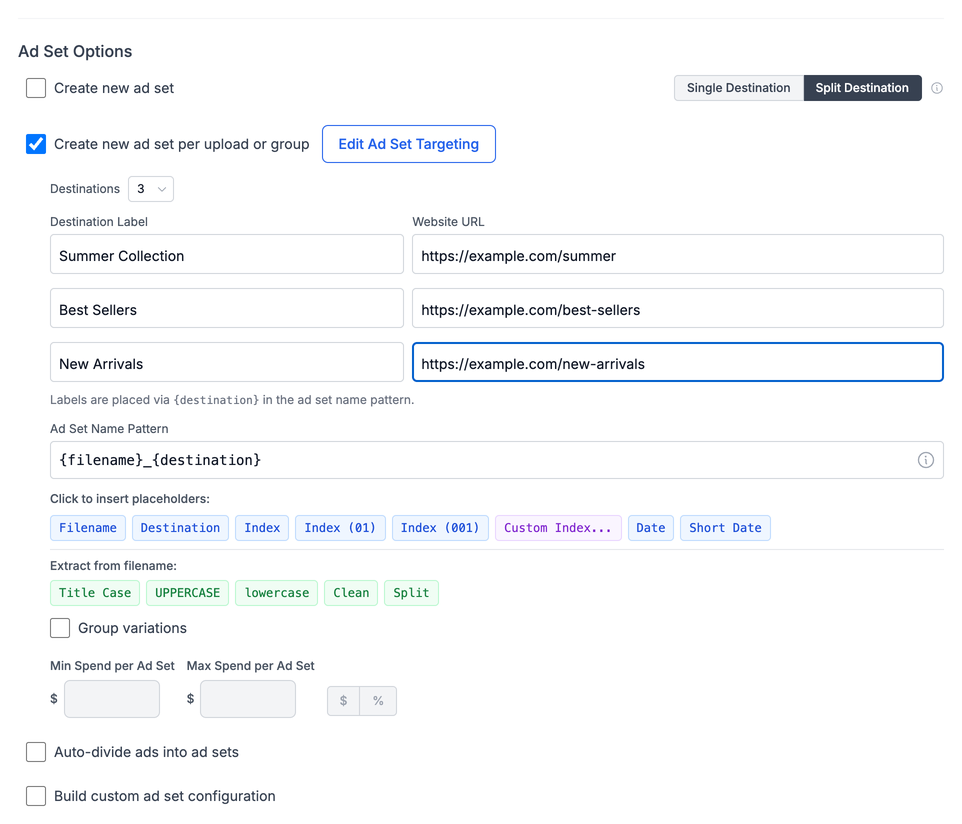
O rótulo é o que aparece nos nomes dos conjuntos de anúncios. A URL é para onde aquela cópia dos anúncios leva as pessoas. Com Create new ad set (um conjunto de anúncios), a coluna se chama Ad set name, porque cada rótulo vira o nome completo do seu conjunto de anúncios.
Se você deixar um rótulo vazio, Ads Uploader cria um a partir do caminho da URL. Por exemplo, https://example.com/quiz-v2/ vira quiz-v2.
Como funciona
Com N destinos (de 2 a 5):
- Cada conjunto de anúncios do lançamento é criado N vezes, uma por destino.
- Os anúncios de cada cópia apontam para a URL daquele destino.
- O nome de cada cópia do conjunto de anúncios inclui o rótulo do destino, para você diferenciá-las no Ads Manager.
- Cada cópia é um conjunto de anúncios próprio, com orçamento próprio, então o orçamento total dos conjuntos é multiplicado por N.
Exemplo: você tem 4 anúncios indo para 1 conjunto de anúncios e 3 destinos (homepage, quiz, lp-v3). O Split Destination cria 3 conjuntos de anúncios com 4 anúncios cada, 12 anúncios no total, cada conjunto apontando para uma landing page.
Como os conjuntos de anúncios são nomeados
| Modo de conjunto de anúncios | Nome do conjunto de anúncios |
|---|---|
| Create new ad set | O rótulo do destino é o nome completo do conjunto de anúncios. |
| Create new ad set per upload or group | Seu Ad Set Name Pattern com {destination} substituído pelo rótulo. |
| Auto-divide ads into ad sets | Igual ao modo por upload: o padrão com {destination} substituído. |
| Build custom ad set configuration | Um padrão montado com {adset} (o nome que você definiu na janela personalizada) e {destination}, por exemplo {adset}_{destination}. |
Quando você ativa o Split Destination, Ads Uploader adiciona {destination} ao seu padrão de nome de conjunto de anúncios (por exemplo {filename}_{destination}), e adiciona o token de volta se você o apagar. Você pode movê-lo para qualquer lugar do padrão. Quando você desativa o Split Destination, o token é removido.
Se em algum momento um padrão não tiver {destination}, o rótulo é adicionado no final com um hífen: {name}-{label}.
Você também pode adicionar {destination} aos nomes dos anúncios. Marque Use custom ad name pattern em Ad Name Options e clique no chip Destination. Veja Padrões de nome de anúncios.
Datas nos rótulos
Digite {date} ou {date:short} em um rótulo para adicionar a data de hoje, o que ajuda em testes com prazo:
| Rótulo | Resultado |
|---|---|
launch-{date} | launch-2026-04-27 |
quiz-{date:short} | quiz-04-27 |
Nos rótulos, {date:short} inclui um hífen (04-27). Nos padrões de nome de anúncio e de conjunto de anúncios, não inclui (0427).
Limites e verificações
- De 2 a 5 destinos. Você não pode escolher mais de 5.
- Cada URL precisa ser diferente. Ads Uploader ignora barras no final e maiúsculas ou minúsculas na comparação, então
https://Example.com/aehttps://example.com/a/contam como a mesma URL. Uma linha duplicada fica com contorno vermelho, aparece a mensagem "Destinations Must Be Unique" e Create Ads fica desativado até você corrigir. - URLs vazias usam o link do anúncio de origem. Uma linha sem URL usa a URL do site do anúncio de origem. Por isso, duas linhas vazias contam como duplicadas.
- Rótulos repetidos ganham um número. Se duas linhas têm o mesmo rótulo, a segunda vira
label-2.
Quando não está disponível
O Split Destination não pode ser usado quando o anúncio de origem leva as pessoas para outro lugar que não seja um site:
- Formulários de leads (Instant Forms)
- Messenger
- Instagram Direct
- Ligações telefônicas
Esses anúncios não usam um link de site normal, então mudar a URL não faria nada. O botão Split Destination fica desativado, com a dica "Split Destination is not available for this ad format."
O Split Destination também não tem efeito em anúncios de parceria. Se o seu lançamento inclui anúncios de parceria, os conjuntos de anúncios não são duplicados.
Usar com outros recursos
| Recurso | O que acontece |
|---|---|
| Call to Action por anúncio | Continua valendo em cada cópia. |
| URLs de site por anúncio | A URL do destino tem prioridade sobre um link por anúncio. |
| Parâmetros de URL (tags UTM) | São adicionados ao link de todas as cópias. Todos os destinos recebem as mesmas tags. |
| Texto por conjunto de anúncios | É mantido em cada cópia. |
| Ajustes de orçamento | Valem para cada conjunto de anúncios, então o total é multiplicado pelo número de destinos. |