Flexible Ads
Um anúncio flexível combina de 2 a 10 imagens e vídeos em um único anúncio. Em vez de você escolher o formato, a Meta decide se mostra a cada pessoa uma imagem única, um vídeo ou um carrossel montado com os seus ativos. Use quando você tem vários criativos para a mesma mensagem e quer que a Meta encontre a melhor combinação.
Abrir o builder
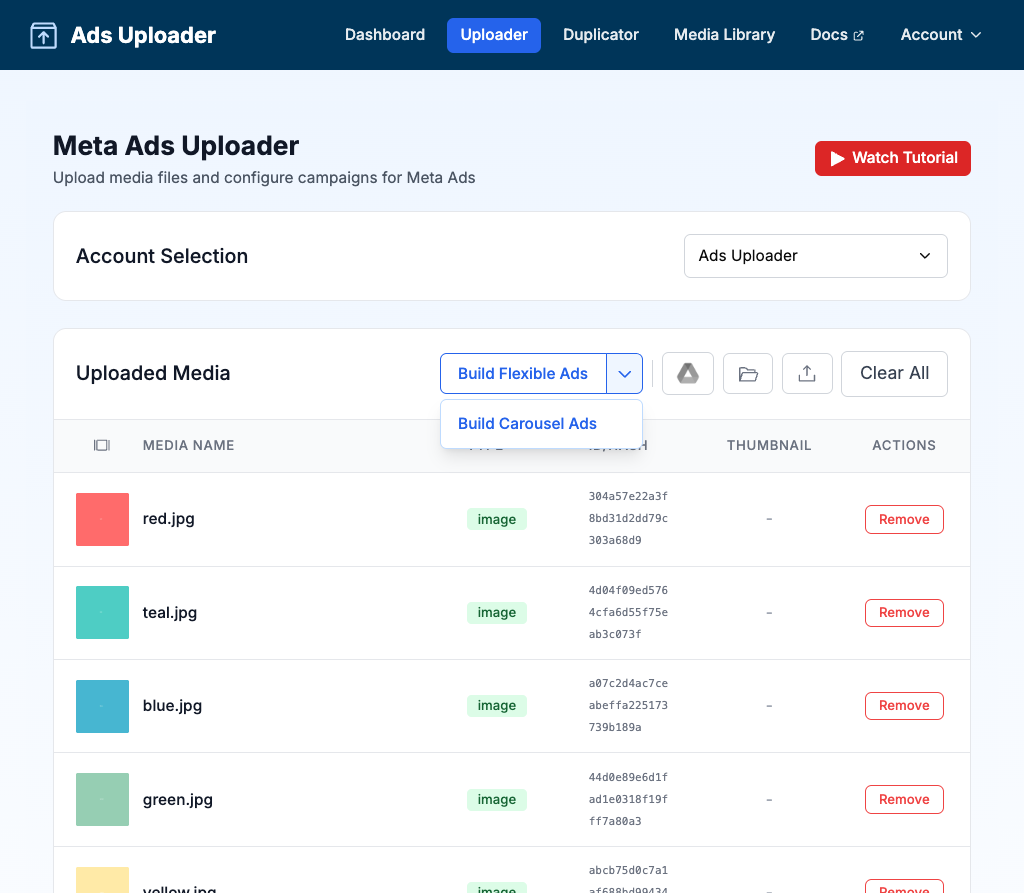
Depois de subir a mídia, use o botão dividido Build na barra de ferramentas acima da tabela Uploaded Media:
- Se o botão mostra Build Flexible Ads, clique nele.
- Se não, clique na seta ao lado e escolha Build Flexible Ads.
O botão lembra o último builder que você usou neste navegador. Na primeira vez, ele mostra Build Flexible Ads.
Criar anúncios flexíveis
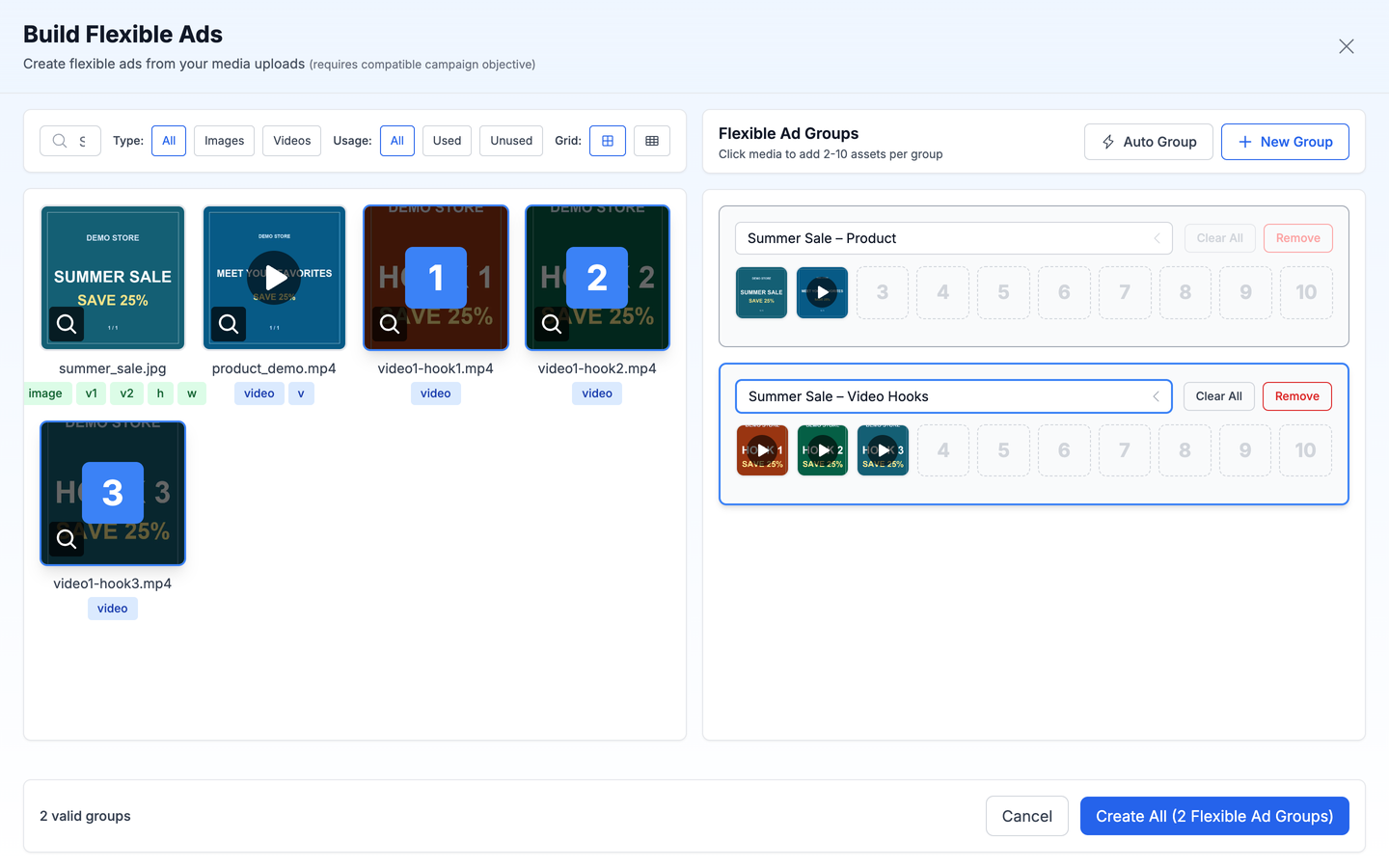
A janela Build Flexible Ads mostra sua mídia à esquerda e seus grupos à direita. Cada grupo vira um anúncio flexível.
- Clique em New Group para começar um grupo, ou use Auto Group (veja abaixo).
- Clique em um grupo à direita para torná-lo ativo.
- Clique na mídia à esquerda para adicioná-la ao grupo ativo. Cada grupo precisa de 2 a 10 ativos.
- Repita para outros grupos. Você pode renomear um grupo editando o nome dele.
- Clique em Create All (N Flexible Ad Groups). N é o número de grupos válidos.
- Escolha o que acontece com os arquivos originais (veja Manter ou substituir seus originais) e clique em Continue.
A mídia só é adicionada com cliques. Você não pode arrastar ativos para um grupo flexível nem reordená-los, porque é a Meta que escolhe como mostrar os ativos.
Cada linha de grupo tem 10 espaços e dois botões que agem sobre o grupo ativo:
- Clear All esvazia o grupo.
- Remove exclui o grupo.
Encontrar mídia
Os filtros acima da grade de mídia ajudam a encontrar arquivos em um upload grande:
| Filtro | Opções |
|---|---|
| Pesquisa | Nome, ID de mídia da Meta ou hash da imagem |
| Tipo | All, Images, Videos |
| Uso | All, Used, Unused (se o arquivo já está em um grupo) |
O que você pode adicionar
- Imagens e vídeos, em qualquer combinação
- Variações de proporção agrupadas aparecem uma vez, como o arquivo principal, com selos mostrando as proporções vinculadas
O que você não pode adicionar
- Outro anúncio flexível, em carrossel ou Multi Media (sem aninhamento)
- Mídia de outra conta de anúncio
Auto Group
O Auto Group distribui sua mídia entre vários grupos por você, o que é mais rápido do que preencher os grupos um por um.
- Clique em Auto Group.
- Escolha suas opções.
- Clique em Auto Group para criar os grupos.
| Configuração | Opções | Padrão |
|---|---|---|
| Assets per group | 2 a 10 | 6 |
| Grouping Strategy | Separate by Type (grupos só de imagem e só de vídeo) ou Mix Videos and Images | Separate by Type |
| Order | Upload Order ou Random | Upload Order |
A janela mostra quantos grupos serão criados antes de você confirmar. Suas escolhas ficam salvas neste navegador para a próxima vez.
Manter ou substituir seus originais
Depois que você clica em Create All, a janela Flexible Ad Build Options pergunta o que fazer com os arquivos individuais que você usou:
- Keep Original Media (o padrão): adiciona os anúncios flexíveis à sua sessão e mantém também os arquivos individuais. Cada arquivo ainda pode virar um anúncio próprio.
- Replace with Flexible Ads: remove os arquivos individuais que agora estão dentro de um anúncio flexível, para que eles não virem também anúncios separados.
De qualquer forma, os arquivos individuais continuam disponíveis na sua Biblioteca de mídia para depois.
Depois de criar
Cada anúncio flexível aparece como uma linha na tabela Uploaded Media e na sua Biblioteca de mídia:
- A coluna Type mostra flexible.
- A miniatura é uma grade 2x2 dos quatro primeiros ativos. Um selo +N mostra quantos ativos a mais existem quando o grupo tem mais de quatro.
- Passe o mouse sobre a miniatura para ver maior, ou clique para abrir a prévia.
Na hora de configurar o texto, um anúncio flexível é tratado como um único anúncio. O texto que você escreve vale para o anúncio inteiro.
Objetivo da campanha
O builder avisa que anúncios flexíveis exigem um objetivo de campanha compatível. A Meta não aceita o formato flexível em todos os objetivos. Por exemplo, um objetivo de leads no site pode ser rejeitado com a mensagem de que o objetivo selecionado não suporta o formato flexível.
Se isso acontecer, você tem duas opções:
- Montar o anúncio como um anúncio Multi Media.
- Usar um objetivo de campanha que suporte o formato flexível.
Tentar de novo com o mesmo objetivo não vai funcionar.
Dicas
| Faça | Não faça |
|---|---|
| Misture imagens e vídeos para a Meta ter formatos para escolher | Tentar colocar um anúncio flexível dentro de outro |
| Use Auto Group para lotes grandes | Adicionar mais de 10 ativos a um grupo |
| Mude para Multi Media se o seu objetivo rejeitar o formato flexível | Misturar mídia de contas de anúncio diferentes |