Padrões do usuário
Os padrões são configurações que valem toda vez que você usa o uploader, para você não precisar defini-las de novo a cada lançamento. Abra em Account > Defaults.
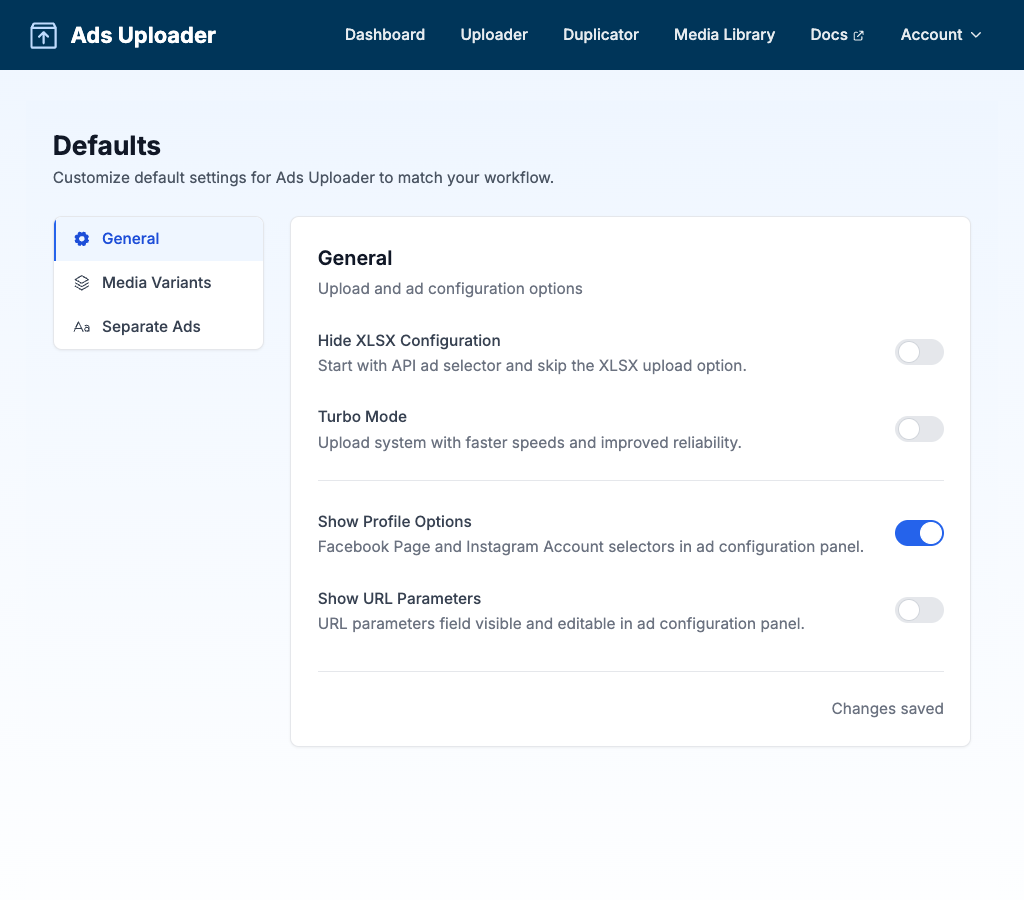
As configurações ficam organizadas em quatro abas: General, Favorite Accounts, Placements e Separate Ads.
General
Opções de upload e de configuração dos anúncios. Cada botão é salvo assim que você o muda.
Hide XLSX Configuration
Oculta o método por planilha, para que o uploader comece pelo seletor de anúncio de origem. Use se você só configura anúncios a partir de um anúncio existente.
- Ativado: Upload Ad Configuration XLSX e seus XLSX presets salvos ficam ocultos.
- Desativado (padrão): O método XLSX e os XLSX presets ficam disponíveis.
Turbo Mode
Alterna entre o sistema de upload Turbo, mais rápido, e o upload direto para a Meta.
- Ativado: Uploads mais rápidos e confiáveis.
- Desativado: Os arquivos sobem direto para a Meta.
Diferente dos outros padrões, essa escolha fica salva só neste navegador, e não na sua conta. Se você trocar de navegador ou limpar os dados do navegador, defina de novo. Veja Turbo Mode.
Show Ad Set Targeting
Adiciona um botão Edit Ad Set Targeting em Ad Set Options, para você definir países, cidades, CEPs ou códigos postais, idade, gênero e segmentação detalhada dos novos conjuntos de anúncios, em vez de copiar o público do conjunto de anúncios de origem. Quando um lançamento cria mais de um conjunto de anúncios, cada um pode ter a própria segmentação.
- Ativado: O botão Edit Ad Set Targeting aparece quando você cria novos conjuntos de anúncios.
- Desativado (padrão): Os novos conjuntos de anúncios usam o público completo do conjunto de anúncios de origem.
Veja Segmentação de conjuntos de anúncios para o guia completo.
Show Profile Options
Mostra a seção Profile Options, onde você escolhe a Página do Facebook e a conta do Instagram a partir das quais seus anúncios rodam. Isso ajuda se você gerencia várias Páginas ou contas do Instagram. Um seletor Threads Profile também aparece quando seu anúncio de origem tem um perfil do Threads.
- Ativado (padrão): Os seletores de Página e de Instagram aparecem no painel Ad Configuration.
- Desativado: Os seletores ficam ocultos e os novos anúncios usam os perfis do anúncio de origem. Anúncios de parceria continuam mostrando os seletores.
Se o seu anúncio de origem tem um perfil do Threads, os novos anúncios herdam esse perfil. Se você não quer isso (ou se isso causa um erro na conta de anúncio), mantenha Profile Options ativado e defina Threads Profile como None antes de lançar.
Show URL Parameters
Mostra o campo URL Parameters (tags UTM) em Ad Texts & Settings, para você editá-lo.
- Ativado: Você pode editar os parâmetros de URL dos novos anúncios.
- Desativado (padrão): Os novos anúncios mantêm os parâmetros de URL do anúncio de origem.
Enable Split Destination Testing
Permite testar várias landing pages criando uma cópia de cada conjunto de anúncios por URL, para que a Meta otimize cada par de anúncio e landing page separadamente. Quando está ativado, um seletor Single Destination / Split Destination aparece em Ad Set Options quando você cria novos conjuntos de anúncios. Vem desativado por padrão. Veja Split Destination.
Thumbnail Matching
Quando você sobe um vídeo junto com uma imagem com nome como videoName_thumbnail.jpg, a imagem é associada como thumbnail do vídeo. Estes dois campos definem a regra de nome. As mudanças são salvas quando você clica fora do campo.
| Configuração | Padrão | Descrição |
|---|---|---|
| Separator | _ | O caractere ou caracteres entre o nome do vídeo e o sufixo. Até 3 caracteres. |
| Suffix | thumbnail | A palavra que marca um arquivo de thumbnail. Até 20 caracteres. |
Exemplos:
| Separator | Suffix | Vídeo | Thumbnail |
|---|---|---|---|
_ | thumbnail | promo.mp4 | promo_thumbnail.jpg |
- | thumb | promo.mp4 | promo-thumb.jpg |
_ | cover | promo.mp4 | promo_cover.jpg |
Favorite Accounts
Escolha quais contas de anúncio aparecem primeiro no seletor de contas em todo o app. Clique na estrela ao lado das contas que você mais usa, e elas ficam fixadas no topo de todos os seletores de conta. Isso ajuda quando você gerencia muitas contas mas trabalha só em algumas por dia. Use Search accounts... para encontrar uma conta rapidamente. As estrelas são salvas assim que você clica.
Placements
Controla como Ads Uploader detecta variantes de proporção nos nomes dos seus arquivos e qual posicionamento da Meta cada variante atende no lançamento.
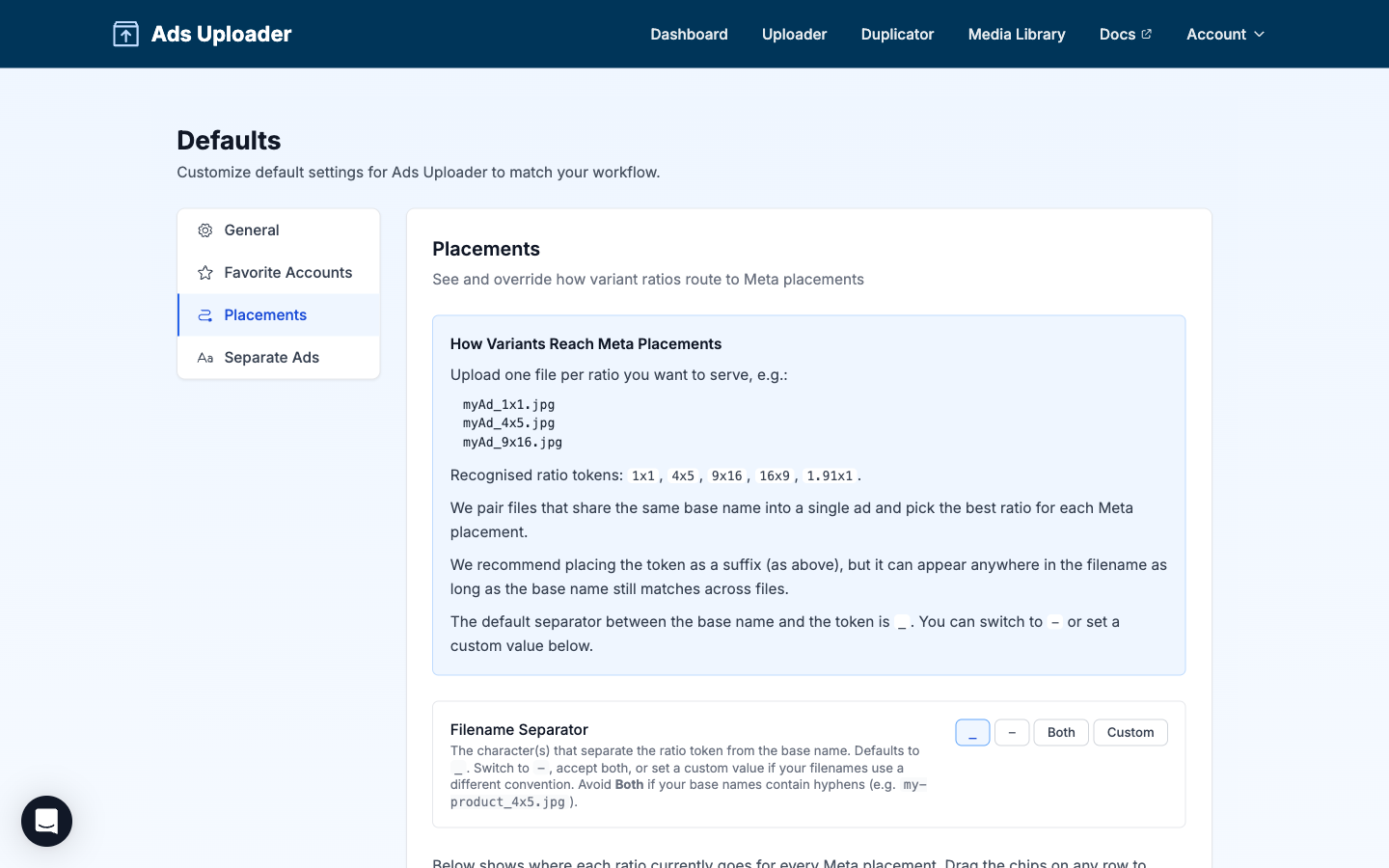
Como as variantes chegam aos posicionamentos da Meta
Suba um arquivo para cada proporção que você quer veicular. Arquivos que compartilham o mesmo nome base são combinados em um único anúncio com várias variantes, e depois cada posicionamento da Meta recebe a variante que melhor corresponde à proporção preferida dele.
Tokens de proporção reconhecidos: 1x1, 4x5, 9x16, 16x9, 1.91x1 (também 191x100 e 19x10).
O token pode aparecer no final do nome do arquivo (recomendado), no meio ou no início, desde que o nome base seja o mesmo entre os arquivos do grupo. Os sufixos legados _vertical e _horizontal ainda funcionam e correspondem a 9x16 e 16x9.
Veja Variações de proporção para o guia completo de nomes.
Filename Separator
O caractere ou caracteres entre o nome base do arquivo e o token de proporção. O padrão é um underscore (_).
| Opção | Comportamento |
|---|---|
_ (padrão) | creative_4x5.jpg |
- | creative-4x5.jpg |
| Both | Aceita _ ou -. Evite se os seus nomes base têm hífens, como my-product_4x5.jpg. |
| Custom | Defina o seu próprio separador (até 3 caracteres). |
Clique em Save Changes na parte de baixo da aba Placements para manter suas mudanças.
Matriz de roteamento
A matriz mostra para onde cada proporção vai hoje em cada posicionamento da Meta. Cada linha mostra o posicionamento à esquerda e uma sequência de chips de proporção à direita, em ordem de prioridade.
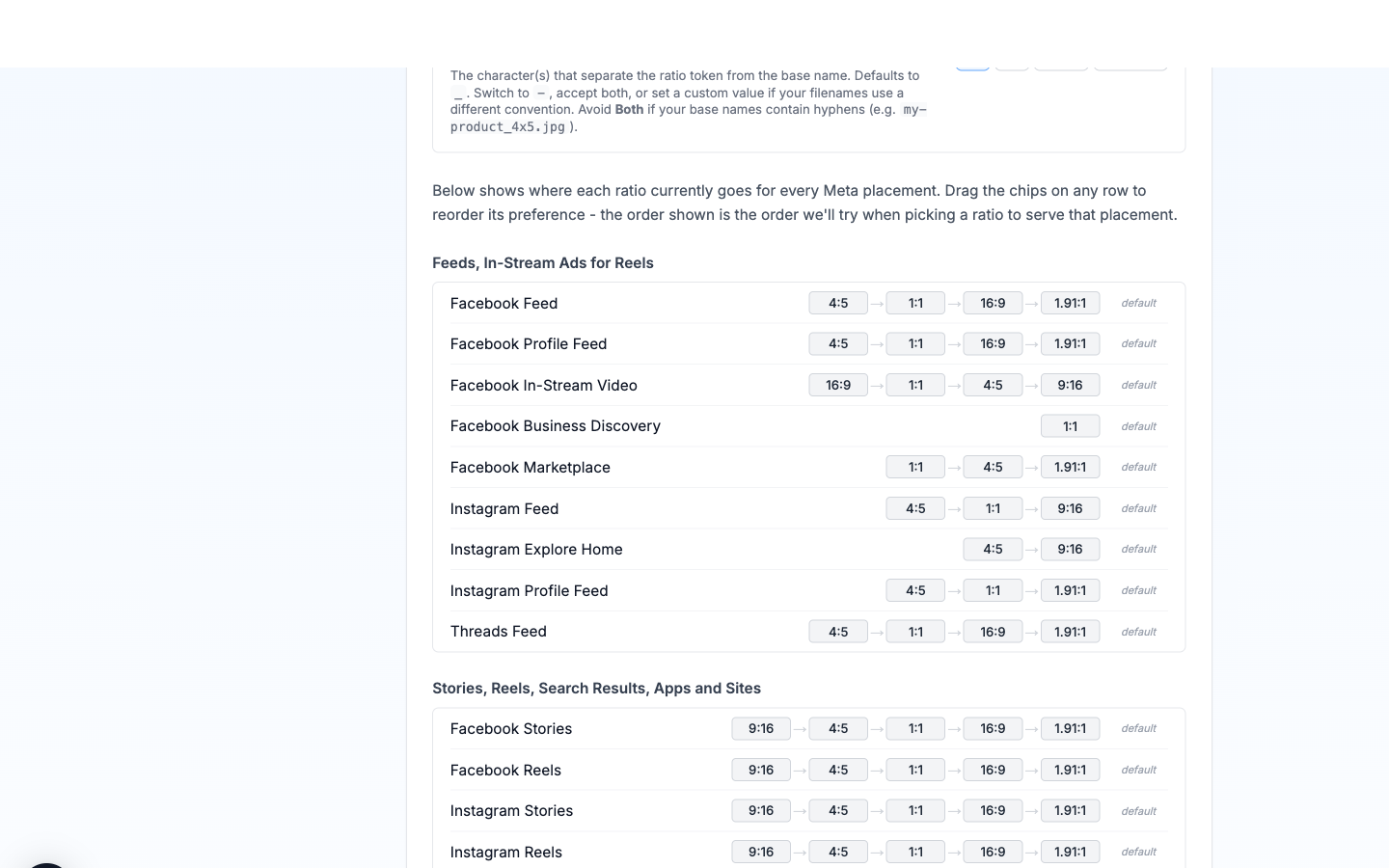
Como a sequência é lida: Ads Uploader percorre a sequência da esquerda para a direita e veicula a primeira proporção da sequência que você de fato subiu para aquele anúncio. Por exemplo, se a sequência do Facebook Feed é 4:5, 1:1, 16:9, 1.91:1 e você subiu um 1:1 e um 16:9 para um anúncio, o Facebook Feed recebe o 1:1 (a primeira proporção da sequência que está disponível). Se você subiu só um 9x16, a sequência chega ao fim sem correspondência e os padrões de posicionamento da própria Meta assumem.
Reordenar: Arraste os chips de qualquer linha para definir sua própria ordem de prioridade para aquele posicionamento. Linhas que você não mudou mostram default. Uma linha alterada mostra um ícone de redefinir; clique nele para restaurar a ordem padrão daquele posicionamento. Depois que você muda qualquer linha, um banner no topo informa quantos posicionamentos estão personalizados, com um ícone de redefinir que restaura todas as linhas de uma vez.
Grupos de posicionamentos: As linhas são agrupadas pelas mesmas famílias que a Meta usa no Ads Manager:
| Grupo | Posicionamentos |
|---|---|
| Feeds, In-Stream Ads for Reels | Facebook Feed, Facebook Profile Feed, Facebook In-Stream Video, Facebook Business Discovery, Facebook Marketplace, Instagram Feed, Instagram Explore Home, Instagram Profile Feed, Threads Feed |
| Stories, Reels, Search Results, Apps and Sites | Facebook Stories, Facebook Reels, Instagram Stories, Instagram Reels, Instagram Profile Reels, Instagram Search Results, Instagram Shop, Messenger Stories, Audience Network Native, Banner and Interstitial, Audience Network Rewarded Videos |
| Right Column, Search Results | Facebook Right Column, Facebook Search Results, Facebook Notifications |
Padrões que vale a pena conhecer
Algumas sequências de posicionamento têm padrões pouco óbvios que talvez você prefira não mexer:
- Threads Feed: a sequência é
4:5,1:1,16:9,1.91:1. Não há9:16porque o Threads corta mídia vertical para4:5. Se você subir só9:16, a sequência chega ao fim e o fallback da própria Meta resolve. - Instagram Explore Home: a sequência é
4:5,9:16. A Meta limita os vídeos do Explore Home a proporções entre9:16e4:5, então1:1fica de fora. - Audience Network Rewarded Videos:
9:16vem primeiro porque o formato foi feito para tela cheia vertical.
Separate Ads
Quando você usa Separate Ads para o texto (um anúncio para cada combinação de título e texto principal), estas configurações decidem como os anúncios extras são nomeados. Clique em Save Changes para mantê-las, ou em Reset to Defaults para voltar aos valores abaixo.
Configurações
| Configuração | Padrão | Descrição |
|---|---|---|
| Separator | _ | Caractere ou caracteres entre o nome do anúncio e o sufixo (máx. 3) |
| Headline Prefix | H | Prefixo das variações de título (máx. 10) |
| Primary Text Prefix | P | Prefixo das variações de texto principal (máx. 10) |
Prévia
Com as configurações padrão, os anúncios recebem nomes como:
- Só variação de título:
AdName_H1,AdName_H2 - Só variação de texto principal:
AdName_P1,AdName_P2 - Combinadas:
AdName_H1_P1,AdName_H1_P2,AdName_H2_P1e assim por diante
Exemplo personalizado
Com o separador -, o prefixo de título hl e o prefixo de texto principal pt:
AdName-hl1-pt1,AdName-hl1-pt2,AdName-hl2-pt1e assim por diante
Esse padrão de nome é usado tanto nas exportações Excel/CSV quanto no fluxo de criação de anúncios dentro do app.