Prévia de mídia
Pré-visualize a mídia enviada para conferir thumbnails, variantes de proporção e detalhes do arquivo antes de criar anúncios. É um jeito rápido de pegar cedo um arquivo errado ou uma thumbnail faltando.
Abrir uma prévia
Passe o mouse sobre uma miniatura para ver uma versão maior acima dela. Vídeos mostram um ícone de play. Não precisa clicar.
Clique em uma miniatura para abrir a janela de prévia completa. Você pode fazer isso a partir de:
- A tabela Uploaded Media no Uploader
- A tabela de edição de texto dos anúncios
- A Biblioteca de mídia
Pressione Esc para fechar a prévia.
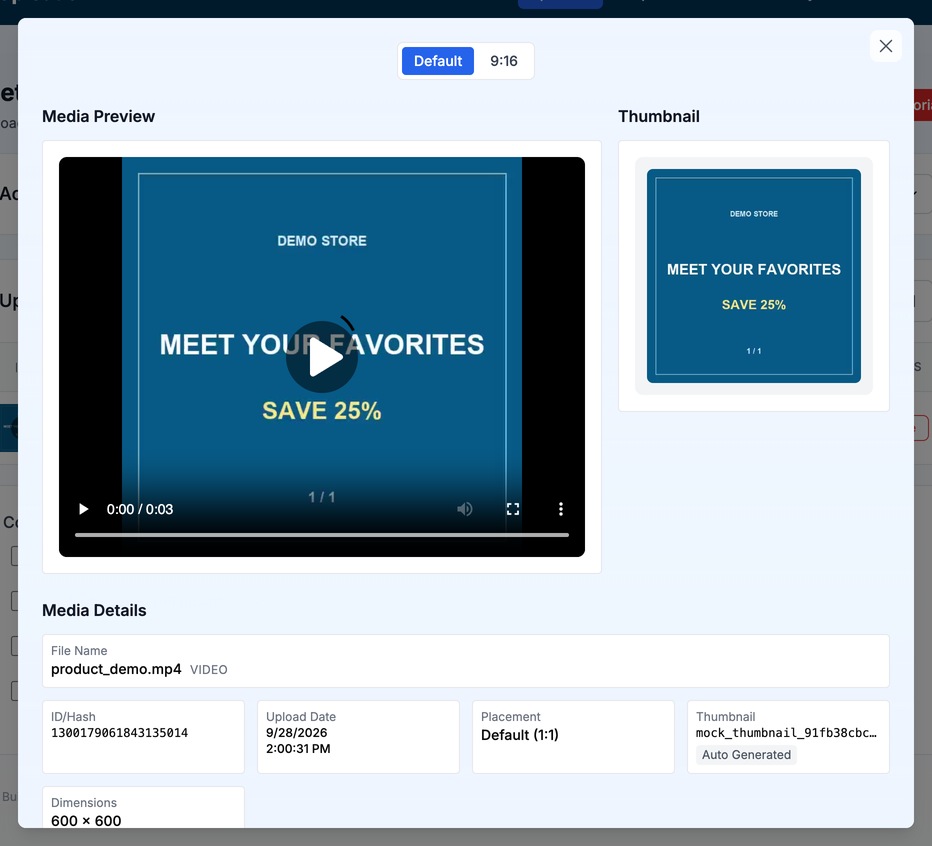
O que a prévia mostra
- Vídeos tocam em um player completo com controles.
- Imagens aparecem em resolução completa.
Alternar entre proporções
Se um arquivo está agrupado com outras variações de proporção, aparece uma fileira de abas para você conferir cada versão. Clique em uma aba para alternar.
| Aba | O que mostra |
|---|---|
| Default | O arquivo principal do grupo. Se o arquivo principal não é quadrado, a proporção é adicionada, por exemplo Default (4:5). |
| 1:1 | A versão quadrada |
| 4:5 | A versão vertical 4:5 |
| 9:16 | A versão vertical 9:16 |
| 16:9 | A versão horizontal 16:9 |
| 1.91:1 | A versão wide 1.91:1 |
Só as proporções que existem no grupo aparecem como abas.
Media Details
Abaixo da mídia, o painel Media Details mostra:
| Campo | O que mostra |
|---|---|
| File Name | O nome do arquivo, seguido do tipo de mídia (imagem ou vídeo) |
| ID/Hash | O hash da imagem ou o ID do vídeo na Meta |
| Upload Date | A data e a hora em que o arquivo foi enviado |
| Placement | Qual proporção esse arquivo atende, como Default ou 9:16 |
| Thumbnail | Para vídeos: o hash da imagem da thumbnail, marcado como User Uploaded (você enviou) ou Auto Generated (tirada do vídeo) |
| Dimensions | Largura e altura em pixels |
Upload Date, Placement, Thumbnail e Dimensions só aparecem quando essa informação está disponível para o arquivo.
Para anexar sua própria thumbnail de vídeo, veja Associação de thumbnails.