Criar conta e conectar a Meta
Esta é a primeira página para ler se você é novo no Ads Uploader. Ela leva você de nenhuma conta até um painel conectado às suas contas de anúncio da Meta. Normalmente leva poucos minutos.
Você vai:
- Criar sua conta com seu endereço de email.
- Conectar seu perfil do Facebook para que Ads Uploader acesse suas contas de anúncio.
- Escolher a conta de anúncio em que quer trabalhar.
Criar sua conta
- Vá para a página de cadastro em
/signup. A página se chama Create Your Account. - Digite seu email no campo Email Address.
- Clique em Create my account. Você verá "Check your email for a sign in link!"
- Abra o email e clique no link. Ele faz o login e leva você para o seu painel.
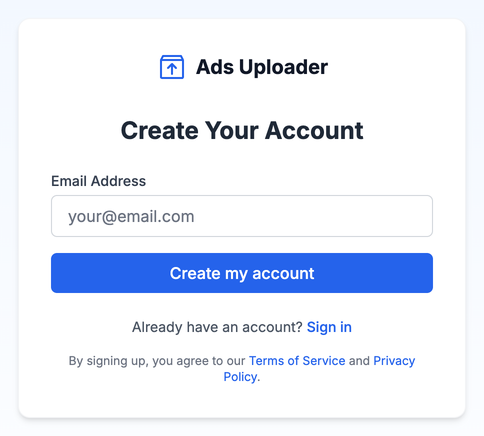
Não existe senha. Toda vez que você entra, Ads Uploader manda um novo link por email (muitas vezes chamado de "magic link"). Isso mantém sua conta segura sem uma senha para lembrar ou vazar.
Entrar da próxima vez
Vá para /signin, digite o mesmo endereço de email e clique em Sign in. Depois, clique no link do email. Se o email não chegar em um ou dois minutos, confira a pasta de spam ou de promoções.
Seu teste grátis
Contas novas começam com um teste grátis de 7 dias. Você não precisa de cartão para começar, e não há nada para cancelar se decidir não continuar: o teste simplesmente termina. Durante o teste, o painel mostra um aviso com o status do seu teste.
Quando quiser assinar, vá para Account > Billing. Veja Cobrança para planos e preços.
Conectar seu perfil do Facebook
Ads Uploader funciona pela API oficial da Meta. Para criar anúncios por você, ele precisa da sua permissão para agir nas contas de anúncio, Páginas e contas do Instagram que seu perfil do Facebook já consegue gerenciar. Você dá essa permissão conectando seu perfil do Facebook.
Até você conectar, um banner Connect to Meta aparece no topo do painel, e o Uploader, o Duplicator e a Media Library mostram um banner parecido pedindo a conexão.
- No painel, clique em Connect with Facebook no banner Connect to Meta.
- Entre no Facebook se a Meta pedir.
- Revise as permissões e escolha quais ativos compartilhar (veja abaixo).
- Confirme. A Meta leva você de volta ao Ads Uploader.

Você também pode conectar pelo seu perfil: abra Account > Profile, encontre o card Facebook e clique em Connect Facebook Account.
O que a Meta pede para você aprovar
A Meta mostra uma lista de permissões antes de você confirmar. Veja para que serve cada uma, em palavras simples:
| Permissão | Por que Ads Uploader precisa dela |
|---|---|
email | Lê o endereço de email do seu perfil do Facebook para associar sua conexão à sua conta. |
ads_management | Cria e gerencia anúncios, conjuntos de anúncios e campanhas nas suas contas de anúncio. Essa é a permissão principal. |
business_management | Vê as contas de anúncio, Páginas e outros ativos que pertencem aos seus portfólios empresariais, e não só os que são seus pessoalmente. |
pages_show_list | Lista as Páginas do Facebook que você gerencia, para você escolher de qual Página o anúncio vai rodar. |
pages_manage_ads | Permite que novos anúncios rodem a partir das suas Páginas do Facebook. |
pages_read_engagement | Lê as publicações e os detalhes das suas Páginas, por exemplo quando você reutiliza uma publicação existente. |
instagram_basic | Vê as contas do Instagram vinculadas às suas Páginas, para que os anúncios apareçam na sua conta do Instagram. |
catalog_management | Dá acesso aos catálogos de produtos da sua empresa, para que os recursos de catálogo funcionem sem pedir que você reconecte depois. |
facebook_branded_content_ads_brand, instagram_branded_content_ads_brand, instagram_branded_content_brand | Permite rodar anúncios de parceria (anúncios de conteúdo de marca) com criadores no Facebook e no Instagram. |
Escolher quais ativos compartilhar
A Meta também pergunta quais empresas, Páginas, contas de anúncio e contas do Instagram você quer compartilhar com o Ads Uploader. Selecione todos os ativos que você pretende usar. O que ficar de fora não aparece no Ads Uploader, mesmo que você veja no Ads Manager.
Se deixou algo de fora, vá para Account > Profile e clique em Reconnect Facebook no card Facebook. A Meta mostra de novo as telas de permissões e de ativos, e você pode adicionar o que faltou.
Um perfil do Facebook por conta
Cada conta do Ads Uploader se conecta a um perfil do Facebook. Você pode trocar para outro perfil depois, mas após uma troca precisa esperar 28 dias antes de trocar de novo. Veja Gerenciar sua conexão com a Meta para as regras completas.
"Facebook Account Already Used"
Se você vir um aviso vermelho Facebook Account Already Used depois de conectar, esse perfil do Facebook já foi usado em um teste grátis de outra conta do Ads Uploader. Cada perfil do Facebook tem direito a um teste grátis, e o Uploader e a Media Library ficam desativados enquanto esse aviso aparecer. Para continuar, faça upgrade para um plano pago em Account > Billing. Se você acha que isso é um engano, mande um email para support@adsuploader.com.
Seu painel
Depois de conectar, o painel cumprimenta você pelo nome e mostra três blocos:
- Upload Ads: suba imagens e vídeos e lance-os como novos anúncios da Meta. Esse é o Uploader, e a maior parte desta documentação é sobre ele.
- Duplicate Ads: copie anúncios que já estão rodando mantendo as curtidas e os comentários. Veja Duplicador.
- Manage Media: navegue pela mídia que você subiu para suas contas de anúncio e gerencie-a. Veja Biblioteca de mídia.
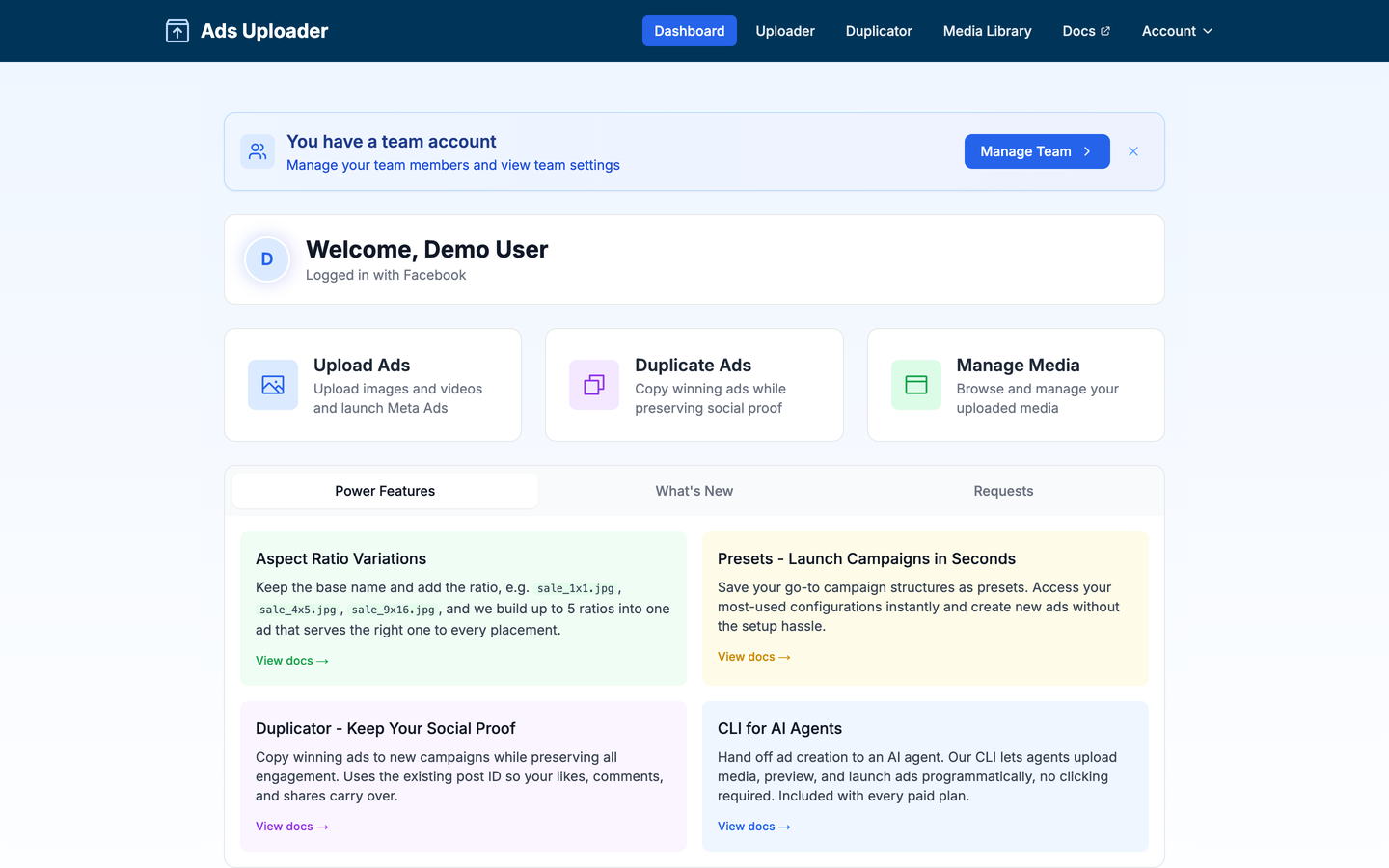
Na primeira vez que você abre o painel, Ads Uploader pergunta como você conheceu o produto e depois começa um tour guiado curto. O tour aponta cada etapa na tela: conectar a Meta, abrir o Uploader, escolher uma conta de anúncio, selecionar e subir arquivos, e depois configurar e lançar.
Escolher sua conta de anúncio
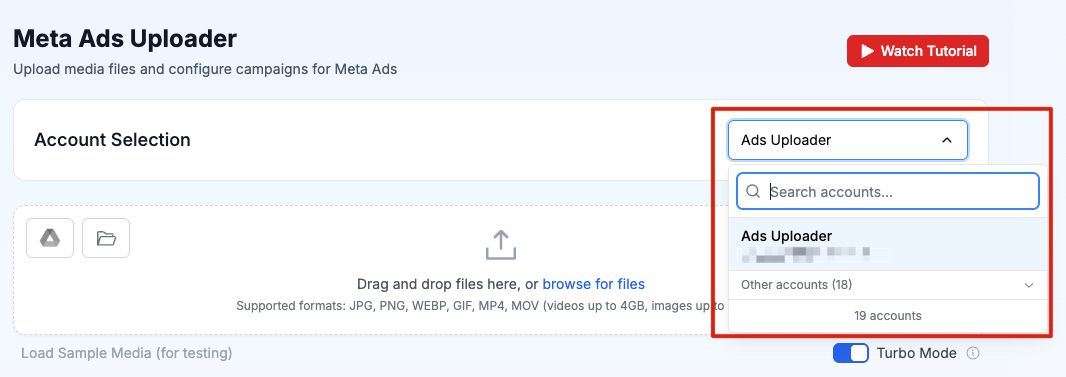
Abra o Uploader pelo bloco Upload Ads. No topo, em Account Selection, clique no menu de contas e escolha a conta de anúncio em que quer trabalhar.
- Digite na caixa Search accounts... para filtrar por nome ou ID da conta. Use as setas do teclado e Enter para escolher uma sem o mouse.
- Se faltar uma conta de anúncio, clique no botão de atualizar ao lado da caixa de pesquisa para recarregar suas contas da Meta. Se ainda estiver faltando, reconecte e confira se você a selecionou na tela de ativos da Meta.
- Trocar para outra conta de anúncio limpa a mídia e as configurações que estão na tela, então termine uma conta antes de passar para a próxima.
Marcar suas contas favoritas
Se você gerencia muitas contas de anúncio, marque as que mais usa como favoritas. Vá para Account > Defaults > Favorite Accounts e marque-as com a estrela. As favoritas aparecem primeiro no menu, e todo o resto vai para uma seção recolhível Other accounts. Isso evita rolar uma lista longa toda vez.
Rever o tour guiado
Você pode rodar o tour guiado de novo quando quiser. Vá para Account > Profile, encontre o card Onboarding e clique em Replay onboarding tour. Ads Uploader abre o Uploader e começa o tour do início.
Próximos passos
- Visão geral: um passo a passo completo de um lançamento, do upload até Create Ads.
- Painel Uploader: como subir e organizar sua mídia.
- Configurar anúncios: escolha um anúncio de origem e configure campanhas, conjuntos de anúncios e textos.
- Lançamento de anúncios: crie os anúncios na Meta e confira os resultados.