Visão geral da Biblioteca de mídia
A Biblioteca de mídia guarda todas as imagens e vídeos que você já subiu pelo Ads Uploader. Use-a para encontrar um arquivo de novo, pré-visualizá-lo com todas as versões vinculadas e mandá-lo de volta para o Uploader para criar novos anúncios, sem precisar subir o arquivo duas vezes.
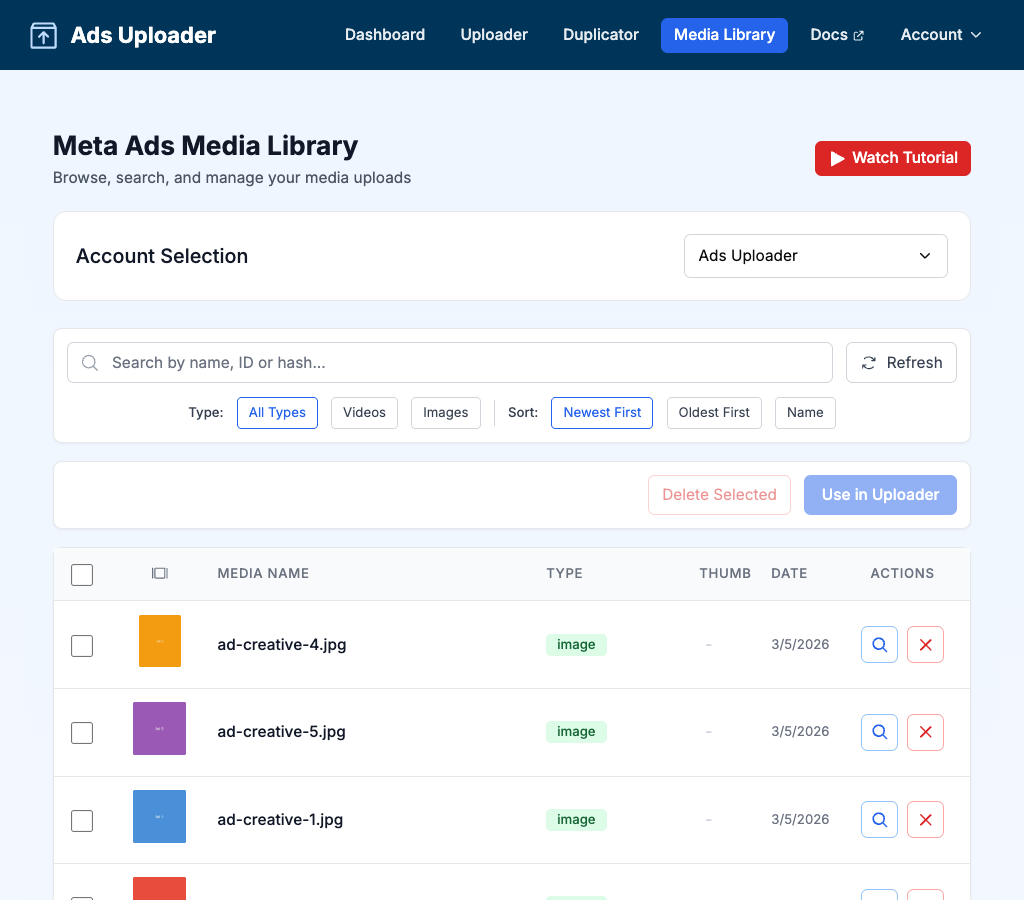
O que a biblioteca contém
- Só a mídia enviada pelo Ads Uploader. Ela não é uma cópia de toda a biblioteca de mídia da sua conta de anúncio da Meta.
- Uma biblioteca por conta de anúncio. Use o seletor em Account Selection para trocar de conta de anúncio. Cada conta de anúncio mostra a própria mídia.
- Uma biblioteca por usuário. Sua biblioteca é só sua. Membros da mesma equipe não veem os uploads uns dos outros aqui.
Encontrar sua mídia
Pesquisa
Digite na caixa de pesquisa (Search by name, ID or hash...). Ela procura pelo nome do arquivo, pelo ID de mídia da Meta ou pelo hash da imagem. Clique em Refresh para recarregar a lista depois de um novo upload.
Filtrar por tipo
| Filtro | Mostra |
|---|---|
| All Types | Tudo |
| Videos | Só arquivos de vídeo |
| Images | Só arquivos de imagem |
Ordenar
| Ordenação | Ordem |
|---|---|
| Newest First (padrão) | Uploads mais recentes primeiro |
| Oldest First | Uploads mais antigos primeiro |
Ler a tabela de mídia
Cada linha é um upload:
| Coluna | O que mostra |
|---|---|
| Checkbox | Marque para selecionar o item para Use in Uploader ou Delete Selected |
| Preview | Uma miniatura. Passe o mouse para ver maior, clique para abrir a prévia. |
| Media Name | O nome original do arquivo |
| Type | Uma etiqueta com o tipo de mídia, mais chips de proporção para as versões vinculadas (veja abaixo) |
| Thumb | Para vídeos: auto significa que a Meta gerou a thumbnail; um visto verde significa que você enviou a sua |
| Date | A data do upload |
| Actions | Preview (lupa) e Delete (X) |
Etiquetas de tipo
A etiqueta mostra que tipo de item é a linha:
| Etiqueta | Significado |
|---|---|
image | Uma única imagem |
video | Um único vídeo |
flexible | Um grupo de anúncio flexível que você montou no Uploader |
carousel | Um grupo de carrossel |
multimedia | Um grupo de anúncio Multi Media |
Os três últimos são itens compostos: uma linha que representa um grupo de arquivos.
Chips de proporção
Quando um arquivo tem versões vinculadas em outras proporções (veja Variações de proporção), pequenos chips aparecem ao lado da etiqueta:
| Chip | Significado |
|---|---|
v | Uma versão vertical está vinculada: 4:5 ou 9:16 |
v1 | Versão vertical 4:5 (só aparece quando as duas verticais estão vinculadas) |
v2 | Versão vertical 9:16 (só aparece quando as duas verticais estão vinculadas) |
h | Versão horizontal 16:9 |
w | Versão wide 1.91:1 |
Ou seja, um v sozinho significa que um arquivo vertical está vinculado, enquanto v1 e v2 juntos significam que os dois estão. Uma linha pode mostrar vários chips. Passe o mouse sobre um chip para ver a proporção exata e o nome do arquivo vinculado.
Pré-visualizar um item
Clique na lupa (ou na miniatura) para abrir a prévia. Ela mostra:
- A imagem em tamanho completo, ou um player de vídeo
- Todas as versões de proporção vinculadas (1:1, 4:5, 9:16, 16:9, 1.91:1)
- A thumbnail personalizada dos vídeos
- Detalhes da mídia, como as dimensões
Selecionar mídia e agir sobre ela
Marque as caixas de seleção e use os botões acima da tabela:
| Botão | O que faz |
|---|---|
| Use in Uploader | Manda a mídia selecionada para o Uploader para criar novos anúncios. Veja Usar no Uploader. |
| Delete Selected | Exclui os itens selecionados depois que você clica em Delete na janela Confirm Delete |
Sua seleção é mantida quando você muda de página. A barra mostra quantos itens estão selecionados e acrescenta "(across multiple pages)" quando alguns estão em outras páginas. Clique em Clear Selection para começar de novo.
O que a exclusão faz
- Excluir remove o item apenas da sua biblioteca do Ads Uploader. A imagem ou o vídeo continua na sua conta de anúncio da Meta, e os anúncios que usam esse arquivo não são afetados.
- Não é possível desfazer uma exclusão.
- Você não pode excluir um arquivo que faz parte de um grupo flexível, de carrossel ou Multi Media. Exclua o grupo primeiro e depois o arquivo.
Páginas
A tabela mostra 50 itens por página por padrão. Escolha 50 Items, 100 Items ou 200 Items no menu abaixo da tabela e use os controles de página para navegar pela sua biblioteca.