Importação do Google Drive
Traga mídia do Google Drive sem precisar baixá-la para o seu computador antes. Há duas formas de fazer isso:
- O seletor do Google Drive: escolha arquivos do seu próprio Drive, incluindo arquivos privados.
- Import by Link: cole links públicos de uma pasta do Drive, de arquivos do Drive ou de arquivos hospedados em qualquer lugar da web.
Escolher arquivos do Google Drive
- Na área de upload, clique no ícone do Google Drive (dica: Import from Google Drive). Depois que já houver mídia enviada, o mesmo ícone fica na barra de ferramentas acima da tabela Uploaded Media.
- Na primeira vez, entre com o Google e permita que Ads Uploader abra os arquivos que você escolher.
- Escolha seus arquivos na janela do Google Picker.
- Os arquivos entram na lista Selected Files, igual aos arquivos do seu computador. Revise e clique em Upload Files para começar o upload.
O que saber sobre o seletor:
- Escolha até 2.000 arquivos por vez. Se escolher mais, só os primeiros 2.000 são adicionados. Abra o Google Drive de novo para o restante; eles se juntam na mesma fila da lista Selected Files.
- Seleções menores são mais confiáveis. Às vezes o Google não libera o acesso a todos os arquivos de uma seleção muito grande. Seleções de até 200 arquivos funcionam bem.
- Arquivos inacessíveis são sinalizados. Um arquivo que o Google não nos deixa abrir é marcado como não acessível.
- O upload para antes se o acesso falhar. Se 10 arquivos seguidos voltarem como não acessíveis, e as falhas forem pelo menos tão comuns quanto os sucessos, o upload para. Remova esses arquivos e escolha menos de cada vez.
- Mantenha a aba aberta até o upload terminar. Lotes grandes de vídeo demoram, porque a Meta processa cada vídeo.
- As regras de nome de arquivo continuam valendo. Thumbnails e variantes de proporção são detectadas do mesmo jeito que nos arquivos do seu computador. Veja Convenções de nomenclatura de arquivos.
Importar por links
Use Import by Link quando sua mídia está em uma pasta compartilhada do Drive ou hospedada online.
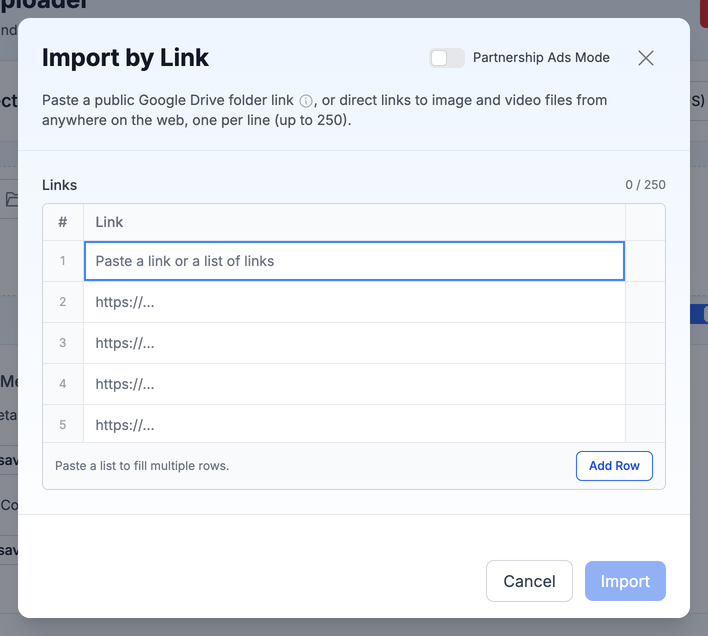
- Clique no ícone Import by Link. Ele fica ao lado do ícone do Google Drive na área de upload e na barra de ferramentas acima da tabela Uploaded Media.
- Cole uma destas opções:
- um único link público de pasta do Google Drive, sozinho, ou
- até 250 links de arquivos de imagem e vídeo, um por linha. Podem ser links de arquivos do Google Drive ou links HTTPS diretos de qualquer servidor.
- Clique em Import. A janela fecha e a importação roda em segundo plano, no painel de progresso de upload de sempre, com o progresso de cada arquivo e uma opção de cancelar.
Limites e regras:
- Compartilhamento: links do Drive precisam estar compartilhados como Anyone with the link (Viewer) (qualquer pessoa com o link, leitor). No Drive, abra Share, defina General access como Anyone with the link e depois cole o link. Arquivos privados do Drive só funcionam pelo seletor acima.
- Pastas: links de pasta só funcionam com o Google Drive. Uma pasta pode ter até 5.000 arquivos e 64 GB de mídia. Divida pastas maiores em pastas menores.
- Links: até 250 links de arquivo por importação.
A mídia concluída é adicionada à sua tabela Uploaded Media, ao lado dos arquivos que já estão lá. Isso inclui os arquivos que terminaram antes de você cancelar. Se você atualizar a página durante uma importação em andamento, o progresso é retomado.
A mesma janela tem um botão Partnership Ads Mode para importar códigos de anúncio do Instagram, URLs de publicações e IDs de publicações em vez de mídia. Veja Configurar seus anúncios.
Importar links pela CLI, pelo MCP ou pela API
Na CLI, ads upload aceita URLs junto com caminhos locais no mesmo lote, e ads upload:drive importa uma pasta pública com progresso por arquivo. Pelo MCP, passe os links para o seu agente e ele inicia um job de importação em segundo plano e depois acompanha o progresso. O conteúdo dos arquivos nunca passa pela conversa.
A detecção de nomes de arquivo (thumbnails, variantes de proporção) funciona do mesmo jeito nas importações por link, então uma pasta do Drive bem nomeada já chega agrupada.