Configurar seus anúncios
Depois que você sobe sua mídia, o painel Ad Configuration diz ao Ads Uploader como montar os novos anúncios. O jeito mais rápido é escolher um anúncio que já roda na sua conta. Chamamos esse anúncio de anúncio de origem: Ads Uploader copia as configurações de campanha, conjunto de anúncios, segmentação, página e texto dele para os seus novos anúncios, e você só muda o que precisa ser diferente.
Esta página percorre o painel de cima para baixo. Quando estiver tudo certo, vá para Lançar seus anúncios.
Escolher um método de configuração
A seção Configuration Method, no topo do painel, oferece estas opções:
| Opção | Quando usar |
|---|---|
| Select a Meta Ad to Copy Settings From (Most Popular) | Você quer copiar um anúncio existente. É o método que esta página descreve. |
| Select a saved API preset | Você já salvou um anúncio de origem como preset. Só aparece depois que você tem um. |
| Upload Ad Configuration XLSX | Você prefere a planilha de importação em massa da Meta. Veja Configuração XLSX. Fica oculta quando Hide XLSX Configuration está ativado em Padrões do usuário. |
| Select a saved XLSX preset | Você já salvou um arquivo XLSX como preset. Só aparece depois que você tem um, e fica oculta junto com a opção XLSX. |
Você também pode retomar um build salvo, que restaura todas as escolhas desta página de uma vez.
Escolher um anúncio de origem
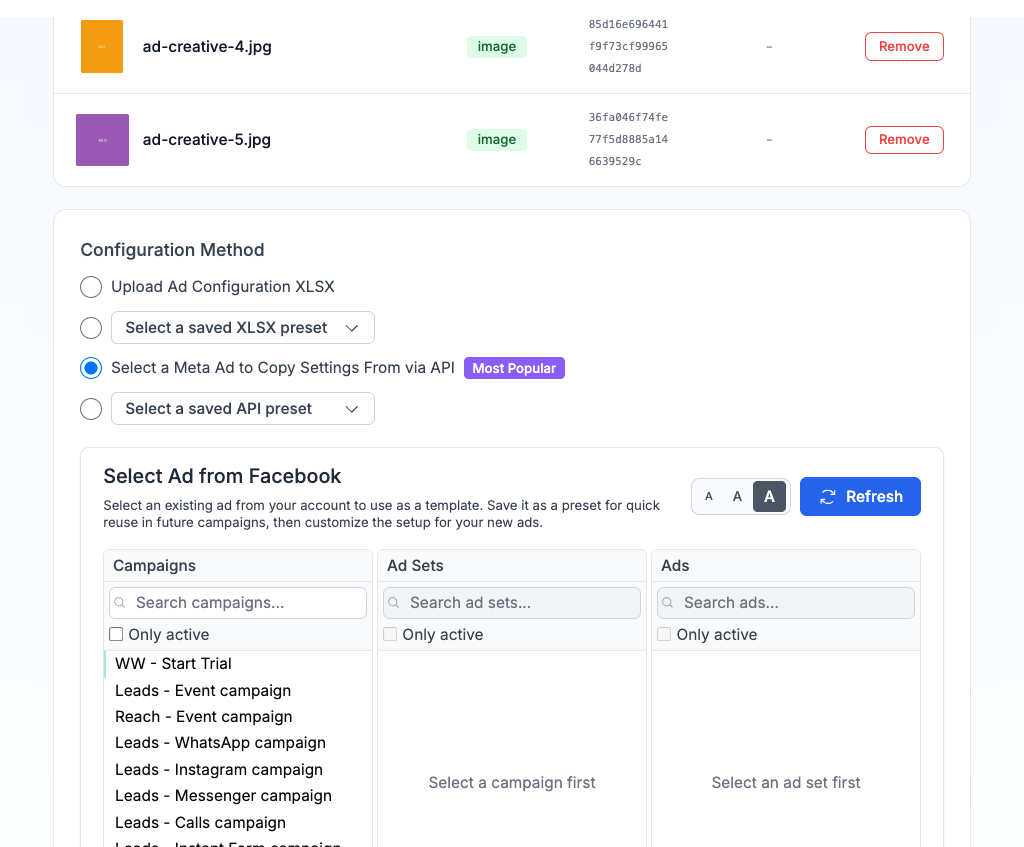
Marque Select a Meta Ad to Copy Settings From. O seletor Select Ad from Facebook mostra sua conta de anúncio em três colunas:
- Campaigns à esquerda
- Ad Sets no meio, da campanha em que você clicou
- Ads à direita, do conjunto de anúncios em que você clicou
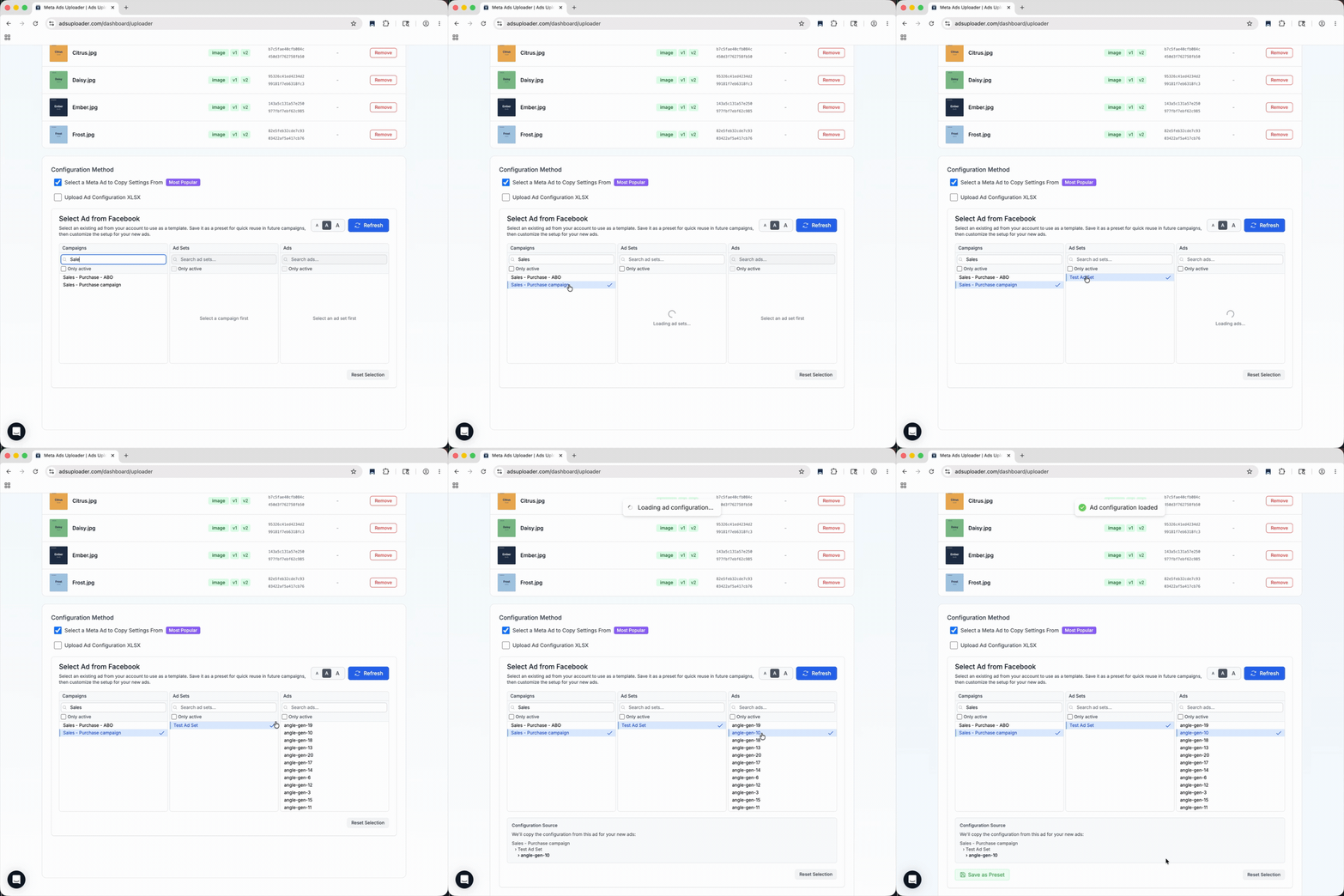
Clique pelas colunas até chegar ao anúncio que você quer copiar.
Ferramentas que ajudam a encontrar o anúncio certo:
- A caixa de pesquisa no topo de cada coluna filtra por nome. Na coluna Campaigns, pressione Enter para pesquisar na conta inteira.
- Only active, abaixo de cada caixa de pesquisa, oculta os itens pausados.
- Os botões A A A no cabeçalho do seletor mudam o tamanho do texto nas três colunas.
- Refresh no cabeçalho do seletor recarrega suas campanhas da Meta, por exemplo depois de você criar um novo anúncio no Ads Manager.
Depois que você clica em um anúncio, a caixa Configuration Source confirma a campanha, o conjunto de anúncios e o anúncio escolhidos. Dali você pode clicar em Save as Preset para reutilizar esse anúncio de origem depois, ou em Reset Selection para começar de novo.
Anúncios que você não pode usar como origem
Alguns anúncios não têm configurações que possam ser copiadas. Se você escolher um deles, a caixa fica vermelha e mostra Invalid Ad Selected:
- Anúncios feitos a partir de um ID de publicação existente. Eles não têm um criativo completo. Escolha o anúncio original, ou use o Duplicador se quiser manter a publicação e o engajamento dela.
- Anúncios de catálogo ou de coleção sem link. O conteúdo deles é dinâmico, então não há nada para copiar.
- Anúncios cujo criativo não pôde ser carregado. Tente de novo, ou escolha outro anúncio.
Configurar campanhas e conjuntos de anúncios
Por padrão, seus novos anúncios vão para a mesma campanha e o mesmo conjunto de anúncios do anúncio de origem. Deixe todas as opções desta seção desmarcadas se é isso que você quer. Marque uma opção só quando quiser algo novo.
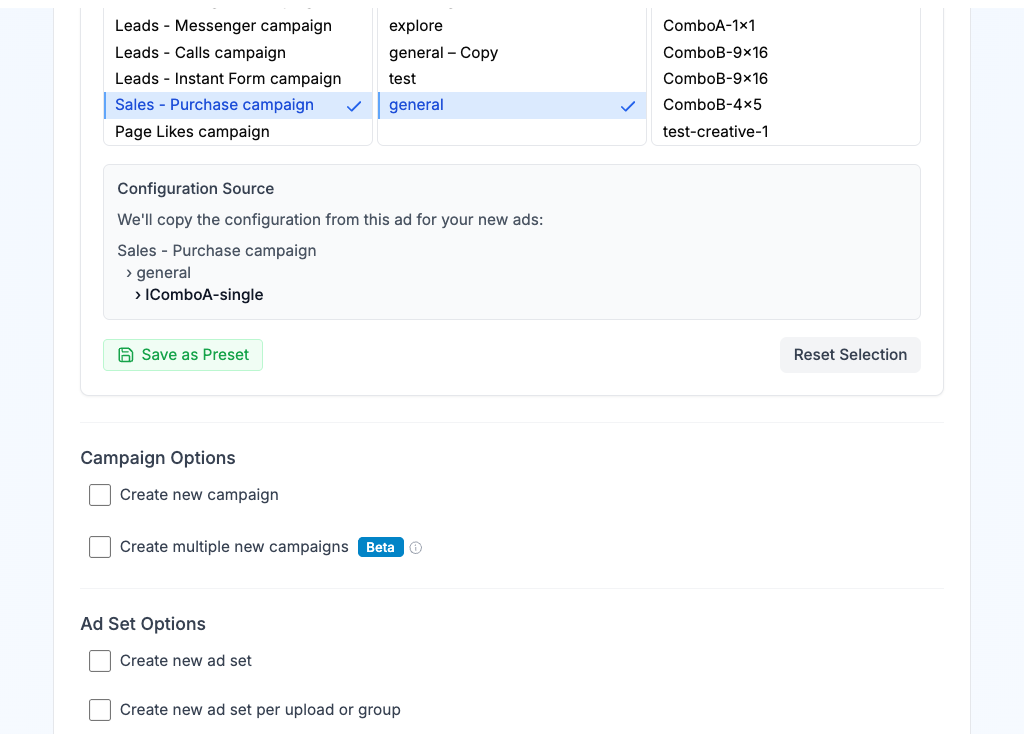
Campaign Options
| Opção | O que faz |
|---|---|
| Create new campaign | Cria uma nova campanha com as configurações da campanha de origem. Digite um nome, ou deixe vazio para usar o nome sugerido. |
| Create multiple new campaigns | Cria duas ou mais campanhas novas. Use + para adicionar uma linha de campanha. |
Quando você cria várias campanhas, um seletor aparece ao lado da opção:
- Split Creatives distribui seus anúncios entre as campanhas, para que cada campanha receba uma parte diferente.
- Duplicate Creatives coloca todos os anúncios em todas as campanhas.
Os nomes de campanha aceitam os placeholders {date} e {date:short}, e {index} quando você cria várias campanhas. Veja Padrões de nome de anúncios.
Ad Set Options
| Opção | O que faz |
|---|---|
| Create new ad set | Coloca todos os anúncios em um novo conjunto de anúncios com o nome que você escolher. |
| Create new ad set per upload or group | Cria um conjunto de anúncios por arquivo, ou por grupo de variações quando Group variations está ativado. |
| Auto-divide ads into ad sets | Divide seus anúncios em conjuntos de anúncios de tamanho fixo, por exemplo 5 anúncios por conjunto. |
| Build custom ad set configuration | Abre uma janela em que você decide qual mídia vai para qual conjunto de anúncios. |
Os novos conjuntos de anúncios copiam as configurações do conjunto de anúncios de origem, incluindo a segmentação e os posicionamentos. Veja Agrupamento de anúncios para saber como cada modo nomeia e agrupa seus anúncios.
Se você ativou Enable Split Destination Testing nos seus padrões, um seletor Single Destination / Split Destination também aparece aqui. Veja Split Destination.
Orçamentos e limites de gasto
Os novos conjuntos de anúncios herdam o orçamento do conjunto de anúncios de origem. Para mudar, digite um novo valor no campo Daily Budget que aparece abaixo da opção de conjunto de anúncios. Se o conjunto de anúncios de origem usa um controle de lance, também aparece um campo Bid Cap, Cost Per Result Goal, Target Cost ou ROAS Goal. O valor de origem aparece em cinza, e deixar o campo vazio mantém esse valor. Com mais de um conjunto de anúncios novo, o valor vale para cada conjunto.
Se a campanha de origem usa Advantage campaign budget (CBO), o orçamento fica na campanha:
- Quando você cria uma nova campanha, um campo Campaign Daily Budget ou Campaign Lifetime Budget aparece abaixo do nome da campanha. Deixe vazio para copiar o valor de origem.
- O campo de orçamento do conjunto de anúncios é substituído por limites opcionais de Min Spend e Max Spend para cada conjunto.
- Um seletor ao lado dos limites alterna entre valores fixos na sua moeda e uma porcentagem do orçamento da campanha (em passos de 5%). As porcentagens também funcionam quando você adiciona conjuntos de anúncios a uma campanha CBO existente.
- Clique no X ao lado de um limite para remover um limite que o conjunto de anúncios de origem tinha.
Segmentação de público
Os novos conjuntos de anúncios usam o público completo do conjunto de anúncios de origem. Para mudar países, cidades, CEPs, idade, gênero ou segmentação detalhada, ative Show Ad Set Targeting em Account > Defaults > General. Um botão Edit Ad Set Targeting aparece então ao lado da opção de conjunto de anúncios que você marcou. Veja Segmentação de conjuntos de anúncios.
Nomes dos anúncios e prévia
Em Ad Name Options, marque Use custom ad name pattern para montar os nomes dos anúncios a partir dos nomes dos arquivos. Veja Padrões de nome de anúncios.
A tabela de prévia abaixo mostra a estrutura exata que será criada: campanha, conjunto de anúncios e nome de cada anúncio. Confira antes de seguir.
Escolher a página e os perfis
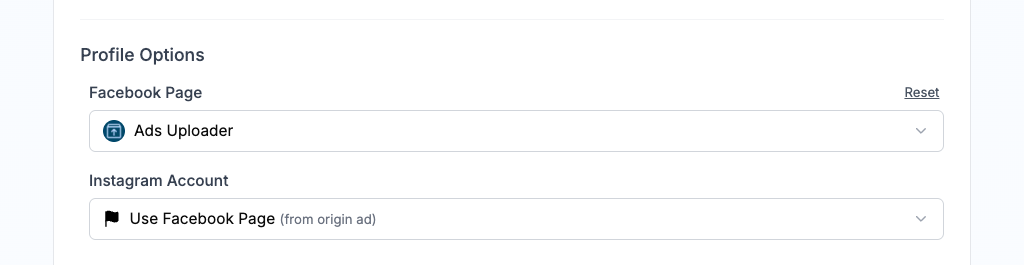
Profile Options define a Página do Facebook e a conta do Instagram a partir das quais seus anúncios rodam. Elas começam com os perfis do seu anúncio de origem.
| Configuração | O que faz |
|---|---|
| Facebook Page | A página em nome da qual seus anúncios são publicados. |
| Instagram Account | A conta do Instagram usada nos posicionamentos do Instagram. Escolha Use Facebook Page para rodar os posicionamentos do Instagram a partir da sua página. |
| Threads Profile | Só aparece quando o anúncio de origem tem um perfil do Threads. Defina como None se você não quer que os novos anúncios o usem. |
Clique em Reset para voltar aos perfis do anúncio de origem. Quando você cria várias campanhas, cada campanha ganha seu próprio conjunto de seletores.
Para usar perfis diferentes em conjuntos de anúncios ou anúncios específicos, abra o editor por conjunto de anúncios ou por anúncio em Ad Texts & Settings. As linhas que você não muda mantêm o perfil compartilhado.
Profile Options vem ativado por padrão. Ele fica oculto quando:
- você desativa Show Profile Options em Account > Defaults > General,
- o anúncio de origem usa um Instant Form (formulário de leads), ou
- você usa o método XLSX.
Os anúncios de parceria sempre mostram essa seção.
Anúncios de parceria com a sua própria mídia
Um anúncio de parceria roda com duas identidades, normalmente a sua marca e um criador. O seletor no topo de Profile Options alterna entre Standard Ads e Partnership Ads.
- Clique em Partnership Ads.
- Escolha a First Identity (a sua marca) e a Second Identity (o parceiro aprovado).
- Em Identities To Display In The Header, escolha Both identities in the header, First identity only in the header ou Dynamic identity optimization. Essa escolha vale para todo o lançamento.
Se o app pedir para você reconectar o Facebook para as permissões de parceria, faça isso antes de escolher os parceiros. O criador também precisa dar à sua marca permissão para anunciar com ele; reconectar a sua própria conta não concede essa permissão.
Para arquivos enviados, você pode escolher um parceiro diferente para cada anúncio ou conjunto de anúncios no editor por anúncio ou por conjunto de anúncios. Escolha No Partner em uma linha para transformar aquele anúncio em um anúncio padrão, ou Reset para voltar ao parceiro compartilhado.
Importar uma publicação existente do Instagram
Você também pode impulsionar uma publicação existente de um criador no Instagram como anúncio de parceria:
- Na barra de ferramentas de mídia, clique no ícone de link (Import by Link).
- Ative Partnership Ads Mode e use Import by Ad Code or URL.
- Cole um código de anúncio de parceria do Instagram, uma URL de publicação ou um Post ID de mídia, um por linha. Os nomes dos anúncios são opcionais.
Uma URL ou um Post ID só funciona se você já tem permissão de anúncio de parceria para aquela publicação. Importações de publicações do Facebook não são suportadas no momento.
A publicação define o criador mostrado em Partner Identity. Escolha a sua marca em Your Identity. As opções de cabeçalho aqui são Both identities in the header, Partner identity only in the header e Dynamic identity optimization. Publicações importadas mantêm a legenda original e não podem ser misturadas com arquivos enviados no mesmo lote.
Anúncios de parceria pela CLI ou pelo MCP
A CLI e o MCP podem lançar os mesmos anúncios de parceria com mídia enviada. Adicione profile.partnership.enabled: true e os IDs dos parceiros à sua especificação, e você pode definir parceiros por anúncio ou por conjunto de anúncios. A especificação completa, com exemplos, está na Referência completa da CLI.
Escrever o texto dos anúncios
A seção Ad Texts & Settings decide o que seus anúncios dizem e para onde eles levam.
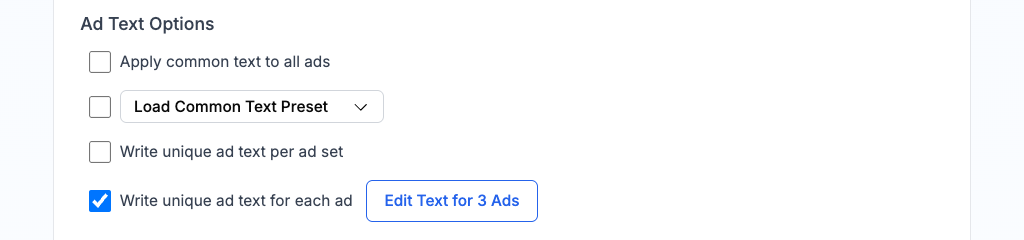
Escolher um modo de texto
| Modo | Quando usar |
|---|---|
| Apply common text to all ads | Todos os anúncios compartilham o mesmo texto. A configuração mais rápida. |
| Load Common Text Preset | Preenche o texto comum a partir de um preset de texto salvo. Só aparece depois que você tem um. |
| Write unique ad text per ad set | Cada conjunto de anúncios ganha o próprio texto. Clique em Edit for N Ad Sets para abrir a tabela. |
| Write unique ad text for each ad | Cada anúncio ganha o próprio texto, com uma miniatura da mídia como referência. Clique em Edit for N Ads para abrir a tabela. |
Nas tabelas, o menu Columns mostra ou oculta campos como Link Description, Call to Action, Website URL e Display URL.
Preencher os campos
| Campo | O que faz |
|---|---|
| Headlines | O título. Clique em + para adicionar mais. |
| Primary Texts | O texto principal acima da mídia. Clique em + para adicionar mais. |
| Link Descriptions | O texto curto abaixo do título. Clique em + para adicionar mais. |
| Call to Action | O botão, como Learn More ou Shop Now. |
| Website URL | Para onde as pessoas vão quando clicam. |
| Display URL | O link curto mostrado no anúncio, como example.com. |
| URL Parameters | Tags UTM adicionadas ao link. Só aparece quando Show URL Parameters está ativado nos seus padrões. |
Cada campo começa com o texto do anúncio de origem, mostrado em cinza. Se você deixar um campo vazio, os novos anúncios mantêm o texto de origem. Para editar o texto de origem em vez de digitar do zero, clique na pequena seta à direita do campo.
Você pode adicionar até 5 títulos, textos principais e descrições de link. Se o anúncio de origem já tiver mais, Ads Uploader mantém esses textos, até 10 por campo.
Flexible Texts ou Separate Ads
Quando você tem dois ou mais títulos, textos principais ou descrições, aparece um seletor:
- Flexible Texts: um único anúncio leva todas as suas opções de texto, e a Meta testa as combinações para você. Os resultados são informados por anúncio.
- Separate Ads: Ads Uploader cria um anúncio para cada combinação de texto, para você comparar cada versão nos relatórios. Os nomes dos anúncios ganham sufixos como
_H1_P2, que você pode mudar em Padrões do usuário.
O método XLSX só suporta Separate Ads.
Salvar ou redefinir o texto
Clique em Save as Preset abaixo dos campos para salvar esse texto para depois. Clique em Reset All para voltar ao texto do anúncio de origem. Veja Presets para saber o que um preset de texto guarda.
Escolher os aprimoramentos criativos
Creative Enhancements controla os recursos criativos Advantage+ da Meta, que deixam a Meta ajustar seu criativo automaticamente (por exemplo, adicionando música ou melhorando o brilho). Cada caixa começa com a configuração do anúncio de origem. Marque Select All para ativar todas as opções, ou desmarque para limpar todas.
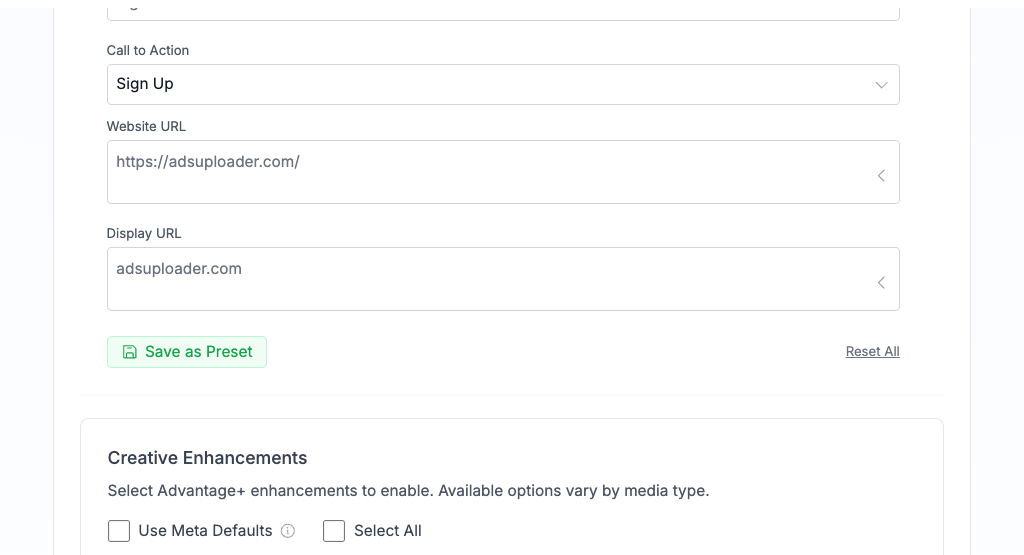
As opções ficam em três colunas, por tipo de mídia:
| Aprimoramento | Imagens | Vídeos | Carrossel |
|---|---|---|---|
| Add music | Sim | Sim | Sim |
| Add overlays | Sim | ||
| Add video effects | Sim | ||
| Adjust brightness and contrast | Sim | ||
| Carousel to video | Sim | ||
| Dynamic description | Sim | ||
| Enhance CTA | Sim | Sim | Sim |
| Flex media | Sim | Sim | |
| Image animation | Sim | ||
| Optimize card order | Sim | ||
| Relevant comments | Sim | Sim | Sim |
| Reveal details over time | Sim | Sim | |
| Show end card | Sim | ||
| Show spotlights | Sim | Sim | |
| Text improvements | Sim | Sim | |
| Translate text | Sim | Sim | |
| Visual touch-ups | Sim | Sim | Sim |
Add overlays e Image animation só aparecem quando o anúncio de origem já os usa.
Aprimoramentos que precisam de um catálogo
Estas opções só aparecem quando o anúncio de origem usa um catálogo de produtos:
| Aprimoramento | Imagens | Vídeos |
|---|---|---|
| Adapt to placement | Sim | Sim |
| Add dynamic overlays | Sim | |
| Dynamic descriptions | Sim | Sim |
| Product tags | Sim | Sim |
| Show products | Sim | Sim |
Product tags só aparece quando o anúncio de origem tem produtos marcados. Deixe marcado para copiar todos os produtos marcados e as posições deles para os novos anúncios, ou desmarque para lançar sem as marcações.
Divulgar conteúdo gerado por IA
O painel AI Transparency permite informar à Meta que o seu criativo foi feito ou editado de forma significativa com IA. Marque AI-generated content para adicionar a divulgação. Vem desativado por padrão, mas se o anúncio de origem já tem uma divulgação, ela é mantida. Você também pode definir isso por anúncio ou por conjunto de anúncios nas tabelas de texto.
Próximo passo
Seus anúncios estão configurados. Siga para Lançar seus anúncios para escolher as opções de publicação e criá-los.