Como usar Ads Uploader
Este guia mostra como o Uploader funciona de ponta a ponta: nomes de mídia, agrupamento automático, thumbnails, posicionamentos e o uso de um anúncio existente como modelo para um novo lançamento.
É novo por aqui? Se você ainda não criou sua conta nem conectou a Meta, comece por Criar conta e conectar a Meta e depois volte para esta página.
Como Ads Uploader entende um lançamento
Ads Uploader fica mais fácil de entender como um fluxo em três etapas:
- Suba a mídia que você quer lançar.
- Configure como essa mídia deve virar anúncios.
- Lance os anúncios na sua conta de anúncio da Meta.
No Ads Manager, você normalmente começa pela estrutura de campanha e conjunto de anúncios. No Ads Uploader, você começa pela mídia, porque um lançamento começa com um lote de ativos criativos (vídeos e imagens) que você quer transformar em anúncios.
A ideia principal: Ads Uploader usa os nomes dos seus arquivos para entender quais arquivos pertencem ao mesmo grupo. Arquivos que compartilham um nome base e têm sufixos reconhecidos de proporção ou de thumbnail são agrupados automaticamente no mesmo anúncio.
Etapa 1: escolha a conta de anúncio
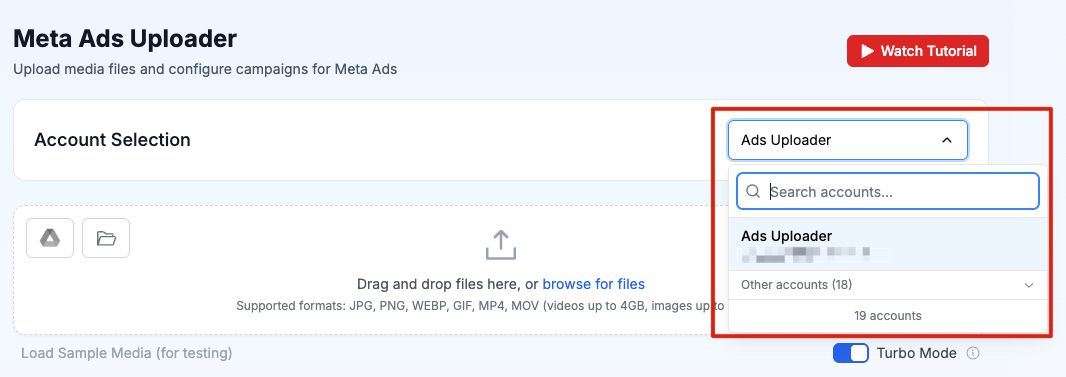
Abra o Uploader e escolha no menu Account Selection a conta de anúncio em que você quer trabalhar.
Se você gerencia várias contas de anúncio, todas aparecem na lista. O menu tem pesquisa, e você pode marcar as contas que mais usa como favoritas em Account > Defaults > Favorite Accounts para que elas apareçam no topo.
Etapa 2: suba sua mídia
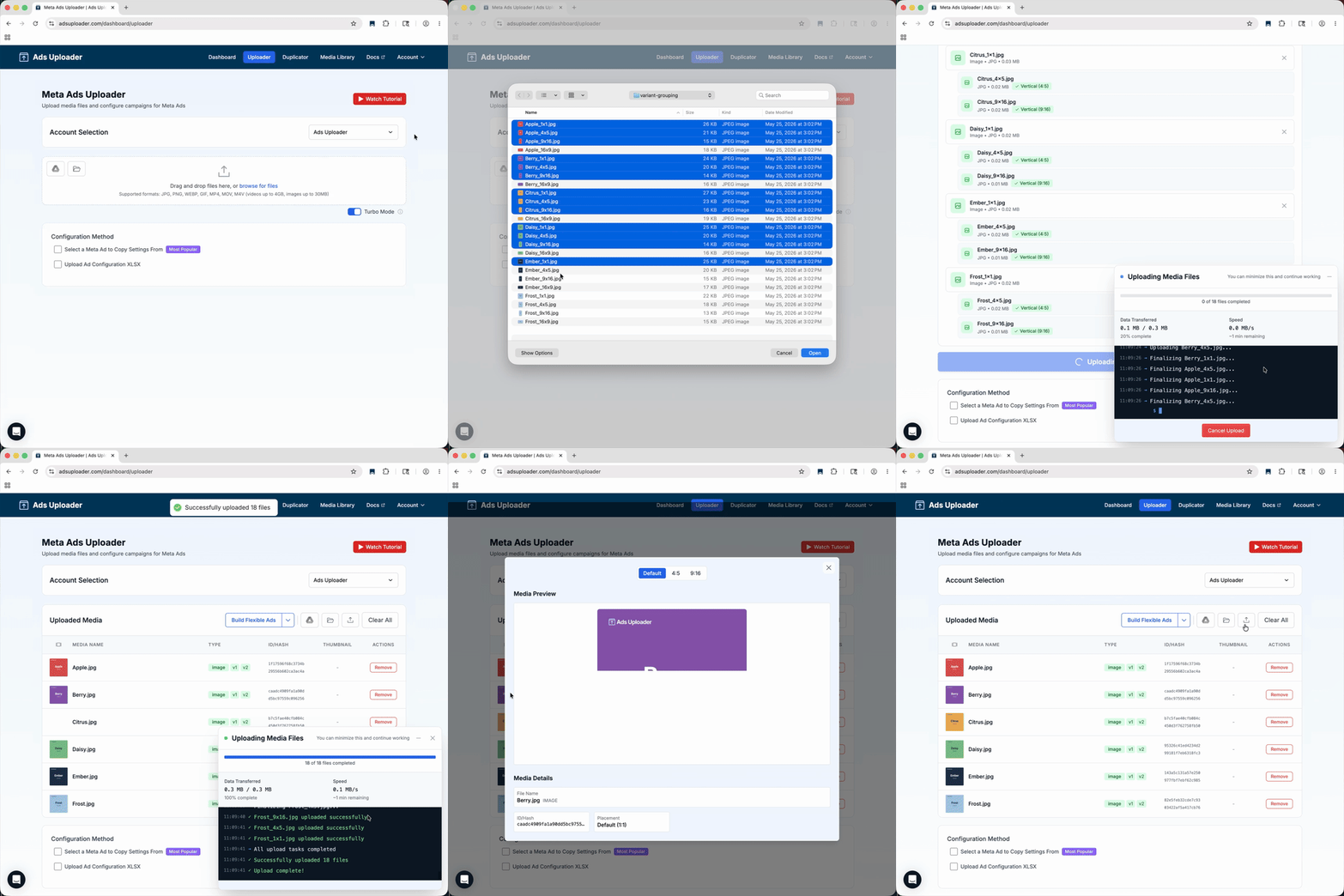
Suba os arquivos criativos que você quer lançar. Isso pode incluir vídeos, imagens, várias proporções e thumbnails. Ads Uploader analisa os nomes dos arquivos e agrupa os ativos relacionados antes de você configurar o lançamento.
Arraste os arquivos para a área de upload, ou use os ícones para importar do Google Drive, importar por link ou carregar da Biblioteca de mídia. Depois, clique em Upload Files. Veja Painel Uploader para todas as opções de upload.
Como funciona o agrupamento por nome
A regra mais importante: mantenha o nome base idêntico e depois adicione um sufixo para a proporção ou a thumbnail.
Por exemplo, estes três arquivos viram um único anúncio com três variantes:
BlackFriday_Hero_1x1.mp4
BlackFriday_Hero_4x5.mp4
BlackFriday_Hero_9x16.mp4
O nome base comum é BlackFriday_Hero. O sufixo diz ao Ads Uploader qual é a proporção de cada arquivo.
Bom padrão de nome:
CreativeName_Ratio.filetype, por exemploBlackFriday_Hero_9x16.mp4.
Evite mudar o nome base entre as variantes. Se um arquivo se chama
BlackFriday_Hero_1x1.mp4e outroBlackFriday_Main_9x16.mp4, Ads Uploader trata os dois como anúncios separados, porque os nomes base são diferentes.
Sufixos de proporção suportados
Você pode agrupar até cinco proporções em um único anúncio: 1x1, 4x5, 9x16, 16x9 e 1.91x1. A configuração mais comum é o trio 1x1, 4x5 e 9x16. Ele cobre a maior parte dos posicionamentos da Meta com o mínimo de corte.
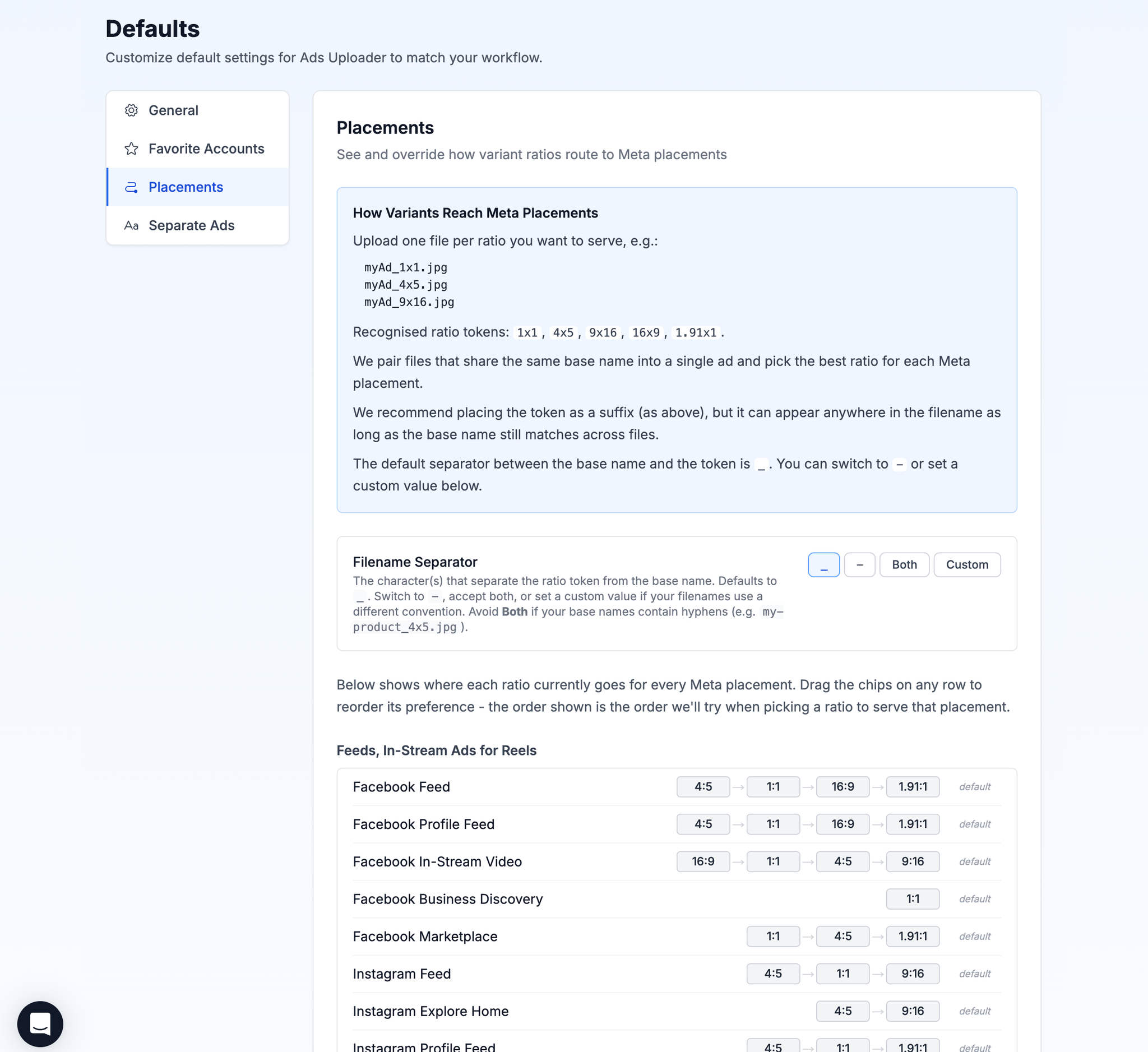
O separador padrão entre o nome base e o token de proporção é um underscore (_). Se os seus arquivos usam hífens, vá para Account > Defaults > Placements e mude Filename Separator para -, Both ou um valor personalizado. Espaço não é tratado como separador, então nomeie os arquivos como BlackFriday_Hero_9x16.mp4, e não BlackFriday Hero 9x16.mp4. Veja Variações de proporção para o guia completo de nomes.
Cada posicionamento escolhe a melhor variante
Ads Uploader atribui cada variante de mídia ao posicionamento a que ela melhor se adapta. Se a variante ideal não estiver disponível para um posicionamento, Ads Uploader usa automaticamente a próxima melhor opção.
Se quiser mais controle, vá para Account > Defaults > Placements. Você verá linhas de posicionamento como Feed, Reels, Stories, Right Column e Audience Network, com chips de proporção em ordem de prioridade. Arraste os chips para mudar qual proporção cada posicionamento deve preferir.
Thumbnails funcionam do mesmo jeito
Para associar uma thumbnail a um vídeo, use o mesmo nome base e adicione _thumbnail ao arquivo de imagem:
Video:     BlackFriday_Hero.mp4
Thumbnail: BlackFriday_Hero_thumbnail.jpg
Solte os dois arquivos e Ads Uploader faz a correspondência automaticamente. Veja Associação de thumbnails para as opções de separador e sufixo.
Por que isso importa: sem o agrupamento por nome, você subiria cada vídeo, esperaria o processamento, configuraria cada variante de posicionamento, associaria cada thumbnail à mão e repetiria tudo isso para cada criativo. Uma convenção de nomes consistente transforma isso em uma etapa automática. Se o seu designer usar esses sufixos desde o começo, a etapa de agrupamento praticamente desaparece.
Etapa 3: configure os anúncios
Agora diga ao Ads Uploader como sua mídia deve virar anúncios. Configurar anúncios cobre cada opção em detalhe; a versão curta vem a seguir.
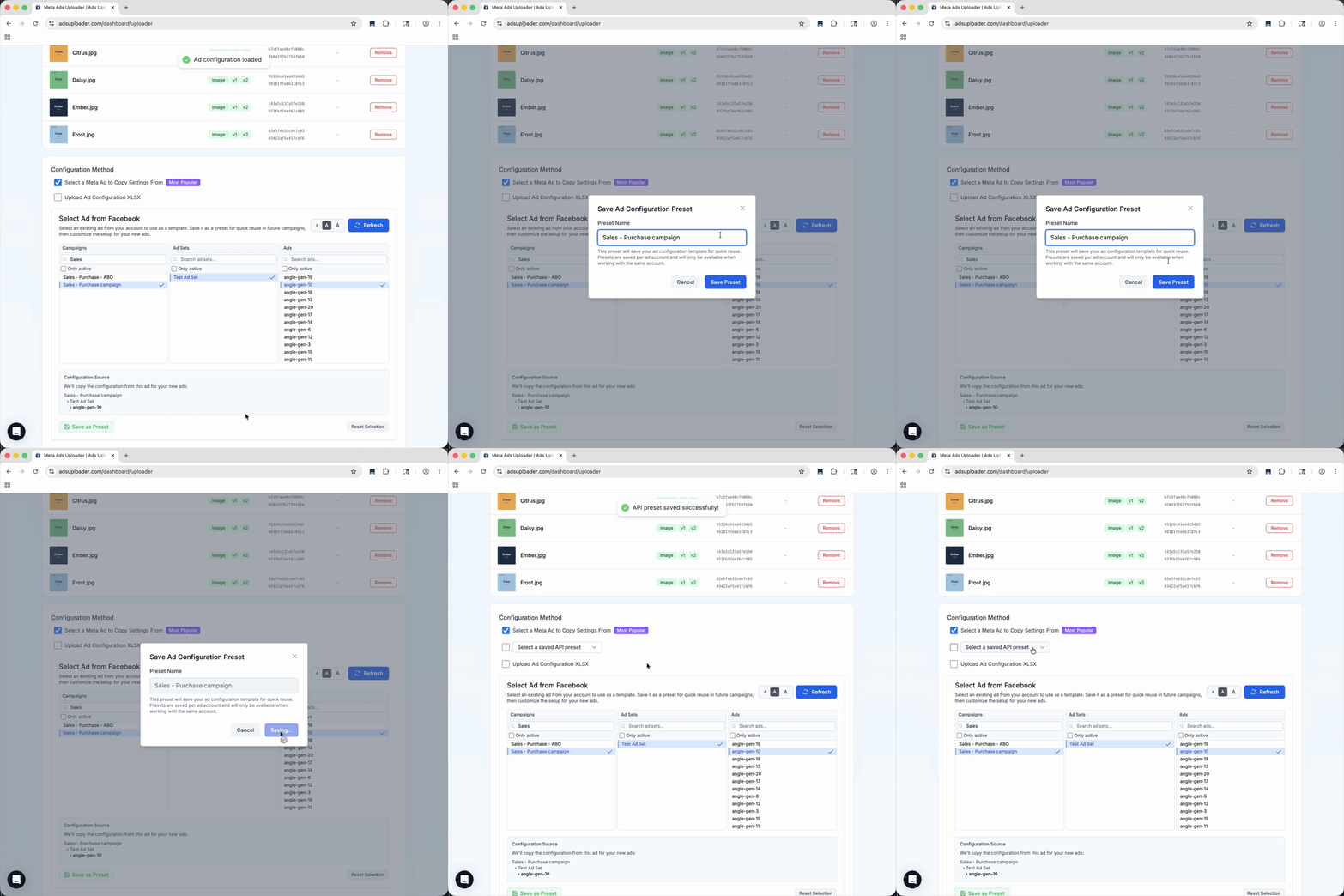
Escolha um anúncio existente como modelo
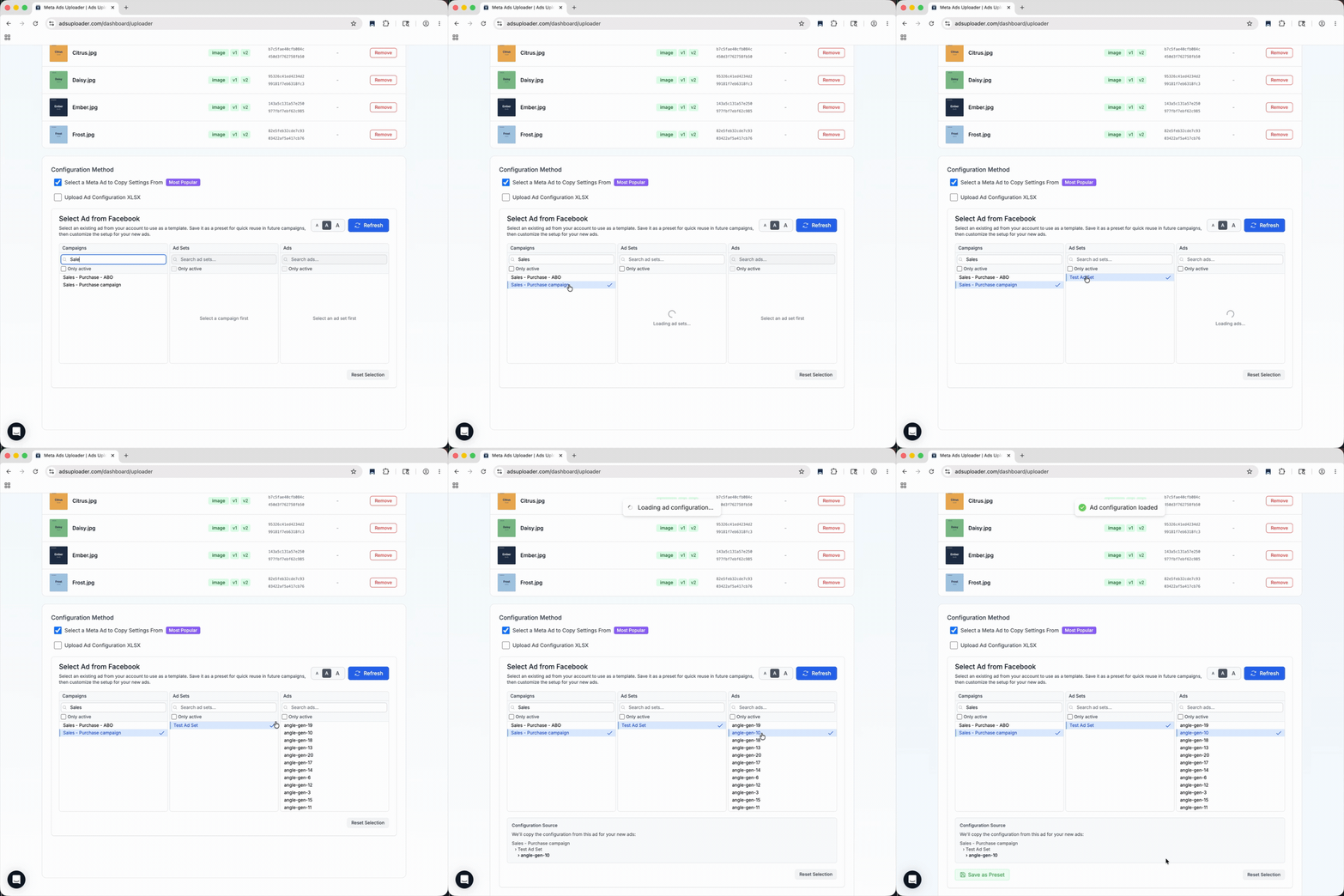
Depois que sua mídia subir, escolha um anúncio existente da conta em Select a Meta Ad to Copy Settings From. Ads Uploader usa esse anúncio como modelo para configurações como estrutura de campanha, segmentação, pixel, exclusões, públicos personalizados, evento de conversão e outras. Se os novos conjuntos de anúncios precisarem segmentar países, idades ou gêneros diferentes do modelo, você pode mudar isso na interface. Veja Segmentação de conjuntos de anúncios.
Isso não é um modelo global. É uma forma de reutilizar a configuração de um anúncio que já funciona na conta em que você está lançando. Escolha um anúncio que já esteja configurado do jeito que você quer que os novos anúncios se comportem, por exemplo um anúncio de prospecção como modelo para um novo lançamento de prospecção, ou um anúncio de retargeting para um lançamento de retargeting.
Salve a configuração como preset
Depois de escolher o anúncio modelo, salve a configuração como preset. Use um nome que descreva claramente a conta e o caso de uso, como:
Demo Store Prospecting
Demo Store Retargeting
Demo Store Reels Test
Um preset permite reutilizar essa configuração da próxima vez sem escolher de novo o mesmo anúncio modelo e a mesma configuração. Veja Presets para entender como o destino de um preset segue o anúncio modelo dele.
Escolha os conjuntos de anúncios
Em seguida, decida para onde os novos anúncios devem ir. Você pode lançar no conjunto de anúncios existente do anúncio modelo, ou escolher Create new ad set, Create new ad set per upload or group, Auto-divide ads into ad sets ou Build custom ad set configuration. Veja Agrupamento de anúncios. A tabela de prévia mostra como o lançamento vai ficar antes de você criar os anúncios.
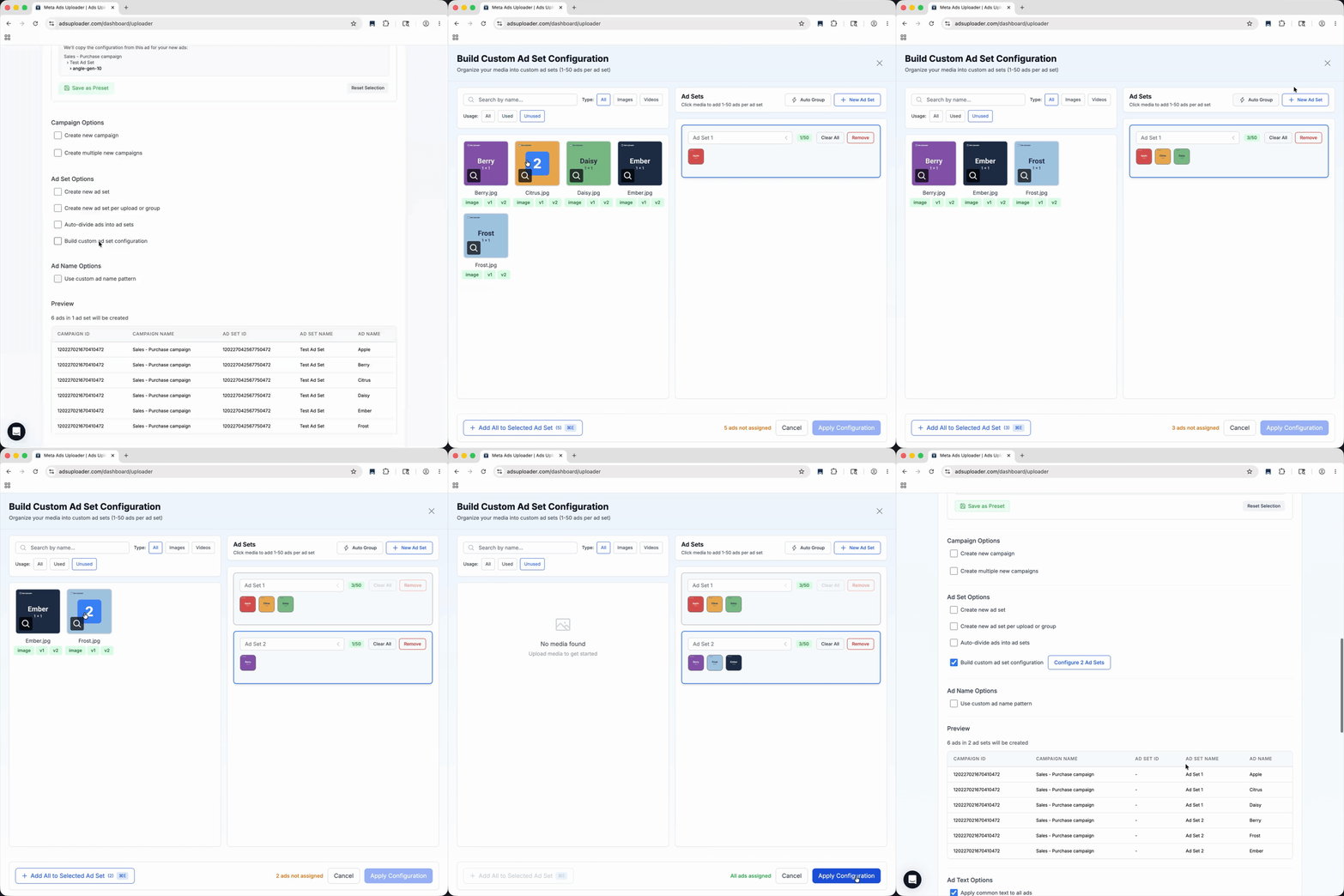
Dica: se estiver em dúvida, comece lançando no conjunto de anúncios existente a partir do qual o preset foi criado. Use a divisão quando você quiser, de propósito, separar testes por criativo, lógica de nomes ou estrutura.
Revise e personalize o texto
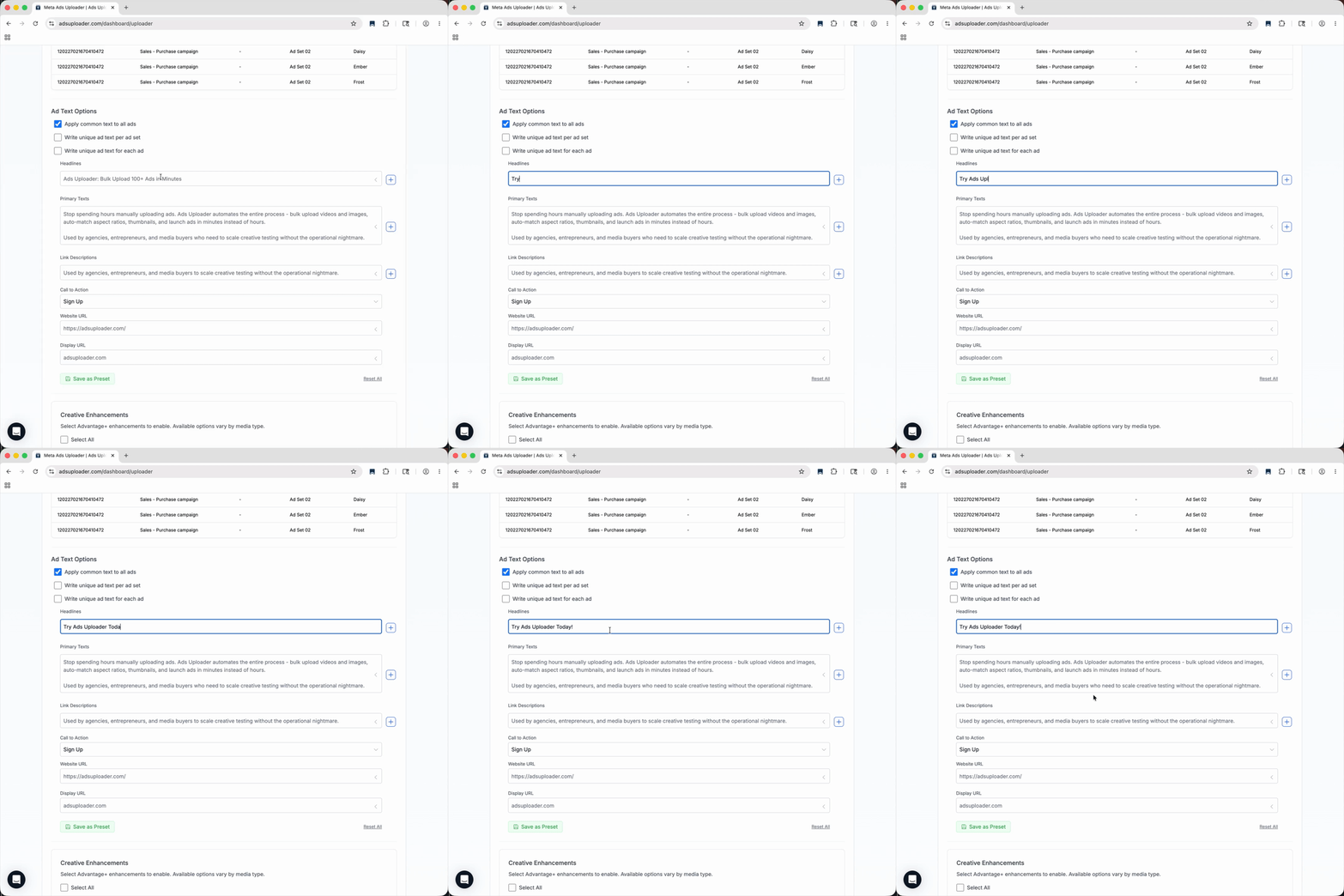
Por padrão, Ads Uploader traz o texto do anúncio modelo: texto principal, título, descrição, URL e parâmetros de URL. Você pode editar o texto de forma global, no nível do conjunto de anúncios ou por anúncio.
- Use edições globais quando todos os anúncios devem ter o mesmo texto.
- Use edições por conjunto de anúncios quando cada grupo precisa de um texto diferente.
- Use edições por anúncio quando um criativo precisa de um título, URL ou parâmetro específico.
Revise os aprimoramentos criativos
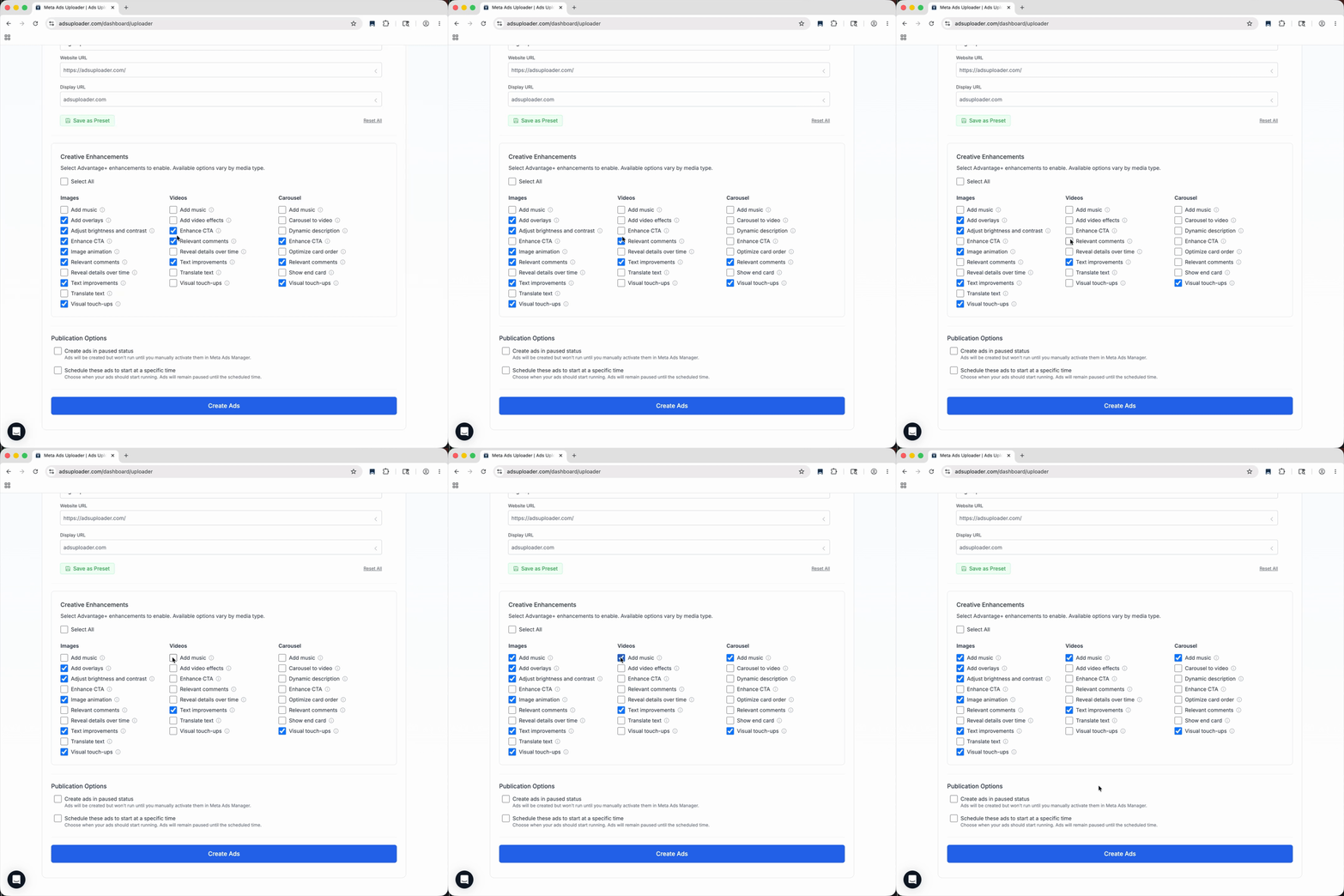
As configurações de aprimoramento criativo são herdadas do anúncio modelo por padrão. Se o anúncio modelo já tem as configurações que você quer, pode deixar esta etapa como está. Se precisar mudar algo, ative ou desative cada aprimoramento antes do lançamento.
Etapa 4: lance os anúncios
Quando a prévia estiver certa, clique em Create Ads. Ads Uploader envia os novos anúncios direto para a conta de anúncio da Meta selecionada, usando a configuração que você revisou. Veja Lançamento de anúncios para as opções de publicação, a janela de progresso e o que fazer com os resultados.
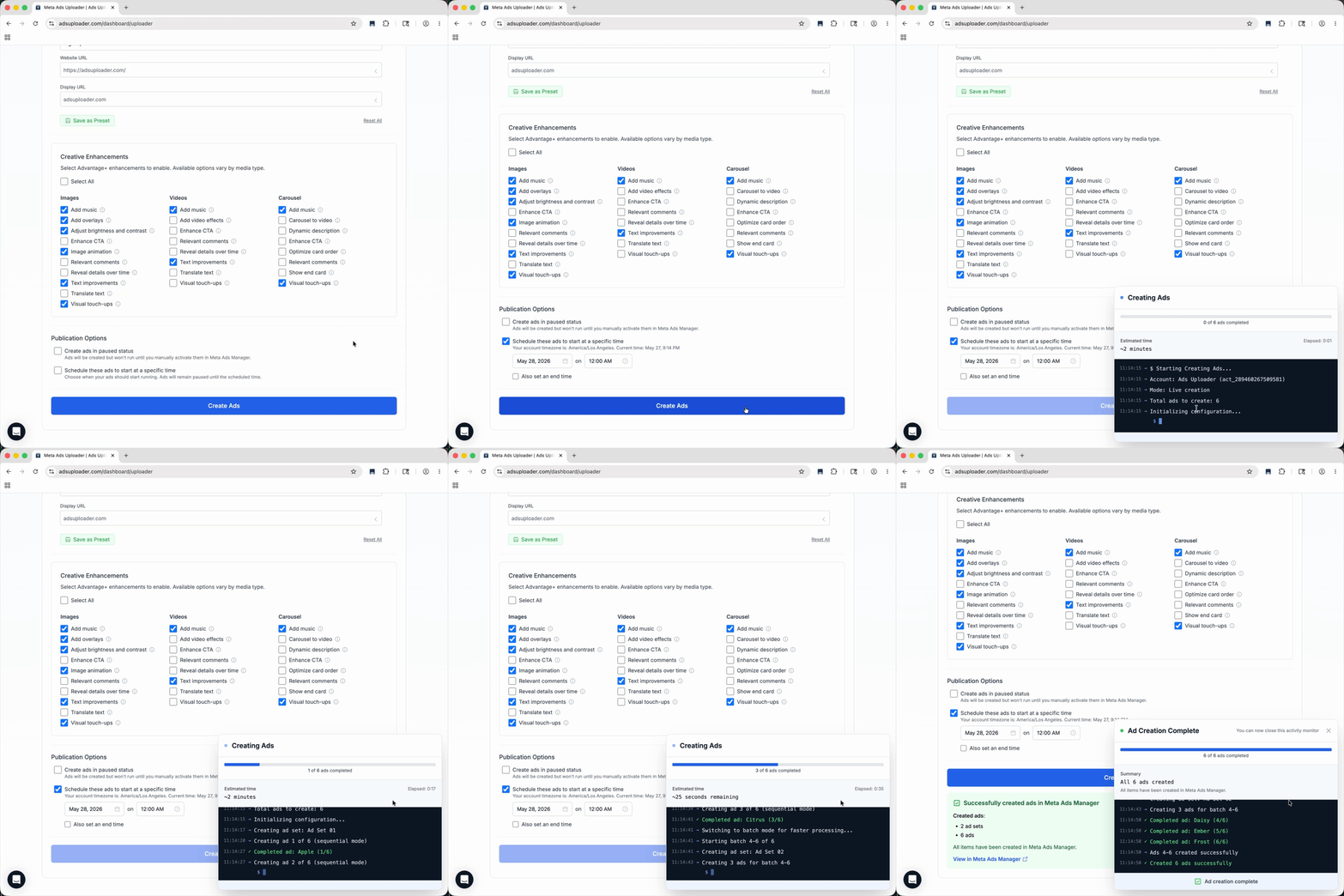
Antes de lançar, confira: a conta de anúncio selecionada, a mídia agrupada, a configuração dos conjuntos de anúncios, o texto dos anúncios, as URLs, os parâmetros de URL e os aprimoramentos criativos.
Solução rápida de problemas
Meus arquivos não se agruparam. Confira se o nome base é idêntico em todos os arquivos e se cada arquivo tem um sufixo reconhecido de proporção ou de thumbnail. O sufixo deve ser a única diferença relevante, e o separador precisa ser igual ao Filename Separator em Account > Defaults > Placements (um underscore por padrão), e não um espaço.
Minha thumbnail não foi associada. Confira se a thumbnail usa o mesmo nome base do vídeo e inclui _thumbnail no nome do arquivo.
A proporção errada está sendo usada em um posicionamento. Vá para Account > Defaults > Placements e ajuste a prioridade de proporções desse posicionamento.
Não sei qual anúncio existente usar como modelo. O ideal é escolher um anúncio de uma campanha que já esteja no ar e configurada do jeito que você quer. Imagine abrir o Ads Manager, encontrar a campanha em que você quer subir mais anúncios e escolher um anúncio existente dela. Ads Uploader usa esse anúncio para aprender como os novos anúncios devem ser configurados.
Quer copiar anúncios que já estão rodando?
Esta página trata de lançar anúncios novos a partir de mídia nova. Para copiar anúncios que já estão rodando e manter as curtidas e os comentários, use o Duplicador.
Usa agentes de IA?
Ads Uploader conversa com agentes de IA de duas formas. A CLI foi feita para lançamentos de ponta a ponta conduzidos por um agente de programação como o Claude Code. O MCP conecta o Claude ou o ChatGPT ao build de campanha que você tem aberto no app web, para que o seu agente preencha o texto dos anúncios, organize os conjuntos de anúncios e escreva rascunhos de texto enquanto o clique final em Create Ads continua com você. Os dois seguem a mesma lógica de upload, agrupamento, configuração e lançamento do app web.
Precisa de ajuda?
Travou em alguma coisa? Mande um email para support@adsuploader.com e a gente ajuda você a resolver.