Agrupamento de anúncios
O agrupamento de anúncios decide como seus novos anúncios são distribuídos entre conjuntos de anúncios. Você pode colocar todos os anúncios em um único conjunto, dar a cada arquivo o próprio conjunto, dividir os anúncios em conjuntos de tamanho fixo, ou agrupar variações do mesmo criativo.
Uma variação é uma versão do mesmo criativo com uma mudança, como um hook ou uma introdução diferente. Quando você nomeia seus arquivos de forma consistente (summer_sale-hook1.mp4, summer_sale-hook2.mp4), Ads Uploader consegue colocar todas as variações de um criativo em um único conjunto de anúncios. Isso mantém cada teste limpo e sua conta fácil de ler.
Todas as opções ficam em Ad Set Options, no painel Ad Configuration. Se você deixar todas desmarcadas, seus anúncios vão para o conjunto de anúncios existente do anúncio de origem.
Agrupar variações em conjuntos de anúncios
- Em Ad Set Options, marque Create new ad set per upload or group.
- Marque Group variations.
- Em Variation Identifier, digite o texto que vem antes do número da variação, por exemplo
-hookou_v. - Confira a tabela de prévia: a coluna Ad Set Name agora mostra um conjunto de anúncios por criativo.
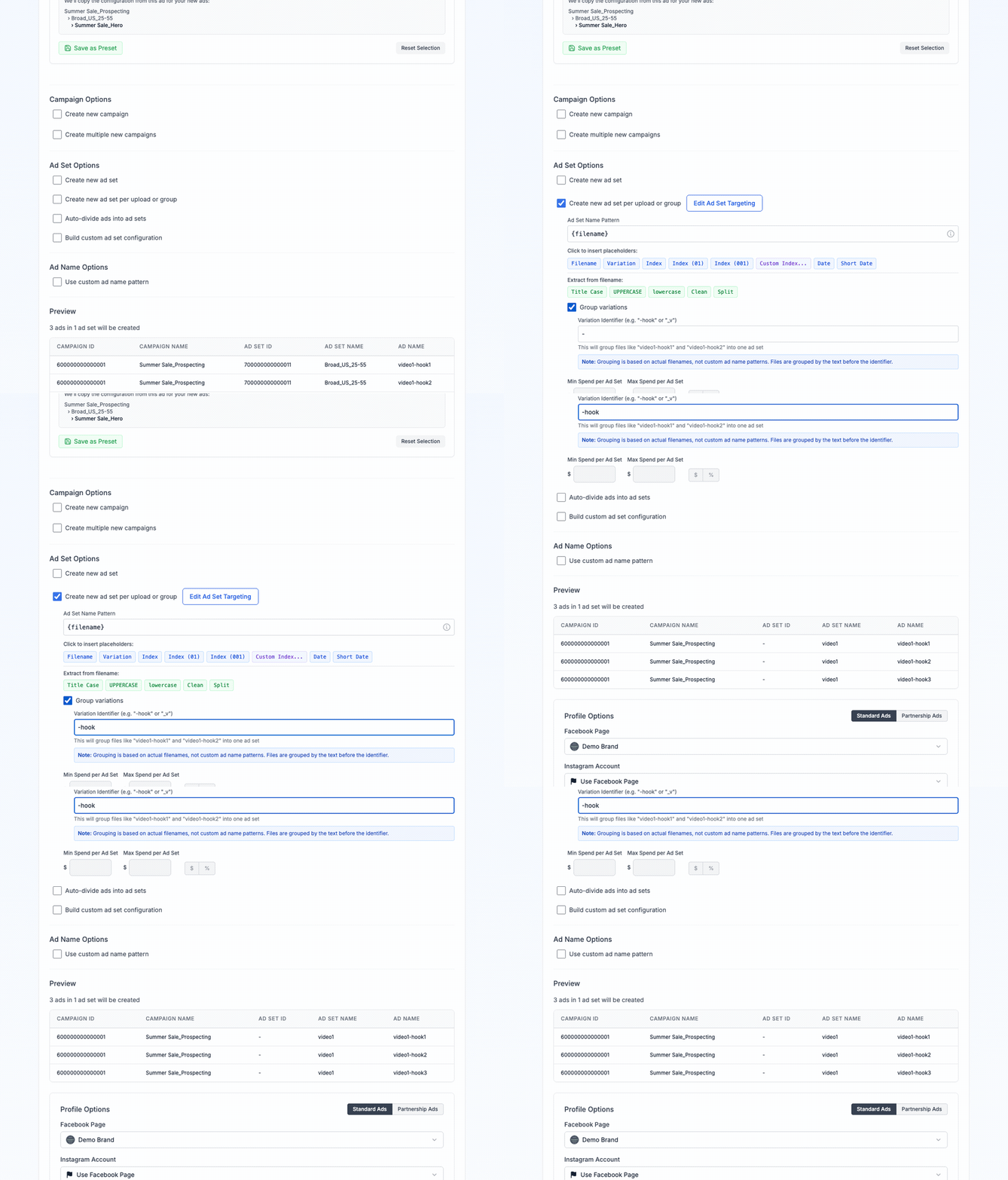
Como os arquivos são combinados
Ads Uploader pega cada nome de arquivo (sem a extensão) e fica com tudo o que vem antes do primeiro lugar em que o identificador aparece. Essa parte é o nome base. Arquivos com o mesmo nome base vão para o mesmo conjunto de anúncios.
Com o identificador -hook:
| Arquivo | Nome base | Conjunto de anúncios |
|---|---|---|
summer_sale-hook1.mp4 | summer_sale | summer_sale |
summer_sale-hook2.mp4 | summer_sale | summer_sale |
summer_sale-hook3.mp4 | summer_sale | summer_sale |
winter_promo-hook1.mp4 | winter_promo | winter_promo |
O agrupamento usa os nomes reais dos arquivos, não os nomes personalizados dos anúncios. A correspondência é exata, incluindo maiúsculas e minúsculas.
Arquivos que agrupam corretamente
| Arquivos | Identificador | Agrupado como |
|---|---|---|
product-v1.mp4, product-v2.mp4, product-v3.mp4 | -v | Um conjunto de anúncios, "product", com 3 anúncios |
brand-test.mp4, brand-control.mp4 | - | Um conjunto de anúncios, "brand", com 2 anúncios |
Arquivos que não vão agrupar
| Arquivos | Identificador | Por quê |
|---|---|---|
video1.mp4, video2.mp4 | -v | O identificador não está nos nomes, então cada arquivo vira o próprio conjunto de anúncios. |
ad-v1.mp4, ad_v2.mp4 | -v | O segundo arquivo usa _v, então o nome base dele é ad_v2. |
promo-A.mp4, campaign-A.mp4 | - | Nomes base diferentes (promo e campaign). |
Escolher um modo de conjunto de anúncios
| Modo | Melhor para |
|---|---|
| Create new ad set | Colocar todos os anúncios em um novo conjunto de anúncios. |
| Create new ad set per upload or group | Um conjunto de anúncios por arquivo, ou por criativo quando Group variations está ativado. |
| Auto-divide ads into ad sets | Dividir um lote grande em conjuntos de anúncios do mesmo tamanho. |
| Build custom ad set configuration | Escolher exatamente qual mídia vai para onde. |
Create new ad set
Todos os anúncios vão para um novo conjunto de anúncios. Digite um nome, ou deixe vazio para usar o nome sugerido.
Create new ad set per upload or group
Cada arquivo ganha o próprio conjunto de anúncios. Com Group variations ativado, cada grupo de variações ganha um conjunto de anúncios.
Dê nome aos conjuntos com o campo Ad Set Name Pattern. Clique em um chip de placeholder para adicioná-lo:
| Placeholder | Resultado |
|---|---|
{filename} | O nome do arquivo sem a extensão. Com o agrupamento ativado, é o nome base. |
{variation} | O nome base do grupo. Só aparece quando Group variations está ativado. |
{index} | 1, 2, 3 |
{index:01} | 01, 02, 03 (os dígitos definem o número inicial e o preenchimento com zeros) |
{date} | A data de hoje, como 2026-01-13 |
{date:short} | O mês e o dia de hoje, como 0113 |
Você também pode usar as ferramentas de texto, como {split:_:1} e {uppercase:}. Veja Padrões de nome de anúncios para a lista completa.
Auto-divide ads into ad sets
Ads Uploader preenche os conjuntos de anúncios em ordem, até o número que você define em Ads per ad set. A linha abaixo do campo mostra o resultado, por exemplo "Will create 4 ad sets from 20 ads".
Use o campo Ad Set Name Pattern para dar nome a eles. {index} é o placeholder mais útil aqui, por exemplo Test Batch {index:01}.
Se Group variations já estiver ativado (você ativa na opção por upload), a divisão automática agrupa por nome em vez de por quantidade. Ela mostra uma linha como "Grouped by name before "-hook": 3 ad sets", com a caixa Group variations e o campo Variation Identifier, para você mudar ou desativar o agrupamento. Quando você usa Separate Ads para o texto, cada versão de texto vira um anúncio próprio, então o agrupamento por nome fica pausado e os anúncios são divididos por quantidade.
Build custom ad set configuration
Marque Build custom ad set configuration e a janela Build Custom Ad Set Configuration abre. Lá você cria conjuntos de anúncios e escolhe qual mídia vai para cada um (de 1 a 50 anúncios por conjunto). Para mudar a configuração depois, clique em Configure Ad Sets (ou Configure N Ad Sets, quando já houver alguns) ao lado da opção.
Combinar o agrupamento com outros recursos
Versões de proporção
Cada variação pode ter vários arquivos de proporção. Arquivos com o mesmo nome, tirando o token de proporção, viram um único anúncio com uma versão para cada posicionamento:
| Arquivos | Resultado |
|---|---|
hero-v1_4x5.mp4, hero-v1_9x16.mp4 | Variação 1, um anúncio com uma versão de feed e uma de story |
hero-v2_4x5.mp4, hero-v2_9x16.mp4 | Variação 2, um anúncio com uma versão de feed e uma de story |
Com o identificador -v, os dois anúncios vão para o conjunto de anúncios "hero". Veja Variações de proporção.
Thumbnails
Cada variação de vídeo pode ter a própria thumbnail:
| Arquivos | Resultado |
|---|---|
offer-discount.mp4, offer-discount_thumbnail.jpg | Variação discount com a thumbnail dela |
offer-bonus.mp4, offer-bonus_thumbnail.jpg | Variação bonus com a thumbnail dela |
Veja Associação de thumbnails.