Presets
Um preset é um ponto de partida salvo. Em vez de procurar o mesmo anúncio de origem no seletor toda vez, ou subir o mesmo arquivo XLSX de novo, você salva uma vez e escolhe em um menu da próxima vez.
O que um preset salva
Um preset lembra de onde vêm as suas configurações, e não as escolhas que você faz no uploader:
- Um API preset lembra um anúncio de origem: a campanha, o conjunto de anúncios, o anúncio e o criativo. Quando você o carrega, seus novos anúncios copiam as configurações desse anúncio, como se você o tivesse escolhido no seletor.
- Um XLSX preset lembra a linha de modelo de um arquivo XLSX que você subiu.
Um preset não salva o que você muda depois, como novas opções de campanha ou de conjunto de anúncios, mudanças de orçamento, texto, agendamento ou escolhas de aprimoramentos criativos. Para salvar tudo isso e voltar depois, use Builds salvos. Para reutilizar texto de anúncio, use um preset de texto.
Os presets pertencem a uma conta de anúncio. Você só os vê quando trabalha nessa conta.
Salvar um preset
A partir de um anúncio de origem
- Escolha seu anúncio de origem no seletor Select Ad from Facebook (veja Configurar seus anúncios).
- Clique em Save as Preset abaixo da caixa Configuration Source.
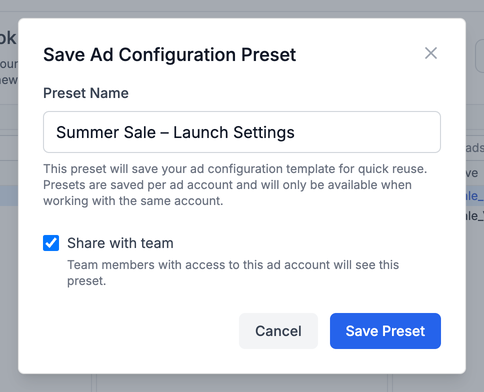
- Na janela Save Ad Configuration Preset, digite um Preset Name. Ele começa com o nome da campanha.
- Se você faz parte de uma equipe, marque Share with team para que membros da equipe com acesso a esta conta de anúncio possam usá-lo.
- Clique em Save Preset.
A partir de um arquivo XLSX
- Marque Upload Ad Configuration XLSX e escolha seu arquivo.
- Clique em Save as Preset ao lado do botão do arquivo.
- Digite um nome (ele começa com o nome da campanha do arquivo) e clique em Save Preset.
Carregar um preset
Os presets aparecem na lista Configuration Method quando você tem pelo menos um:
- Select a saved API preset reúne seus presets de anúncio de origem.
- Select a saved XLSX preset reúne seus presets XLSX. Ele fica oculto quando Hide XLSX Configuration está ativado em Padrões do usuário.
Abra o menu e clique em um preset. O anúncio de origem ou o modelo é carregado, e você pode seguir com o resto da configuração.
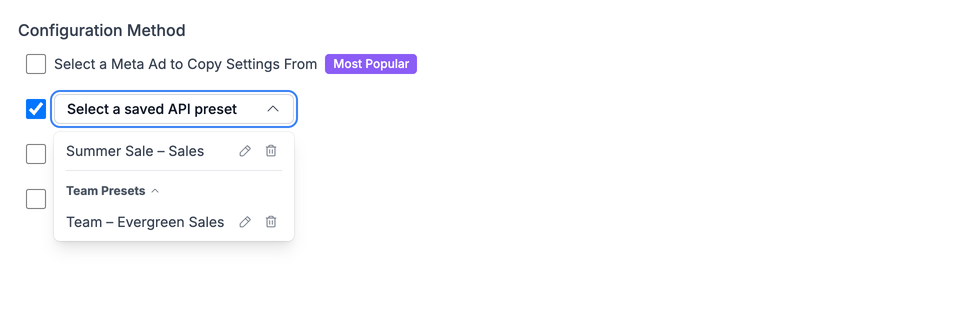
Os presets que você compartilha, e os que sua equipe compartilha com você, ficam em Team Presets. Presets de colegas mostram quem os compartilhou. Clique no título Team Presets para recolher ou expandir a lista.
Renomear, compartilhar ou excluir um preset
Ao lado de cada um dos seus presets no menu:
- Clique no ícone de lápis para abrir Edit Preset. Você pode mudar o nome, marcar ou desmarcar Share with team e clicar em Save Changes.
- Clique no ícone de lixeira para excluir o preset. Você precisa confirmar antes.
Você só pode editar ou excluir presets que você criou.
Para onde um preset manda seus anúncios
Um API preset carrega a campanha e o conjunto de anúncios do anúncio de origem. Se você deixar todas as opções de campanha e de conjunto de anúncios desmarcadas, seus novos anúncios vão para esse conjunto de anúncios existente. Você não escolhe um destino separadamente; ele segue o preset.
Para subir anúncios em um conjunto de anúncios existente específico, comece a partir de um anúncio de origem que já esteja nesse conjunto (ou de um preset feito a partir dele) e deixe as opções de conjunto de anúncios desmarcadas. Não existe um campo para mandar os anúncios de um preset para outro conjunto de anúncios existente. Isso é de propósito: conjuntos de anúncios costumam ter configurações diferentes, e copiar a configuração de um conjunto para outro pode falhar. Para usar um novo conjunto de anúncios, marque uma das opções de novo conjunto.
Presets de texto
Um preset de texto salva só o texto do anúncio, e não um anúncio de origem. Ele não tem campanha, conjunto de anúncios nem destino próprios, então você pode aplicá-lo a qualquer upload.
Para salvar um, preencha o texto comum em Ad Texts & Settings e clique em Save as Preset abaixo dos campos. Na janela Save Common Ad Text Preset:
- Preset Name: um nome que você vai reconhecer.
- Preset Scope: This Ad Account mantém o preset na conta atual. Global (All Accounts) deixa o preset disponível em todas as contas de anúncio que você usa.
- Share with team: aparece se você faz parte de uma equipe.
- Select Fields to Include: marque os campos a salvar, como Headlines, Primary Texts, Link Description, Call to Action, Website URL, Display URL e URL Parameters.
Para usar um preset de texto, marque Load Common Text Preset em Ad Texts & Settings e escolha-o no menu. Você pode editar o nome, o escopo e o compartilhamento, ou excluí-lo, no mesmo menu.