Visão geral do painel Uploader
O Uploader é onde você transforma novas imagens e vídeos em anúncios da Meta. Você escolhe uma conta de anúncio, adiciona sua mídia e depois copia as configurações de um anúncio existente (ou de uma planilha, preset ou build salvo), para que todos os novos anúncios fiquem configurados do mesmo jeito.
Esta página percorre cada parte do painel, de cima para baixo.
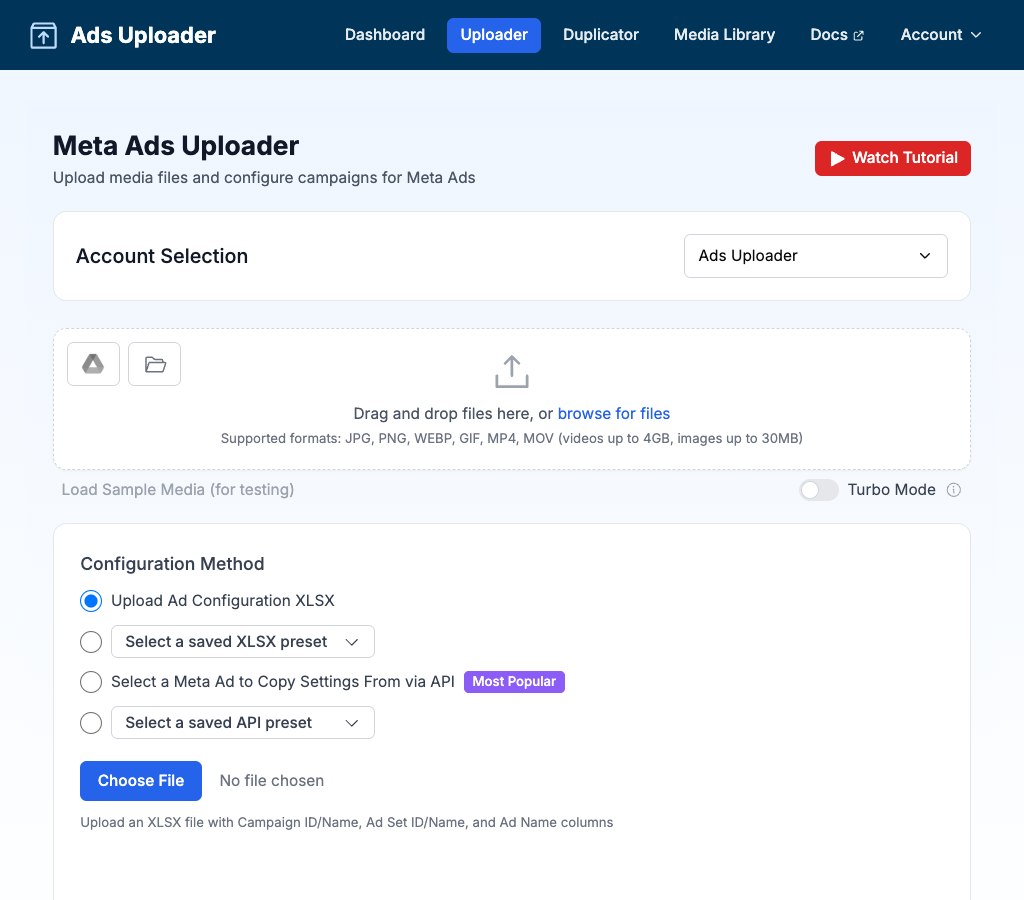
Escolher uma conta de anúncio
A barra Account Selection fica no topo do painel. Use-a para:
- Escolher a conta de anúncio em que você quer criar os anúncios.
- Pesquisar contas por nome ou ID.
- Navegar pela lista com as setas do teclado e pressionar Enter para selecionar.
Trocar de conta limpa toda a mídia enviada e a configuração. Isso evita que você misture mídia de uma conta em anúncios de outra.
Abrir um build salvo
Se você tem builds salvos, um ícone Saved builds aparece ao lado do seletor de conta. Um build salvo é um registro de uma sessão do Uploader (mídia mais configurações) que você pode reabrir depois. Clique no ícone para escolher um e continuar de onde parou. Veja Builds salvos.
Adicionar sua mídia
Arraste arquivos para a área de upload, ou clique nela para procurar no seu computador. Você pode selecionar vários arquivos de uma vez.
Formatos suportados
A área de upload aceita:
- Imagens: JPG, PNG, WebP, GIF (até 30MB cada)
- Vídeos: MP4, MOV, M4V (até 4GB cada)
Imagens WebP são convertidas para JPEG no seu navegador antes do upload.
Outras formas de adicionar mídia
Três botões de ícone ficam no canto superior esquerdo da área de upload. Passe o mouse sobre um ícone para ver o nome dele:
| Dica do ícone | O que faz |
|---|---|
| Import from Google Drive | Escolhe arquivos do seu Google Drive. Veja Importação do Google Drive. |
| Import by Link | Cole um link público de pasta do Google Drive, ou até 250 links de arquivos. Veja Importar por links. |
| Load from Media Library | Reutiliza mídia que você já subiu. Veja Usar no Uploader. |
Revisar e depois subir
Os arquivos que você adiciona não sobem na hora. Primeiro eles aparecem em uma lista Selected Files, para você conferir e remover os que não quer. Quando estiver pronto, clique em Upload Files. O botão mostra quantos arquivos vão subir, por exemplo Upload Files (12 files).
A lista Selected Files também pode mostrar dois avisos:
- Large Upload Batch: aparece quando você seleciona mais de 20 arquivos. Ele explica que os uploads são espaçados para ficar dentro dos limites da Meta, que você verá o progresso de cada arquivo ao vivo e que os uploads que falharem aparecem no final com um botão para tentar de novo.
- Variant Grouping Conflicts: aparece quando dois arquivos ocupariam o mesmo espaço de proporção em um grupo (por exemplo, dois arquivos
9x16com o mesmo nome base). Ads Uploader fica com o que se encaixa melhor e lista o outro arquivo. Remova os arquivos em conflito ou suba-os separadamente. Veja Variações de proporção.
Enquanto os arquivos sobem, um painel de progresso mostra:
- O progresso de cada arquivo, com a velocidade de transferência
- Um registro de atividade ao vivo
- Um botão para minimizar o painel e continuar trabalhando (não disponível depois que ocorre um erro)
- Um botão Cancel para parar o upload
Turbo Mode
O botão Turbo Mode fica logo abaixo da área de upload, à direita, quando nenhum arquivo está selecionado. O Turbo Mode envia seus arquivos por uma rede de armazenamento temporário próxima de você, para uploads mais rápidos e confiáveis. Veja Turbo Mode.
Partnership Ads Mode
Se você ativar o Partnership Ads Mode na janela Import by Link, o Uploader passa a trabalhar com publicações de parceria em vez de mídia nova. Uploads locais, Google Drive e Media Library ficam desativados enquanto ele está ligado, e a área de upload mostra "Use Import by Link to add partnership posts or switch to media uploads." Desative o modo para subir seus próprios arquivos de novo.
Conferir a tabela de mídia enviada
Depois do upload, seus arquivos aparecem na tabela Uploaded Media.
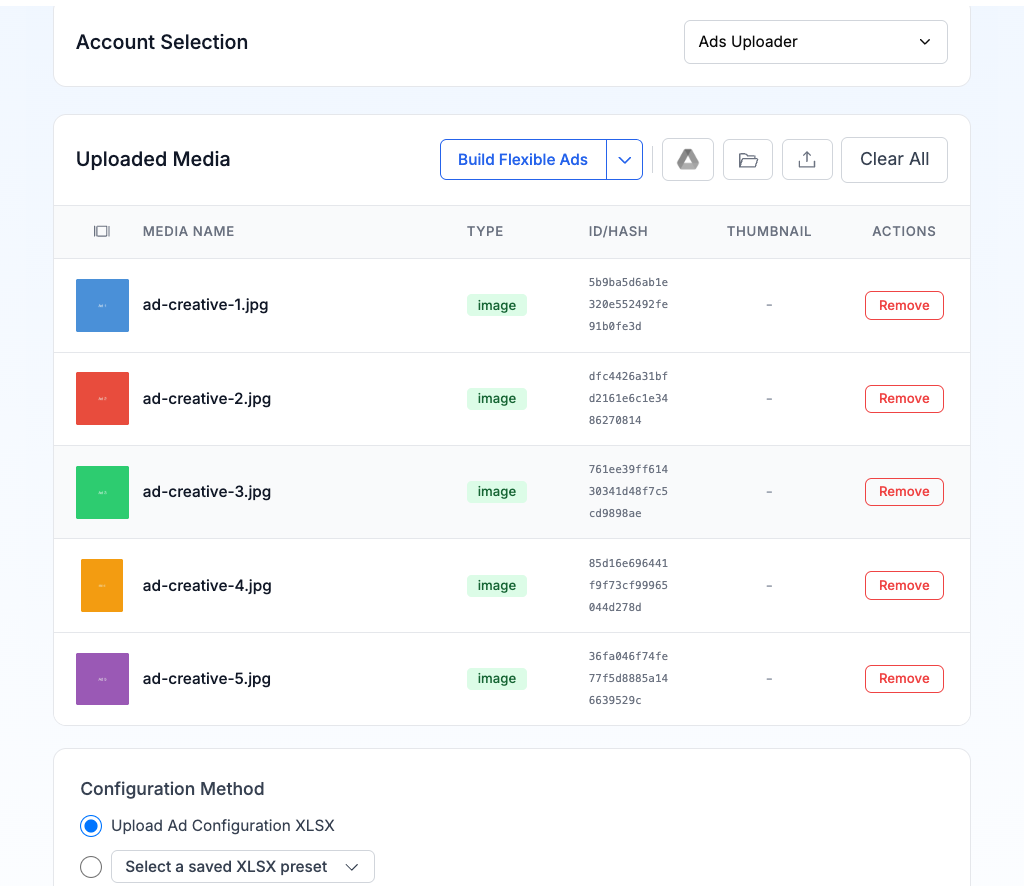
| Coluna | O que mostra |
|---|---|
| Preview | Uma miniatura. Passe o mouse para ver maior, ou clique para abrir a prévia. |
| Media Name | O nome original do arquivo. |
| Type | Imagem, vídeo ou um tipo de anúncio montado (flexible, carousel, Multi Media), mais os chips de proporção. |
| ID/Hash | O hash da imagem ou o ID do vídeo na Meta. |
| Thumbnail | A thumbnail usada em um vídeo. |
| Actions | Remove um único arquivo. |
Ler os chips de proporção
Quando os arquivos são agrupados como variações de proporção, a linha do arquivo principal mostra pequenos chips para as proporções extras vinculadas a ele. Passe o mouse sobre um chip para ver o nome do arquivo vinculado e a proporção dele.
| Chip | Significado |
|---|---|
v | Uma versão vertical está vinculada: 9:16 ou 4:5. |
v1 | Versão vertical 4:5. Só aparece quando as duas versões verticais estão vinculadas. |
v2 | Versão vertical 9:16. Só aparece quando as duas versões verticais estão vinculadas. |
h | Versão horizontal 16:9. |
w | Versão wide 1.91:1. |
Usar a barra de ferramentas
A barra de ferramentas acima da tabela tem um botão dividido Build, quatro botões de ícone e Clear All.
O botão dividido Build abre um de três builders. Eles combinam vários arquivos enviados em um único anúncio:
- Build Flexible Ads: veja Flexible Ads.
- Build Carousel Ads: veja Anúncios em carrossel.
- Build Multi Media Ads: veja Multi Media Ads.
Clique na parte principal do botão para abrir o builder que ele mostra. Clique na seta ao lado para escolher um dos outros dois. O botão lembra o último builder que você escolheu (neste navegador), então da próxima vez ele mostra esse. Na primeira vez que você usa, ele mostra Build Flexible Ads.
Os botões de ícone, identificados pelas dicas:
| Dica do ícone | O que faz |
|---|---|
| Import from Google Drive | Adiciona mais arquivos do Google Drive. |
| Import by Link | Adiciona mais arquivos a partir de links. |
| Load from Media Library | Adiciona mais arquivos da sua Biblioteca de mídia. |
| Upload More Media | Adiciona mais arquivos do seu computador. |
Clear All remove todos os arquivos da tabela.
Deixe os nomes dos arquivos organizarem
Ads Uploader lê os nomes dos seus arquivos para poupar trabalho manual:
- Thumbnails: um vídeo chamado
promo.mp4pegapromo_thumbnail.jpgcomo thumbnail. Veja Associação de thumbnails. - Proporções:
promo_1x1.mp4,promo_4x5.mp4epromo_9x16.mp4viram um único anúncio com três versões. Veja Variações de proporção.
Você também pode agrupar arquivos em conjuntos de anúncios por uma parte comum do nome, como video1-hook1.mp4 e video1-hook2.mp4. Isso não é automático. Você ativa depois, com a opção de conjunto de anúncios Group variations. Veja Agrupamento de anúncios.
Para as regras de nome completas, veja Convenções de nomenclatura de arquivos.
Escolher um método de configuração
Abaixo da mídia, em Configuration Method, escolha de onde os novos anúncios pegam as configurações (campanha, conjunto de anúncios, página, texto e mais):
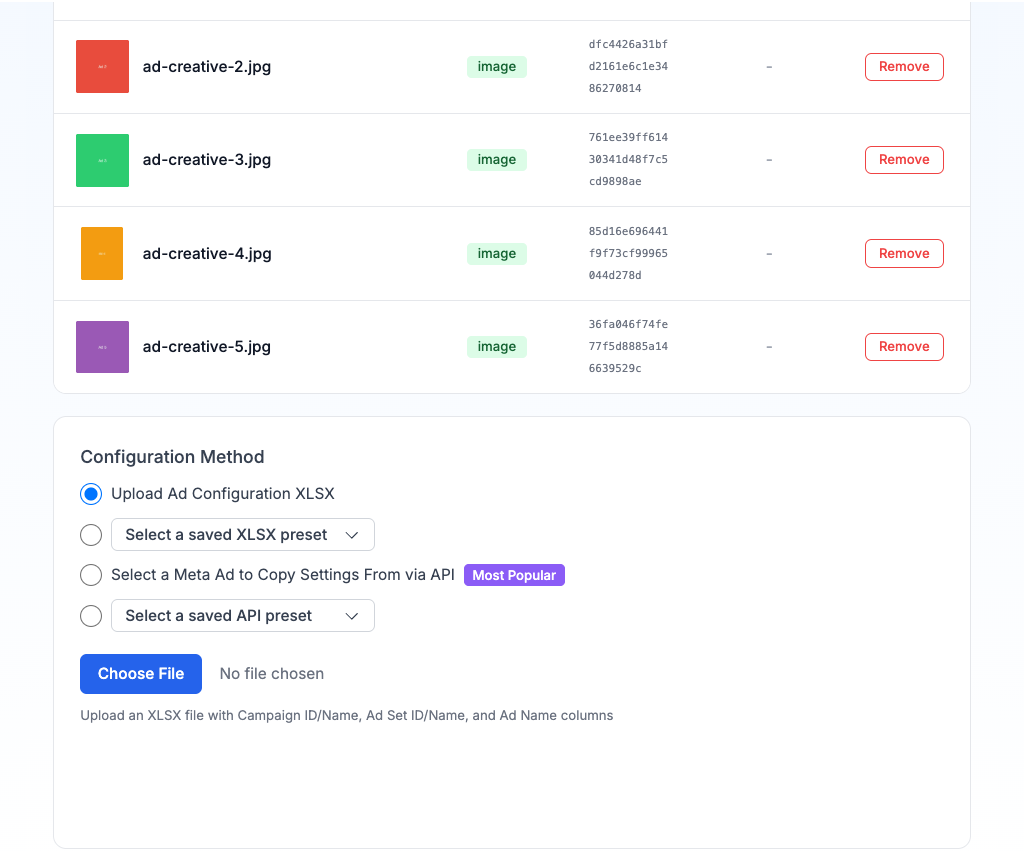
| Método | O que faz |
|---|---|
| Select a Meta Ad to Copy Settings From (Most Popular) | Navegue pela sua conta e escolha um anúncio existente como modelo. |
| Select a saved API preset | Reutiliza uma configuração que você salvou antes a partir de um anúncio da Meta. Aparece depois que você salva um. |
| Upload Ad Configuration XLSX | Sobe um anúncio exportado do Meta Ads Manager como arquivo XLSX. |
| Select a saved XLSX preset | Reutiliza uma configuração XLSX que você salvou antes. Aparece depois que você salva um. |
Se você nunca usa planilhas, ative Hide XLSX Configuration em Account > Defaults > General. As duas opções de XLSX somem da lista. Veja Padrões do usuário.
Um build salvo é uma quinta forma de começar. Ele restaura mídia e configurações juntas a partir do ícone Saved builds no topo do painel.
Saiba mais sobre cada método:
Próximo passo
Com a mídia enviada e um método de configuração escolhido, siga para Configurar seus anúncios para definir a campanha, os conjuntos de anúncios, a página, o texto e os aprimoramentos.