Lançar seus anúncios
Esta é a última etapa. Sua mídia já subiu e seus anúncios estão configurados (veja Configurar seus anúncios). Agora você decide quando os anúncios devem começar a rodar e depois os cria na sua conta de anúncio da Meta.
Escolher as opções de publicação
Publication Options fica na parte de baixo do painel Ad Configuration. Essa seção controla se seus anúncios entram no ar na hora, esperam por você ou começam em um horário definido.
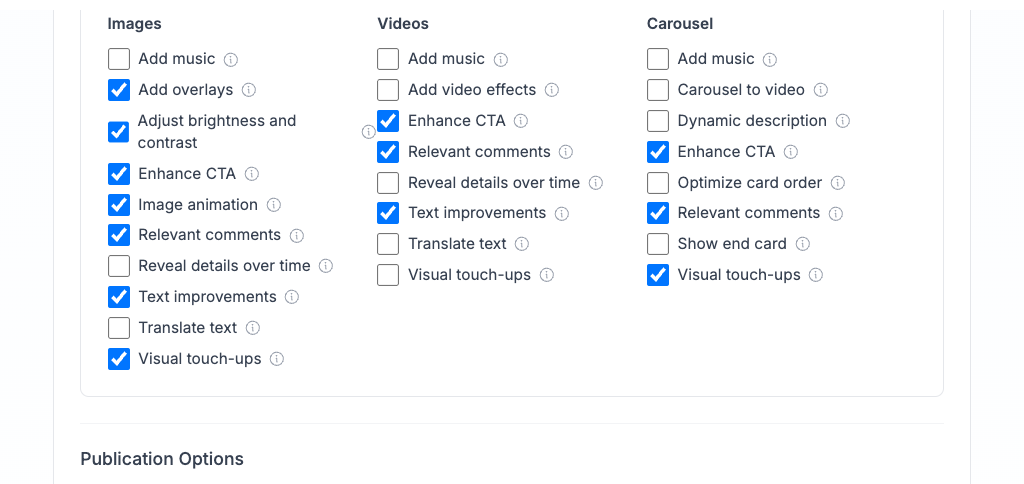
Criar anúncios pausados
Marque Create ads in paused status para criar os anúncios sem colocá-los para rodar. Isso é útil quando você quer revisar tudo no Meta Ads Manager antes. Depois, você mesmo ativa os anúncios no Ads Manager.
Quando você cria novas campanhas ou conjuntos de anúncios, pode pausar em um nível mais alto:
| Opção | Quando aparece | O que faz |
|---|---|---|
| Apply pause to campaign instead of ads | Você está criando uma nova campanha. | A nova campanha fica pausada e os anúncios dentro dela ficam ativos. Ativar a campanha coloca tudo para rodar de uma vez. |
| Apply pause to ad sets instead of ads | Você está criando novos conjuntos de anúncios. | Os novos conjuntos de anúncios ficam pausados e os anúncios dentro deles ficam ativos. Ativar um conjunto de anúncios coloca todos os anúncios dele para rodar. |
Você só pode marcar uma das duas.
Agendar um horário de início
Marque a opção de agendamento para escolher quando seus anúncios começam a rodar. O rótulo muda conforme a sua configuração:
- Schedule the ad set to start at a specific time (ou ad sets) quando você cria novos conjuntos de anúncios. O agendamento é definido nos novos conjuntos de anúncios.
- Schedule these ads to start at a specific time quando você adiciona anúncios a um conjunto de anúncios existente. O agendamento é definido em cada anúncio.
Escolha uma data e uma hora de início. Para parar os anúncios automaticamente, marque Also set an end time e escolha uma data e uma hora de término.
O que saber:
- Os horários usam o fuso horário da sua conta de anúncio, que aparece abaixo da opção.
- O horário de início precisa ser pelo menos 15 minutos no futuro. O horário de término precisa ser depois do horário de início.
- Os anúncios ficam pausados até o horário de início e depois entram no ar sozinhos.
- O mesmo agendamento vale para todos os anúncios do lançamento.
- A Meta só permite agendamento em anúncios individuais nas campanhas de Sales (Vendas) e App promotion (Promoção do app). Para outros tipos de campanha, a opção fica desativada quando você adiciona anúncios a um conjunto de anúncios existente, com a mensagem "Add an ad set to schedule these ads". Crie um novo conjunto de anúncios para agendá-los.
Criar os anúncios
Clique em Create Ads na parte de baixo do painel. Ads Uploader começa a criar os anúncios na Meta na hora; não há uma etapa extra de confirmação, então confira a tabela de prévia antes.
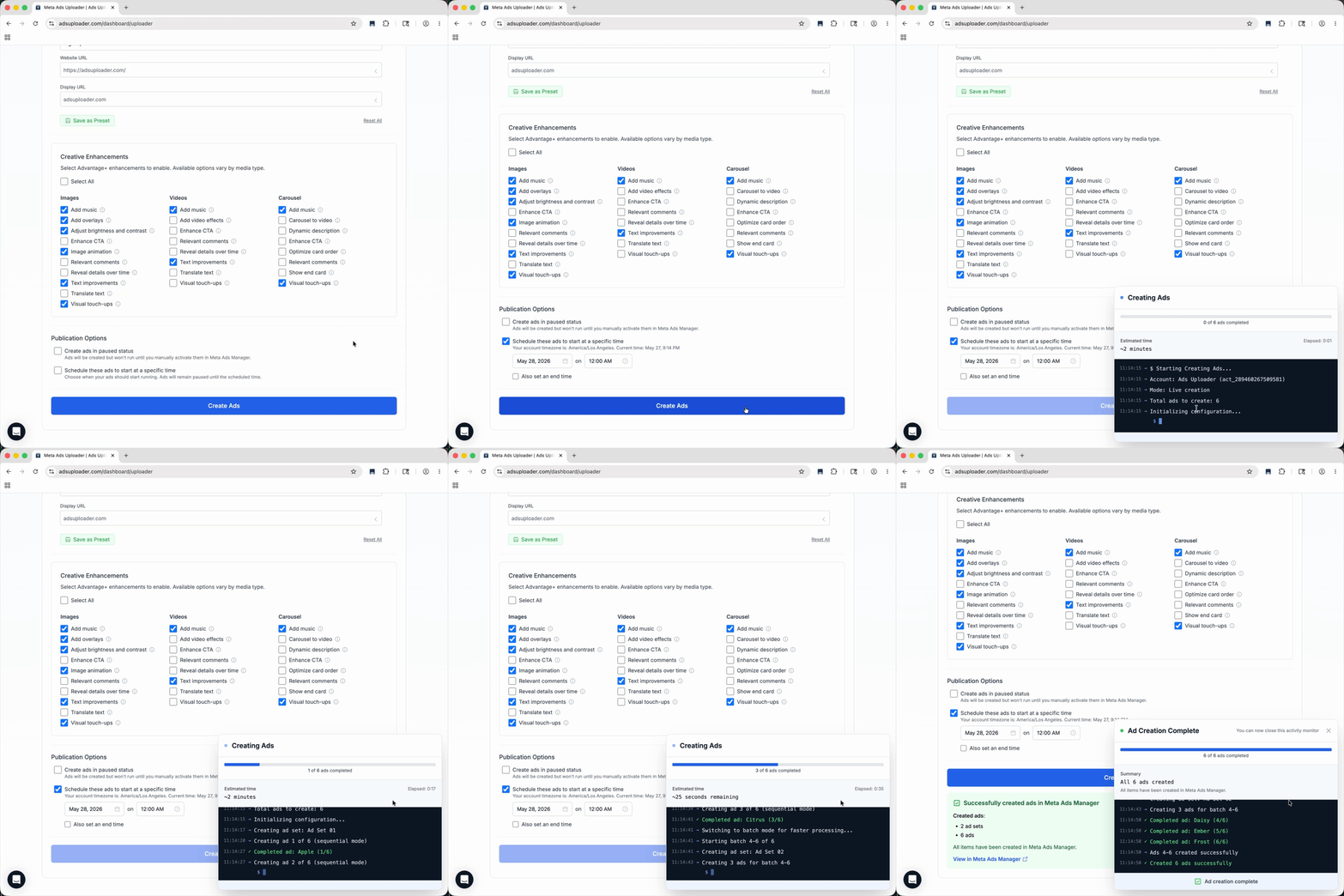
Se o botão estiver desativado, uma mensagem acima dele diz o que corrigir. Motivos comuns:
- Nenhuma mídia foi adicionada ainda.
- Build custom ad set configuration está marcado, mas nenhum conjunto de anúncios foi configurado. Clique em Configure Ad Sets.
- Duas linhas de Split Destination apontam para a mesma URL.
- Falta uma identidade de parceria em Profile Options.
- Um campo de texto tem mais variações do que o permitido (5, ou 10 para texto copiado do anúncio de origem).
Acompanhar o progresso
Um painel de progresso Creating Ads abre no canto enquanto seus anúncios são criados. A barra conta os anúncios concluídos, e o registro logo abaixo mostra cada etapa assim que ela acontece: primeiro a criação do conjunto de anúncios, depois cada anúncio sendo criado e concluído.
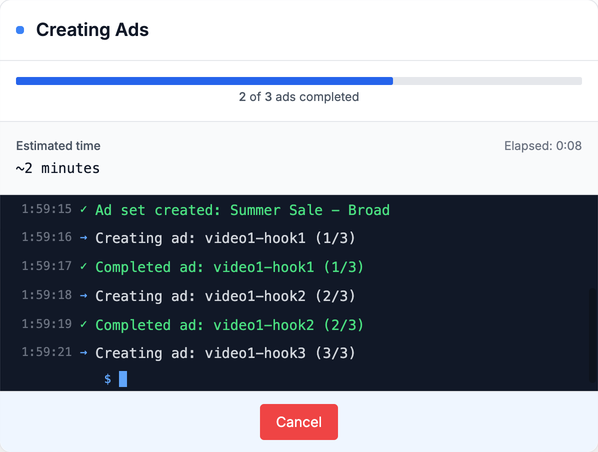
Quando tudo termina, o título do painel muda para Ad Creation Complete (ou Ad Creation Failed, se o lançamento parou com um erro).
Cancelar um lançamento
Para parar um lançamento, clique em Cancel no painel de progresso e confirme com Yes, Cancel Launch. Pedidos que já foram enviados para a Meta não podem ser interrompidos, então alguns anúncios ainda podem ser criados. Confira sua conta de anúncio para ver o que foi criado antes de tentar de novo.
Conferir os resultados
Quando o lançamento termina, um resumo aparece abaixo do botão Create Ads:
- Successfully created ads in Meta Ads Manager mostra quantas campanhas, conjuntos de anúncios e anúncios foram criados.
- Se só alguns anúncios deram certo, o título mostra quantos funcionaram (por exemplo, "8 of 10 ads created successfully"). A lista Failed ads mostra cada anúncio que falhou, com a mensagem de erro da Meta. Anúncios marcados como "Skipped" não foram tentados porque o lançamento parou depois de um erro anterior.
Clique em View in Meta Ads Manager para abrir os novos anúncios na Meta.
Se algo falhar
Se nenhum anúncio foi criado, o erro aparece no painel de progresso em vez do resumo.
Leia o erro ao lado de cada anúncio que falhou; normalmente ele indica a configuração que a Meta rejeitou. Corrija o problema no painel Ad Configuration, remova a mídia dos anúncios que já deram certo e clique em Create Ads de novo. Confira o Ads Manager antes de tentar de novo, para não criar os mesmos anúncios duas vezes.
Para erros comuns e soluções, veja Solução de problemas ao lançar anúncios.