Multi Media Ads
Um anúncio Multi Media é um formato de anúncio da Meta que reúne de 2 a 10 imagens ou vídeos em um único anúncio. Cada ativo pode ter o próprio texto principal, título, descrição, URL do site e link de exibição, então cada criativo pode levar a mensagem que combina com ele.
Quando usar Multi Media
Ads Uploader tem três builders que combinam vários arquivos em um único anúncio. Veja como o Multi Media se compara:
| Multi Media | Flexível | Carrossel | |
|---|---|---|---|
| Ativos por anúncio | 2 a 10 | 2 a 10 | 2 a 10 cards |
| Texto e link por ativo | Sim: texto principal, título, descrição, URL do site, link de exibição | Não: um único conjunto de texto para o anúncio inteiro | Sim: título, descrição e URL do site por card |
| Você define a ordem de deslize dos cards | Não | Não | Sim |
Escolha Multi Media quando:
- O objetivo da sua campanha rejeita o formato flexível. A Meta não permite o formato flexível em alguns objetivos, como leads no site. Ads Uploader sugere o Multi Media como alternativa quando a Meta retorna esse erro.
- Você quer textos ou links diferentes em cada ativo, sem montar um carrossel deslizável.
Escolha um carrossel quando as pessoas devem deslizar pelos cards em uma ordem definida. Escolha o flexível quando uma mensagem serve para todos os seus ativos e o seu objetivo suporta esse formato.
Abrir o builder
Depois de subir a mídia, use o botão dividido Build na barra de ferramentas acima da tabela Uploaded Media:
- Se o botão mostra Build Multi Media Ads, clique nele.
- Se não, clique na seta ao lado e escolha Build Multi Media Ads.
O botão lembra o último builder que você usou neste navegador, então da próxima vez ele mostra Build Multi Media Ads.
Criar anúncios Multi Media
A janela Build Multi Media Ads mostra sua mídia à esquerda e seus grupos à direita. Cada grupo vira um anúncio Multi Media.
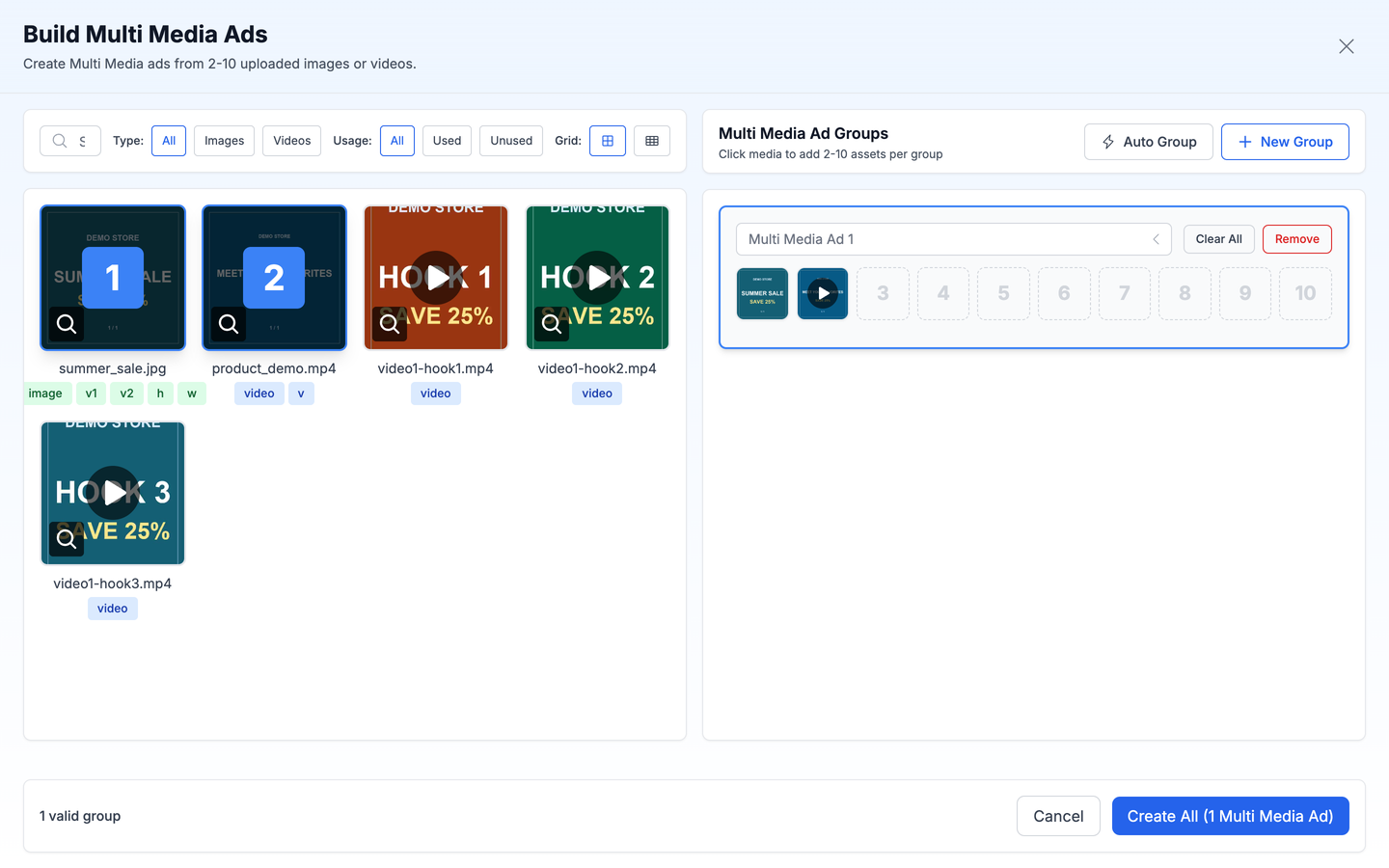
- Clique em New Group para começar um grupo, ou use Auto Group (veja abaixo).
- Clique em um grupo à direita para torná-lo ativo.
- Clique na mídia à esquerda para adicioná-la ao grupo ativo. Cada grupo precisa de 2 a 10 ativos, e o mesmo arquivo só pode ser usado uma vez por grupo.
- Repita para outros grupos. Você pode renomear um grupo editando o nome dele.
- Clique em Create All (N Multi Media Ads). N é o número de grupos válidos.
- Escolha o que acontece com os arquivos originais (veja abaixo) e clique em Continue.
Cada linha de grupo tem 10 espaços e dois botões que agem sobre o grupo ativo: Clear All esvazia o grupo e Remove exclui o grupo.
Encontrar mídia
Os filtros acima da grade de mídia funcionam como nos outros builders: pesquise por nome, ID de mídia da Meta ou hash da imagem, e filtre por Type (All, Images, Videos) e por Usage (All, Used, Unused).
Você não pode adicionar outro anúncio flexível, em carrossel ou Multi Media a um grupo, nem mídia de outra conta de anúncio.
Auto Group
Clique em Auto Group para distribuir sua mídia entre vários grupos automaticamente. As opções são as mesmas dos anúncios flexíveis: Assets per group (2 a 10, padrão 6), Grouping Strategy (Separate by Type ou Mix Videos and Images) e Order (Upload Order ou Random). Veja Auto Group.
Manter ou substituir seus originais
Depois que você clica em Create All, a janela Multi Media Ad Build Options pergunta o que fazer com os arquivos individuais que você usou:
- Keep Original Media (o padrão): adiciona os anúncios Multi Media à sua sessão e mantém também os arquivos individuais. Cada arquivo ainda pode virar um anúncio próprio.
- Replace with Multi Media Ads: remove os arquivos individuais que agora estão dentro de um anúncio Multi Media, para que eles não virem também anúncios separados.
De qualquer forma, os arquivos individuais continuam disponíveis na sua Biblioteca de mídia.
Cada anúncio Multi Media aparece então como uma linha na tabela Uploaded Media. A coluna Type mostra Multi Media, e a miniatura é uma grade 2x2 dos quatro primeiros ativos.
Escrever texto para cada ativo
Por padrão, um anúncio Multi Media usa o mesmo texto dos seus outros anúncios. Para dar a cada ativo um texto próprio:
- Nas opções de texto do anúncio, selecione Write unique ad text for each ad.
- Na tabela de textos, encontre a linha do seu anúncio Multi Media.
- Abaixo dela, clique em Show N Assets para abrir o editor de ativos.
- Para cada ativo, preencha qualquer um destes campos:
| Campo | O que define |
|---|---|
| Primary Text | O texto principal mostrado com este ativo |
| Headline | O título deste ativo |
| Description | A descrição deste ativo |
| Website URL | Para onde este ativo leva |
| Display Link | O texto do link mostrado no lugar da URL completa |
Qualquer campo que você deixar em branco usa o texto e a URL principais do anúncio.
Um ativo de cada anúncio é o ativo principal. Se o anúncio mistura imagens e vídeos, ele é a primeira imagem; se não, é o primeiro ativo. O ativo principal sempre usa o texto e o link principais do anúncio. Se você digitar um texto para o ativo principal, esse texto vira a primeira opção do texto principal do anúncio.
Criar anúncios Multi Media pela CLI
Você também pode criar anúncios Multi Media a partir de um arquivo de especificação, com texto por ativo em assetTexts. Veja Multi Media Ads na referência da CLI.