Configura le tue inserzioni
Dopo aver caricato i media, il pannello Ad Configuration indica ad Ads Uploader come costruire le nuove inserzioni. Il modo più rapido è scegliere un'inserzione già attiva nel tuo account. La chiamiamo inserzione sorgente: Ads Uploader copia le sue impostazioni di campagna, gruppo di inserzioni, targeting, pagina e testo sulle nuove inserzioni, così cambi solo ciò che deve essere diverso.
Questa pagina percorre il pannello dall'alto verso il basso. Quando tutto è a posto, passa a Lancia le tue inserzioni.
Scegli un metodo di configurazione
La sezione Configuration Method in cima al pannello offre queste opzioni:
| Opzione | Quando usarla |
|---|---|
| Select a Meta Ad to Copy Settings From (Most Popular) | Vuoi copiare un'inserzione esistente. È il metodo descritto in questa pagina. |
| Select a saved API preset | Hai già salvato un'inserzione sorgente come preset. Compare solo quando ne hai almeno uno. |
| Upload Ad Configuration XLSX | Preferisci il foglio di calcolo per l'importazione in blocco di Meta. Vedi Configurazione XLSX. È nascosta quando Hide XLSX Configuration è attivo in Valori predefiniti dell'utente. |
| Select a saved XLSX preset | Hai già salvato un file XLSX come preset. Compare solo quando ne hai almeno uno ed è nascosta insieme all'opzione XLSX. |
Puoi anche riprendere un build salvato, che ripristina in un colpo solo tutte le scelte di questa pagina.
Scegli un'inserzione sorgente
Spunta Select a Meta Ad to Copy Settings From. Il selettore Select Ad from Facebook mostra il tuo account pubblicitario in tre colonne:
- Campaigns (campagne) a sinistra
- Ad Sets (gruppi di inserzioni) al centro, per la campagna su cui hai cliccato
- Ads (inserzioni) a destra, per il gruppo di inserzioni su cui hai cliccato
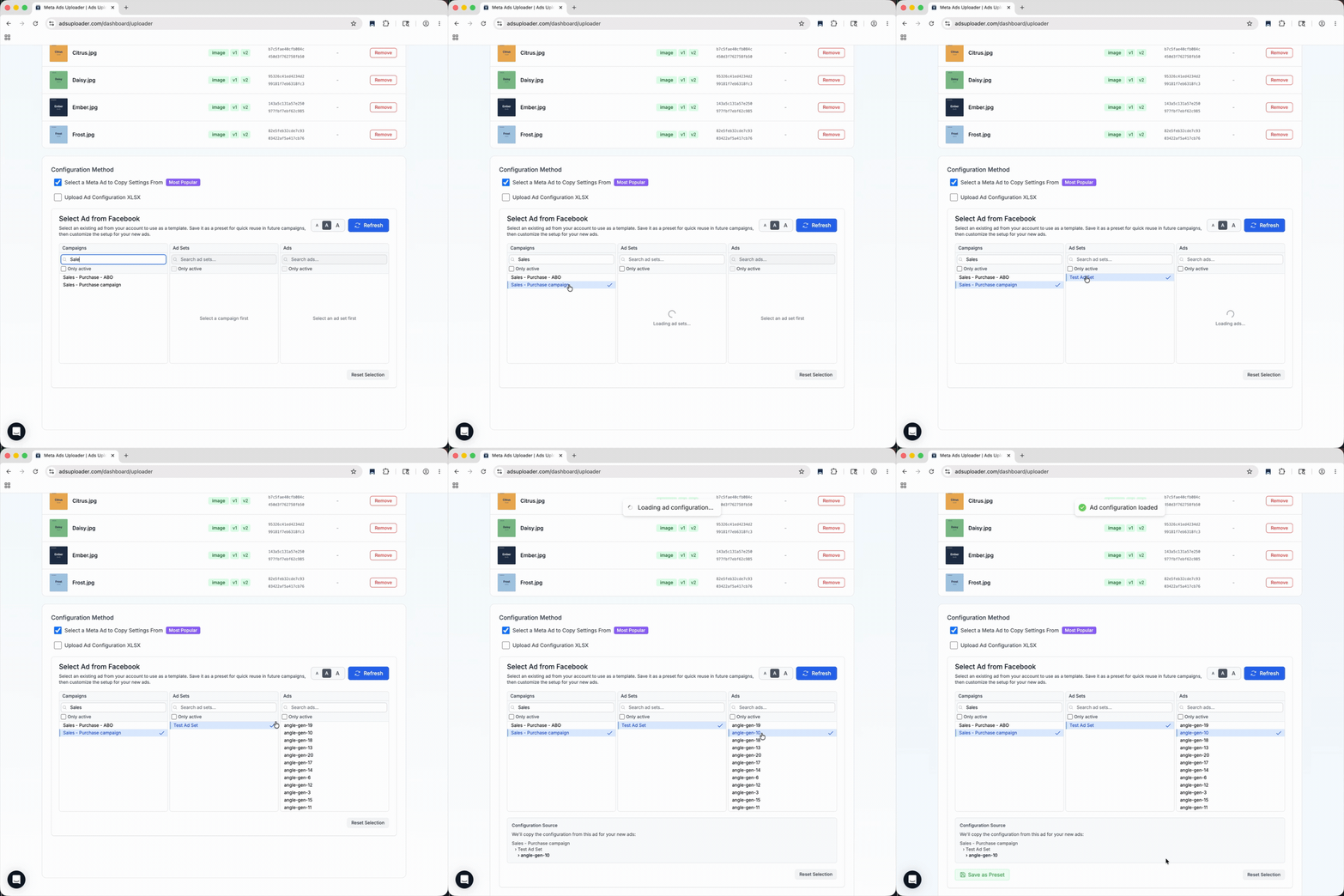
Clicca attraverso le colonne fino a raggiungere l'inserzione che vuoi copiare.
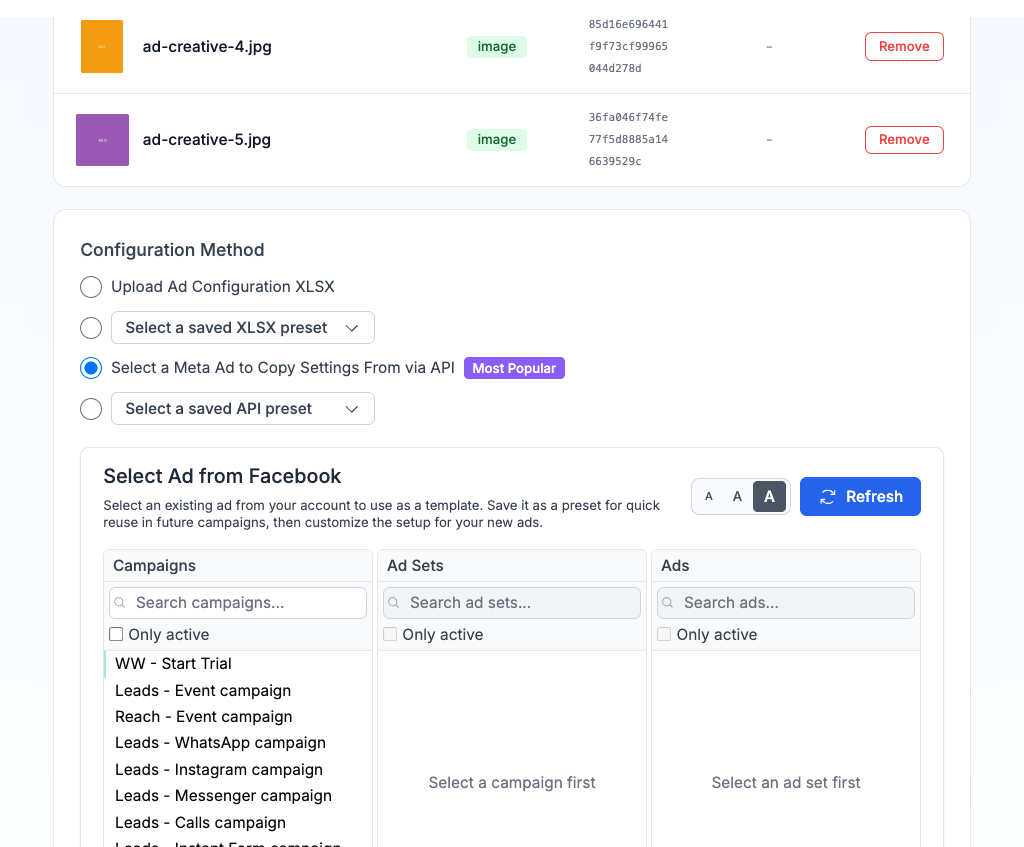
Strumenti che ti aiutano a trovare l'inserzione giusta:
- La casella di ricerca in cima a ogni colonna filtra per nome. Nella colonna Campaigns, premi Invio per cercare in tutto l'account.
- Only active sotto ogni casella di ricerca nasconde gli elementi in pausa.
- I pulsanti A A A nell'intestazione del selettore cambiano la dimensione del testo in tutte e tre le colonne.
- Refresh nell'intestazione del selettore ricarica le campagne da Meta, per esempio dopo aver creato una nuova inserzione in Ads Manager.
Dopo aver cliccato un'inserzione, il riquadro Configuration Source conferma la campagna, il gruppo di inserzioni e l'inserzione scelti. Da lì puoi cliccare Save as Preset per riutilizzare questa inserzione sorgente in seguito, oppure Reset Selection per ricominciare.
Inserzioni che non puoi usare come sorgente
Alcune inserzioni non contengono impostazioni copiabili. Se ne scegli una, il riquadro diventa rosso e mostra Invalid Ad Selected:
- Inserzioni create da un ID post esistente. Non contengono una creatività completa. Scegli l'inserzione originale oppure usa il Duplicator se vuoi mantenere il post e il suo engagement.
- Inserzioni catalogo o raccolta senza link. Il loro contenuto è dinamico, quindi non c'è nulla da copiare.
- Inserzioni la cui creatività non è stata caricata. Riprova, oppure scegli un'altra inserzione.
Imposta campagne e gruppi di inserzioni
Per impostazione predefinita le nuove inserzioni finiscono nella stessa campagna e nello stesso gruppo di inserzioni dell'inserzione sorgente. Se è ciò che vuoi, lascia deselezionate tutte le opzioni di questa sezione. Spunta un'opzione solo quando vuoi qualcosa di nuovo.
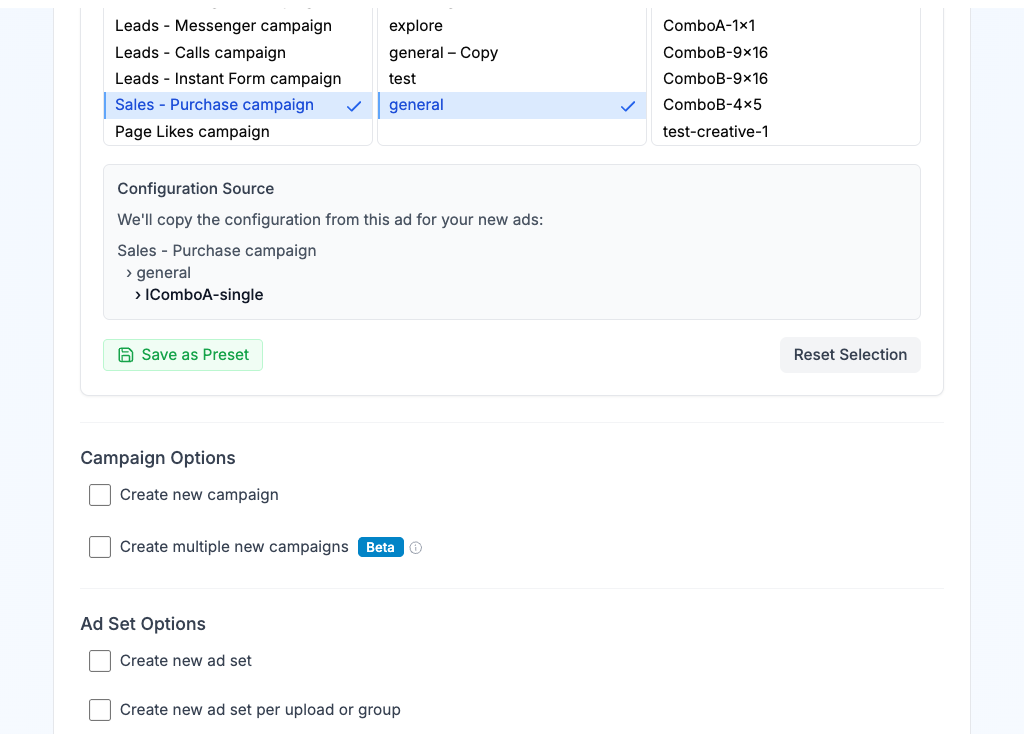
Campaign Options
| Opzione | Cosa fa |
|---|---|
| Create new campaign | Crea una nuova campagna con le impostazioni della campagna sorgente. Scrivi un nome, oppure lascialo vuoto per usare il nome suggerito. |
| Create multiple new campaigns | Crea due o più nuove campagne. Usa + per aggiungere una riga di campagna. |
Quando crei più campagne, accanto all'opzione compare un toggle:
- Split Creatives distribuisce le inserzioni tra le campagne, così ogni campagna riceve una parte diversa.
- Duplicate Creatives mette ogni inserzione in ogni campagna.
I nomi delle campagne accettano i segnaposto {date} e {date:short}, e {index} quando crei più campagne. Vedi Pattern di denominazione annunci.
Ad Set Options
| Opzione | Cosa fa |
|---|---|
| Create new ad set | Mette tutte le inserzioni in un nuovo gruppo di inserzioni con il nome che scegli. |
| Create new ad set per upload or group | Crea un gruppo di inserzioni per file, oppure per gruppo di varianti quando Group variations è attivo. |
| Auto-divide ads into ad sets | Divide le inserzioni in gruppi di dimensione fissa, per esempio 5 inserzioni per gruppo. |
| Build custom ad set configuration | Apre una finestra in cui decidi quali media vanno in quale gruppo di inserzioni. |
I nuovi gruppi di inserzioni copiano le impostazioni del gruppo sorgente, inclusi targeting e posizionamenti. Vedi Raggruppamento annunci per capire come ogni modalità assegna i nomi e raggruppa le inserzioni.
Se hai attivato Enable Split Destination Testing nei valori predefiniti, qui compare anche un toggle Single Destination / Split Destination. Vedi Split Destination.
Budget e limiti di spesa
I nuovi gruppi di inserzioni ereditano il budget del gruppo sorgente. Per cambiarlo, scrivi un nuovo importo nel campo Daily Budget che compare sotto l'opzione del gruppo di inserzioni. Se il gruppo sorgente usa un controllo dell'offerta, compare anche un campo Bid Cap, Cost Per Result Goal, Target Cost o ROAS Goal. Il valore sorgente è mostrato in grigio e, se lasci il campo vuoto, viene mantenuto. Con più di un nuovo gruppo di inserzioni, l'importo vale per ciascun gruppo.
Se la campagna sorgente usa Advantage campaign budget (CBO), il budget si trova invece sulla campagna:
- Quando crei una nuova campagna, sotto il nome della campagna compare un campo Campaign Daily Budget o Campaign Lifetime Budget. Lascialo vuoto per copiare l'importo sorgente.
- Il campo del budget del gruppo di inserzioni viene sostituito dai limiti facoltativi Min Spend e Max Spend per ogni gruppo.
- Un toggle accanto ai limiti passa da importi fissi nella tua valuta a una percentuale del budget della campagna (a passi del 5%). Le percentuali funzionano anche quando aggiungi gruppi di inserzioni a una campagna CBO esistente.
- Clicca la X accanto a un limite per rimuovere un limite che il gruppo sorgente aveva.
Targeting del pubblico
I nuovi gruppi di inserzioni usano l'intero pubblico del gruppo sorgente. Per cambiare paesi, città, codici postali, età, genere o targeting dettagliato, attiva Show Ad Set Targeting in Account > Defaults > General. Accanto all'opzione del gruppo di inserzioni che hai spuntato compare allora un pulsante Edit Ad Set Targeting. Vedi Targeting del gruppo di inserzioni.
Nomi delle inserzioni e anteprima
In Ad Name Options, spunta Use custom ad name pattern per costruire i nomi delle inserzioni dai nomi dei file. Vedi Pattern di denominazione annunci.
La tabella di anteprima sotto mostra la struttura esatta che verrà creata: campagna, gruppo di inserzioni e nome di ogni inserzione. Controllala prima di proseguire.
Scegli la pagina e i profili
Profile Options imposta la Pagina Facebook e l'account Instagram da cui partono le inserzioni. All'inizio contiene i profili dell'inserzione sorgente.
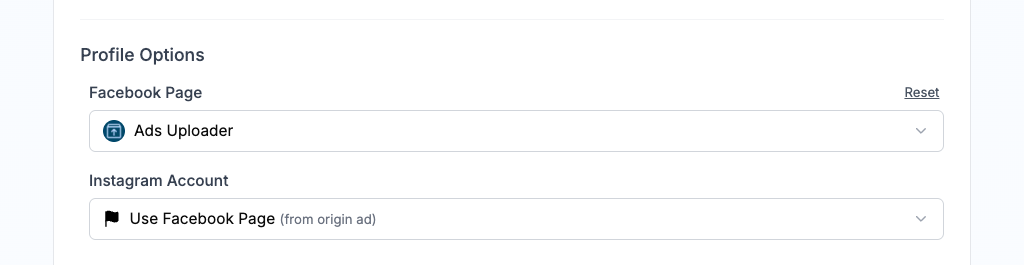
| Impostazione | Cosa fa |
|---|---|
| Facebook Page | La pagina con cui vengono pubblicate le inserzioni. |
| Instagram Account | L'account Instagram usato per i posizionamenti Instagram. Scegli Use Facebook Page per far partire i posizionamenti Instagram dalla tua pagina. |
| Threads Profile | Compare solo quando l'inserzione sorgente ha un profilo Threads. Impostalo su None se non vuoi che le nuove inserzioni lo usino. |
Clicca Reset per tornare ai profili dell'inserzione sorgente. Quando crei più campagne, ogni campagna ha il proprio set di selettori.
Per usare profili diversi per singoli gruppi di inserzioni o singole inserzioni, apri l'editor per gruppo o per inserzione in Ad Texts & Settings. Le righe che non modifichi mantengono il profilo condiviso.
Profile Options è attivo per impostazione predefinita. È nascosto quando:
- disattivi Show Profile Options in Account > Defaults > General,
- l'inserzione sorgente usa un modulo istantaneo (modulo per contatti), oppure
- usi il metodo XLSX.
Con le Partnership Ads compare sempre.
Inserzioni in partnership con i tuoi media
Un'inserzione in partnership viene pubblicata con due identità, di solito il tuo brand e un creator. Il toggle in cima a Profile Options passa da Standard Ads a Partnership Ads.
- Clicca Partnership Ads.
- Scegli la First Identity (il tuo brand) e la Second Identity (il partner approvato).
- In Identities To Display In The Header, scegli Both identities in the header, First identity only in the header oppure Dynamic identity optimization. Questa scelta vale per tutto il lancio.
Se l'app ti chiede di ricollegare Facebook per i permessi di partnership, fallo prima di scegliere i partner. Anche il creator deve dare al tuo brand il permesso di fare pubblicità con lui; ricollegare il tuo account non concede questo permesso.
Per i file caricati, puoi scegliere un partner diverso per ogni inserzione o gruppo di inserzioni nell'editor per inserzione o per gruppo. Scegli No Partner su una riga per trasformare quell'inserzione in un'inserzione standard, oppure Reset per tornare al partner condiviso.
Importa un post Instagram esistente
Puoi anche sponsorizzare un post Instagram esistente di un creator come inserzione in partnership:
- Nella barra degli strumenti dei media, clicca l'icona del link (Import by Link).
- Attiva Partnership Ads Mode e usa Import by Ad Code or URL.
- Incolla un codice inserzione di partnership Instagram, l'URL di un post o un Post ID del media, uno per riga. I nomi delle inserzioni sono facoltativi.
Un URL o un Post ID funziona solo se hai già il permesso di pubblicità in partnership per quel post. Al momento l'importazione di post Facebook non è supportata.
Il post determina il creator mostrato in Partner Identity. Scegli il tuo brand in Your Identity. Le opzioni di intestazione qui sono Both identities in the header, Partner identity only in the header e Dynamic identity optimization. I post importati mantengono la didascalia originale e non possono essere combinati con file caricati nello stesso batch.
Inserzioni in partnership da CLI o MCP
Il CLI e l'MCP possono lanciare le stesse inserzioni in partnership con media caricati. Aggiungi profile.partnership.enabled: true e gli ID dei partner alla tua specifica, e puoi impostare i partner per inserzione o per gruppo di inserzioni. La specifica completa, con esempi, si trova nel Riferimento completo del CLI.
Scrivi il testo delle inserzioni
La sezione Ad Texts & Settings decide cosa dicono le tue inserzioni e dove portano.
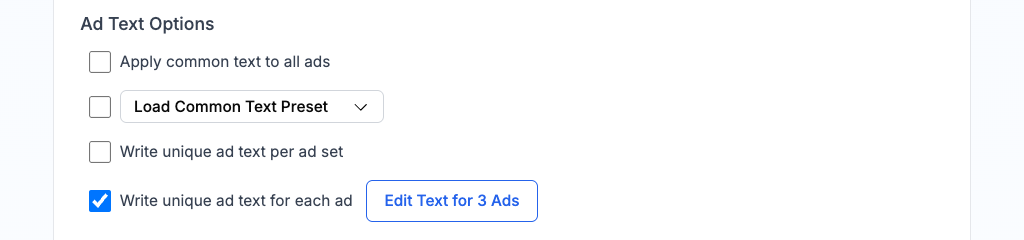
Scegli una modalità di testo
| Modalità | Quando usarla |
|---|---|
| Apply common text to all ads | Tutte le inserzioni condividono lo stesso testo. È la configurazione più rapida. |
| Load Common Text Preset | Compila il testo comune da un preset di testo salvato. Compare solo quando ne hai almeno uno. |
| Write unique ad text per ad set | Ogni gruppo di inserzioni ha il proprio testo. Clicca Edit for N Ad Sets per aprire la tabella. |
| Write unique ad text for each ad | Ogni inserzione ha il proprio testo, con una miniatura del suo media come riferimento. Clicca Edit for N Ads per aprire la tabella. |
Nelle tabelle, il menu Columns mostra o nasconde campi come Link Description, Call to Action, Website URL e Display URL.
Compila i campi
| Campo | Cosa fa |
|---|---|
| Headlines | Il titolo. Clicca + per aggiungerne altri. |
| Primary Texts | Il testo principale sopra il media. Clicca + per aggiungerne altri. |
| Link Descriptions | Il testo breve sotto il titolo. Clicca + per aggiungerne altri. |
| Call to Action | Il pulsante, come Learn More o Shop Now. |
| Website URL | La destinazione di chi clicca. |
| Display URL | Il link breve mostrato nell'inserzione, come example.com. |
| URL Parameters | Tag UTM aggiunti al link. Compare solo quando Show URL Parameters è attivo nei valori predefiniti. |
Ogni campo parte dal testo dell'inserzione sorgente, mostrato in grigio. Se lasci un campo vuoto, le nuove inserzioni mantengono il testo sorgente. Per modificare il testo sorgente invece di scrivere da zero, clicca la piccola freccia a destra del campo.
Puoi aggiungere fino a 5 titoli, testi principali e descrizioni del link. Se l'inserzione sorgente ne ha già di più, Ads Uploader li mantiene, fino a 10 per campo.
Flexible Texts o Separate Ads
Quando hai due o più titoli, testi principali o descrizioni, compare un toggle:
- Flexible Texts: una sola inserzione contiene tutte le opzioni di testo e Meta testa le combinazioni per te. I risultati sono riportati per inserzione.
- Separate Ads: Ads Uploader crea un'inserzione per ogni combinazione di testo, così puoi confrontare ogni versione nei report. I nomi delle inserzioni ricevono suffissi come
_H1_P2, che puoi cambiare in Valori predefiniti dell'utente.
Il metodo XLSX supporta solo Separate Ads.
Salva o reimposta il testo
Clicca Save as Preset sotto i campi per salvare questo testo per dopo. Clicca Reset All per tornare al testo dell'inserzione sorgente. Vedi Preset per sapere cosa salva un preset di testo.
Scegli i miglioramenti creativi
Creative Enhancements controlla le funzioni creative Advantage+ di Meta, che permettono a Meta di adattare automaticamente la tua creatività (per esempio aggiungendo musica o migliorando la luminosità). Ogni casella parte dall'impostazione dell'inserzione sorgente. Spunta Select All per attivare tutte le opzioni, oppure deselezionala per disattivarle tutte.
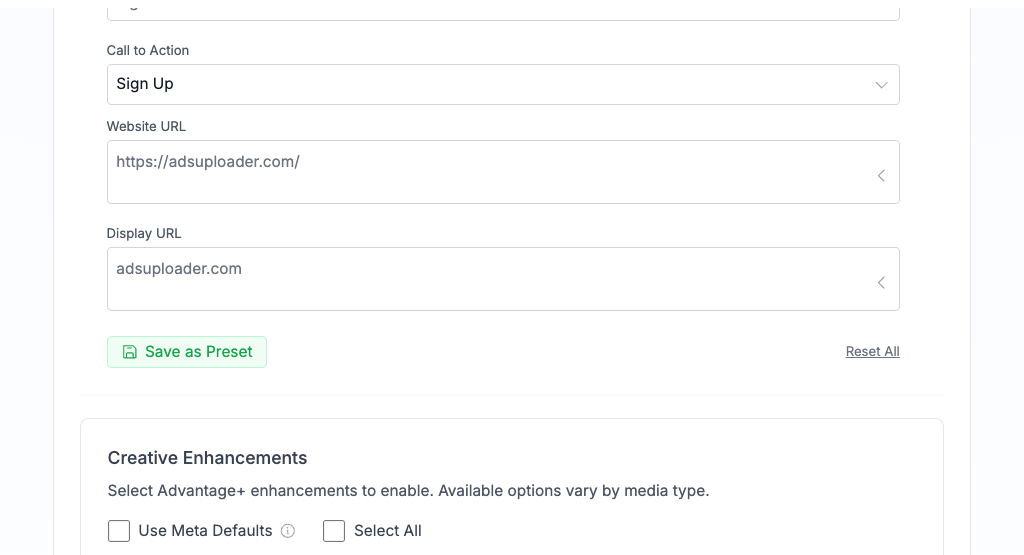
Le opzioni sono elencate in tre colonne, per tipo di media:
| Miglioramento | Immagini | Video | Carosello |
|---|---|---|---|
| Add music | Sì | Sì | Sì |
| Add overlays | Sì | ||
| Add video effects | Sì | ||
| Adjust brightness and contrast | Sì | ||
| Carousel to video | Sì | ||
| Dynamic description | Sì | ||
| Enhance CTA | Sì | Sì | Sì |
| Flex media | Sì | Sì | |
| Image animation | Sì | ||
| Optimize card order | Sì | ||
| Relevant comments | Sì | Sì | Sì |
| Reveal details over time | Sì | Sì | |
| Show end card | Sì | ||
| Show spotlights | Sì | Sì | |
| Text improvements | Sì | Sì | |
| Translate text | Sì | Sì | |
| Visual touch-ups | Sì | Sì | Sì |
Add overlays e Image animation compaiono solo quando l'inserzione sorgente li usa già.
Miglioramenti che richiedono un catalogo
Queste opzioni compaiono solo quando l'inserzione sorgente usa un catalogo prodotti:
| Miglioramento | Immagini | Video |
|---|---|---|
| Adapt to placement | Sì | Sì |
| Add dynamic overlays | Sì | |
| Dynamic descriptions | Sì | Sì |
| Product tags | Sì | Sì |
| Show products | Sì | Sì |
Product tags compare solo quando l'inserzione sorgente ha prodotti taggati. Lascialo spuntato per copiare ogni prodotto taggato e la sua posizione sulle nuove inserzioni, oppure deselezionalo per lanciare senza tag.
Dichiara i contenuti generati con l'IA
Il pannello AI Transparency ti permette di comunicare a Meta che la tua creatività è stata creata o modificata in modo significativo con l'IA. Spunta AI-generated content per aggiungere la dichiarazione. È disattivata per impostazione predefinita, ma se l'inserzione sorgente ha già una dichiarazione, questa viene mantenuta. Puoi impostarla anche per inserzione o per gruppo di inserzioni nelle tabelle del testo.
Passo successivo
Le tue inserzioni sono configurate. Continua con Lancia le tue inserzioni per scegliere le opzioni di pubblicazione e crearle.