Valori predefiniti dell'utente
I valori predefiniti sono impostazioni che si applicano ogni volta che usi l'uploader, così non devi reimpostarle a ogni lancio. Li trovi in Account > Defaults.
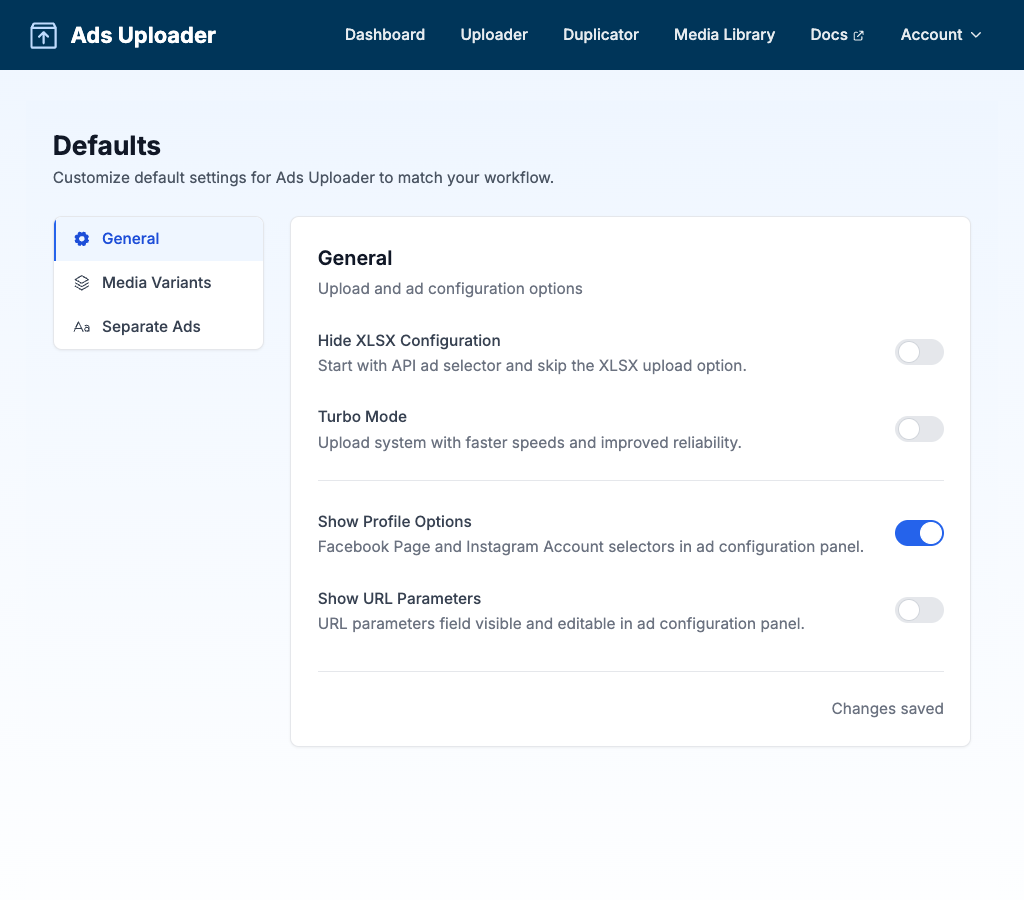
Le impostazioni sono organizzate in quattro schede: General, Favorite Accounts, Placements e Separate Ads.
General
Opzioni di caricamento e di configurazione delle inserzioni. Ogni toggle si salva appena lo cambi.
Hide XLSX Configuration
Nasconde il metodo con il foglio di calcolo, così l'uploader parte dal selettore dell'inserzione di origine. Usalo se configuri le inserzioni solo a partire da un'inserzione esistente.
- On: Upload Ad Configuration XLSX e i tuoi preset XLSX salvati sono nascosti.
- Off (predefinito): il metodo XLSX e i preset XLSX sono disponibili.
Turbo Mode
Passa dal sistema di caricamento Turbo, più veloce, al caricamento diretto su Meta e viceversa.
- On: caricamenti più veloci e affidabili.
- Off: i file vengono caricati direttamente su Meta.
A differenza degli altri valori predefiniti, questa scelta viene salvata solo in questo browser, non nel tuo account. Se cambi browser o cancelli i dati del browser, impostala di nuovo. Vedi Turbo Mode.
Show Ad Set Targeting
Aggiunge un pulsante Edit Ad Set Targeting in Ad Set Options, così puoi impostare paesi, città, codici postali, età, genere e targeting dettagliato per i nuovi gruppi di inserzioni invece di copiare il pubblico del gruppo di inserzioni di origine. Quando un lancio crea più di un gruppo di inserzioni, ognuno può avere il suo targeting.
- On: il pulsante Edit Ad Set Targeting compare quando crei nuovi gruppi di inserzioni.
- Off (predefinito): i nuovi gruppi di inserzioni usano l'intero pubblico del gruppo di inserzioni di origine.
Vedi Targeting del gruppo di inserzioni per la guida completa.
Show Profile Options
Mostra la sezione Profile Options, dove scegli la Pagina Facebook e l'account Instagram da cui vengono pubblicate le tue inserzioni. È utile se gestisci più pagine o account Instagram. Compare anche un selettore Threads Profile quando la tua inserzione di origine ha un profilo Threads.
- On (predefinito): i selettori di Pagina e Instagram compaiono nel pannello Ad Configuration.
- Off: i selettori sono nascosti e le nuove inserzioni usano i profili dell'inserzione di origine. Le inserzioni in partnership li mostrano comunque.
Se la tua inserzione di origine ha un profilo Threads, le nuove inserzioni lo ereditano. Se non vuoi che accada (o se causa un errore sull'account pubblicitario), lascia attivo Profile Options e imposta Threads Profile su None prima del lancio.
Show URL Parameters
Mostra il campo URL Parameters (tag UTM) in Ad Texts & Settings, così puoi modificarlo.
- On: puoi modificare i parametri URL delle nuove inserzioni.
- Off (predefinito): le nuove inserzioni mantengono i parametri URL dell'inserzione di origine.
Enable Split Destination Testing
Ti permette di testare più landing page creando una copia di ogni gruppo di inserzioni per ogni URL, così Meta ottimizza ogni coppia di inserzione e landing page in modo indipendente. Quando è attivo, in Ad Set Options compare un toggle Single Destination / Split Destination quando crei nuovi gruppi di inserzioni. Disattivato per impostazione predefinita. Vedi Split Destination.
Thumbnail Matching
Quando carichi un video insieme a un'immagine chiamata ad esempio videoName_thumbnail.jpg, l'immagine viene associata come miniatura del video. Questi due campi definiscono la regola di denominazione. Le modifiche si salvano quando esci dal campo.
| Impostazione | Predefinito | Descrizione |
|---|---|---|
| Separator | _ | Il carattere (o i caratteri) tra il nome del video e il suffisso. Fino a 3 caratteri. |
| Suffix | thumbnail | La parola che identifica un file miniatura. Fino a 20 caratteri. |
Esempi:
| Separatore | Suffisso | Video | Miniatura |
|---|---|---|---|
_ | thumbnail | promo.mp4 | promo_thumbnail.jpg |
- | thumb | promo.mp4 | promo-thumb.jpg |
_ | cover | promo.mp4 | promo_cover.jpg |
Favorite Accounts
Scegli quali account pubblicitari compaiono per primi nel selettore degli account in tutta l'app. Clicca sulla stella accanto agli account che usi di più e verranno fissati in cima a ogni selettore di account. È utile quando gestisci molti account ma ogni giorno ne usi solo alcuni. Usa Search accounts... per trovare rapidamente un account. Le stelle si salvano appena le clicchi.
Placements
Controlla come Ads Uploader rileva le varianti di formato nei nomi dei file e quale posizionamento Meta riceve ciascuna variante al lancio.
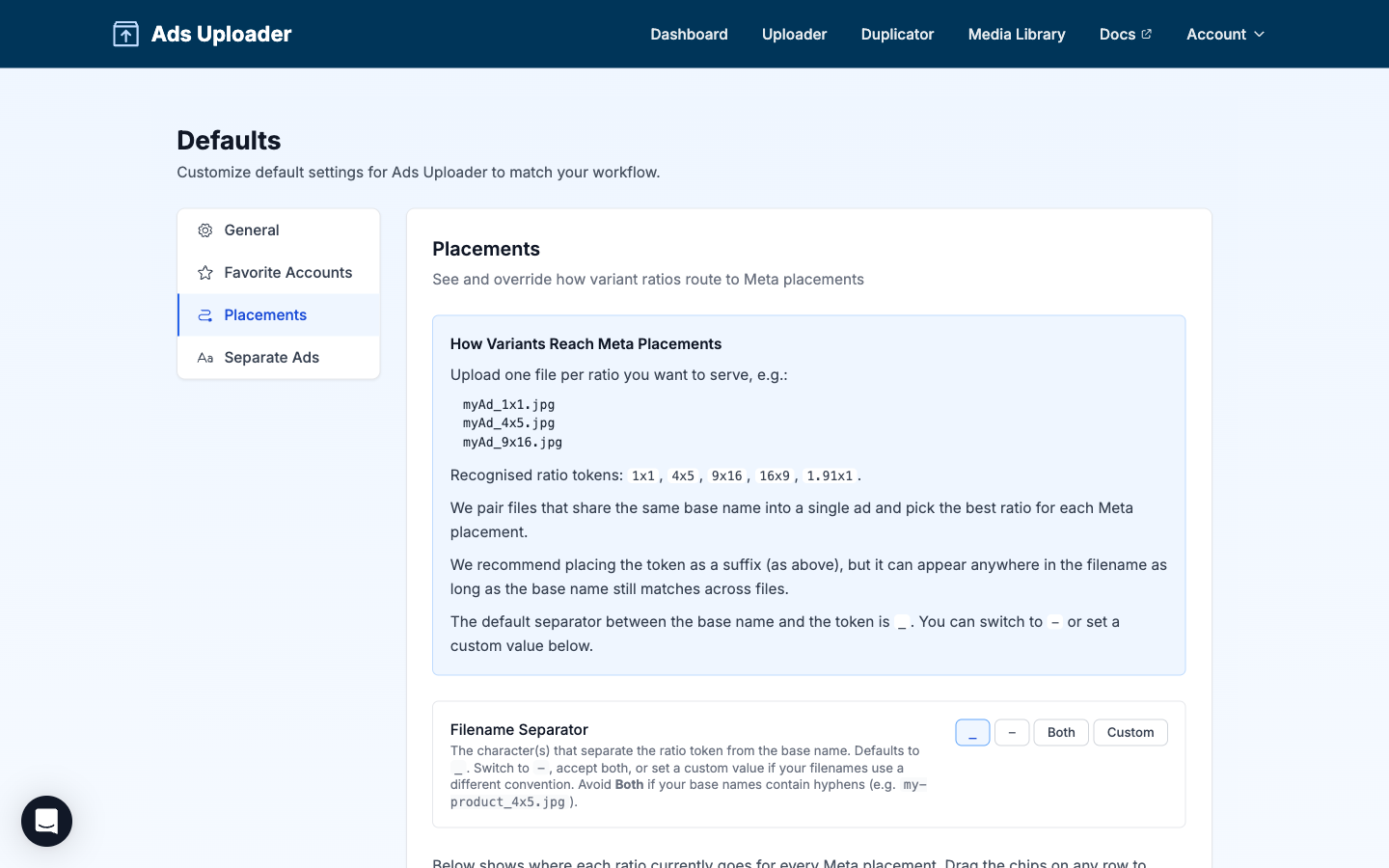
Come le varianti raggiungono i posizionamenti Meta
Carica un file per ogni formato che vuoi pubblicare. I file che condividono lo stesso nome base vengono abbinati in un'unica inserzione con più varianti, poi ogni posizionamento Meta riceve la variante più adatta al suo formato preferito.
Token di formato riconosciuti: 1x1, 4x5, 9x16, 16x9, 1.91x1 (anche 191x100 e 19x10).
Il token può trovarsi alla fine del nome del file (consigliato), nel mezzo o all'inizio, purché il nome base sia lo stesso per tutti i file del gruppo. I vecchi suffissi _vertical e _horizontal funzionano ancora e corrispondono a 9x16 e 16x9.
Vedi Varianti di formato immagine per la guida completa alla denominazione.
Filename Separator
Il carattere (o i caratteri) tra il nome base del file e il token del formato. Il valore predefinito è il trattino basso (_).
| Opzione | Comportamento |
|---|---|
_ (predefinito) | creative_4x5.jpg |
- | creative-4x5.jpg |
| Both | Accetta sia _ sia -. Evitalo se i tuoi nomi base contengono trattini, come my-product_4x5.jpg. |
| Custom | Imposta un separatore tuo (fino a 3 caratteri). |
Clicca su Save Changes in fondo alla scheda Placements per salvare le modifiche.
Matrice di instradamento
La matrice mostra dove va attualmente ogni formato per ciascun posizionamento Meta. Ogni riga riporta il posizionamento a sinistra e una catena di chip di formato a destra, in ordine di priorità.
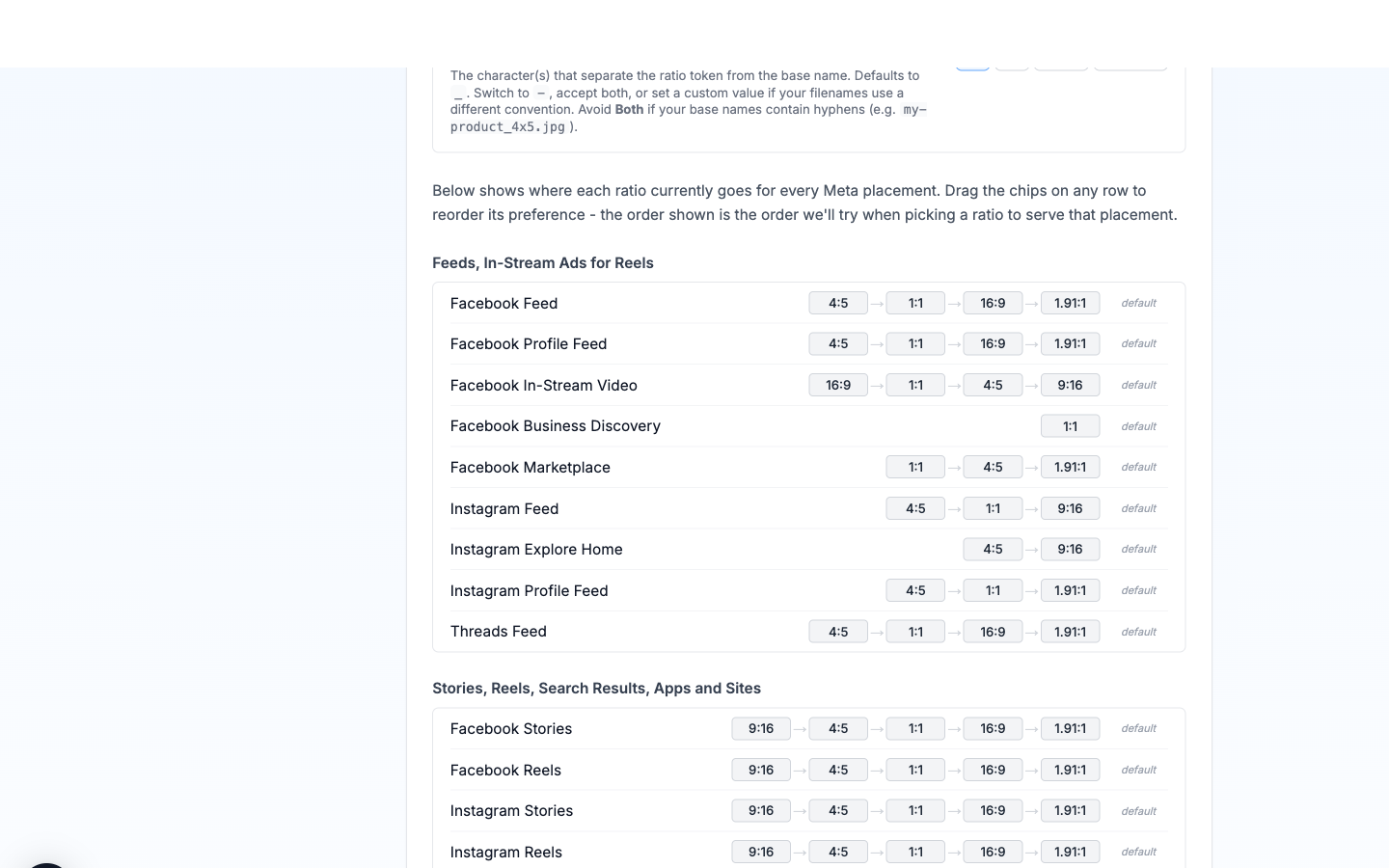
Come si legge la catena: Ads Uploader scorre la catena da sinistra a destra e pubblica il primo formato della catena che hai effettivamente caricato per quell'inserzione. Ad esempio, se la catena di Facebook Feed è 4:5, 1:1, 16:9, 1.91:1 e per un'inserzione hai caricato un 1:1 e un 16:9, Facebook Feed riceve l'1:1 (il primo formato disponibile nella catena). Se hai caricato solo un 9x16, nessun elemento della catena corrisponde e subentrano le impostazioni predefinite di posizionamento di Meta.
Riordinare: trascina i chip su qualsiasi riga per impostare il tuo ordine di priorità per quel posizionamento. Le righe che non hai modificato riportano default. Una riga modificata mostra un'icona di ripristino: cliccala per tornare all'ordine predefinito per quel posizionamento. Appena modifichi una riga, un banner in alto indica quanti posizionamenti sono personalizzati, con un'icona di ripristino che reimposta tutte le righe in una volta.
Gruppi di posizionamenti: le righe sono raggruppate nelle stesse famiglie che Meta usa in Ads Manager:
| Gruppo | Posizionamenti |
|---|---|
| Feeds, In-Stream Ads for Reels | Facebook Feed, Facebook Profile Feed, Facebook In-Stream Video, Facebook Business Discovery, Facebook Marketplace, Instagram Feed, Instagram Explore Home, Instagram Profile Feed, Threads Feed |
| Stories, Reels, Search Results, Apps and Sites | Facebook Stories, Facebook Reels, Instagram Stories, Instagram Reels, Instagram Profile Reels, Instagram Search Results, Instagram Shop, Messenger Stories, Audience Network Native, Banner and Interstitial, Audience Network Rewarded Videos |
| Right Column, Search Results | Facebook Right Column, Facebook Search Results, Facebook Notifications |
Valori predefiniti da conoscere
Alcune catene di posizionamento hanno valori predefiniti poco intuitivi che conviene lasciare così:
- Threads Feed: la catena è
4:5,1:1,16:9,1.91:1. Non c'è9:16perché Threads ritaglia i media verticali in4:5. Se carichi solo9:16, nessun elemento della catena corrisponde e se ne occupa il fallback di Meta. - Instagram Explore Home: la catena è
4:5,9:16. Meta limita i video di Explore Home a formati tra9:16e4:5, quindi1:1è escluso. - Audience Network Rewarded Videos:
9:16viene per primo perché il formato è pensato per lo schermo intero verticale.
Separate Ads
Quando usi Separate Ads per i testi (un'inserzione per ogni combinazione di titolo e testo principale), queste impostazioni decidono come vengono chiamate le inserzioni aggiuntive. Clicca su Save Changes per salvarle, oppure su Reset to Defaults per tornare ai valori qui sotto.
Impostazioni
| Impostazione | Predefinito | Descrizione |
|---|---|---|
| Separator | _ | Carattere (o caratteri) tra nome dell'inserzione e suffisso (max 3) |
| Headline Prefix | H | Prefisso per le varianti del titolo (max 10) |
| Primary Text Prefix | P | Prefisso per le varianti del testo principale (max 10) |
Anteprima
Con le impostazioni predefinite, le inserzioni vengono chiamate così:
- Solo varianti del titolo:
AdName_H1,AdName_H2 - Solo varianti del testo principale:
AdName_P1,AdName_P2 - Combinate:
AdName_H1_P1,AdName_H1_P2,AdName_H2_P1, ecc.
Esempio personalizzato
Con separatore -, prefisso del titolo hl e prefisso del testo principale pt:
AdName-hl1-pt1,AdName-hl1-pt2,AdName-hl2-pt1, ecc.
Questo pattern di denominazione viene usato sia nelle esportazioni Excel/CSV sia nel flusso di creazione delle inserzioni nell'app.