Registrati e collega Meta
Se sei nuovo su Ads Uploader, questa è la prima pagina da leggere. Ti porta da zero a una dashboard collegata ai tuoi account pubblicitari Meta. Di solito bastano pochi minuti.
Ecco cosa farai:
- Creare il tuo account con il tuo indirizzo e-mail.
- Collegare il tuo profilo Facebook, così Ads Uploader può raggiungere i tuoi account pubblicitari.
- Scegliere l'account pubblicitario su cui vuoi lavorare.
Crea il tuo account
- Vai alla pagina di registrazione
/signup. La pagina si intitola Create Your Account. - Inserisci la tua e-mail nel campo Email Address.
- Clicca su Create my account. Vedrai il messaggio "Check your email for a sign in link!"
- Apri l'e-mail e clicca sul link. Ti fa accedere e ti porta alla tua dashboard.
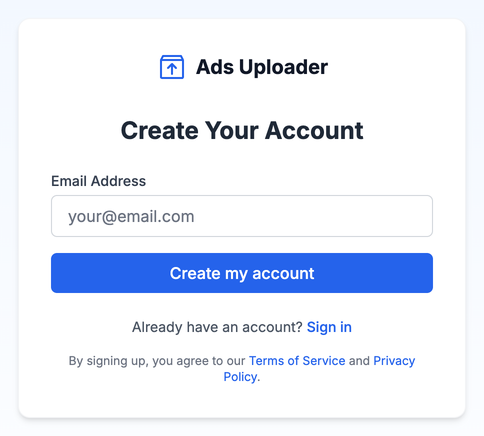
Non c'è nessuna password. Ogni volta che accedi, Ads Uploader ti invia via e-mail un nuovo link (spesso chiamato "magic link"). Così il tuo account resta al sicuro senza una password da ricordare o che possa finire nelle mani sbagliate.
Accedere le volte successive
Vai su /signin, inserisci lo stesso indirizzo e-mail e clicca su Sign in. Poi clicca sul link nell'e-mail. Se l'e-mail non arriva entro un paio di minuti, controlla la cartella spam o promozioni.
La tua prova gratuita
I nuovi account iniziano con una prova gratuita di 7 giorni. Per avviarla non serve una carta, e se decidi di non continuare non c'è nulla da annullare: la prova termina e basta. Durante la prova, la dashboard mostra un avviso con lo stato della tua prova.
Quando sei pronto ad abbonarti, vai su Account > Billing. Vedi Fatturazione per piani e prezzi.
Collega il tuo profilo Facebook
Ads Uploader funziona tramite l'API ufficiale di Meta. Per creare inserzioni al posto tuo, ha bisogno del tuo permesso per agire sugli account pubblicitari, sulle Pagine e sugli account Instagram che il tuo profilo Facebook può già gestire. Dai questo permesso collegando il tuo profilo Facebook.
Finché non ti colleghi, in cima alla dashboard compare un banner Connect to Meta, e l'Uploader, il Duplicator e la Media Library mostrano un banner simile che ti chiede di collegarti.
- Nella dashboard, clicca su Connect with Facebook nel banner Connect to Meta.
- Accedi a Facebook se Meta te lo chiede.
- Controlla le autorizzazioni e scegli quali risorse condividere (vedi sotto).
- Conferma. Meta ti riporta su Ads Uploader.

Puoi collegarti anche dal tuo profilo: apri Account > Profile, trova la scheda Facebook e clicca su Connect Facebook Account.
Cosa ti chiede di approvare Meta
Prima che tu confermi, Meta ti mostra un elenco di autorizzazioni. Ecco a cosa serve ciascuna, in parole semplici:
| Autorizzazione | Perché serve ad Ads Uploader |
|---|---|
email | Legge l'indirizzo e-mail del tuo profilo Facebook, così la connessione può essere associata al tuo account. |
ads_management | Crea e gestisce inserzioni, gruppi di inserzioni e campagne nei tuoi account pubblicitari. È l'autorizzazione principale. |
business_management | Vede gli account pubblicitari, le Pagine e le altre risorse che appartengono ai tuoi portfolio business, non solo quelli che possiedi personalmente. |
pages_show_list | Elenca le Pagine Facebook che gestisci, così puoi scegliere da quale Pagina pubblicare un'inserzione. |
pages_manage_ads | Permette di pubblicare nuove inserzioni dalle tue Pagine Facebook. |
pages_read_engagement | Legge i post e i dettagli delle tue Pagine, per esempio quando riutilizzi un post esistente. |
instagram_basic | Vede gli account Instagram collegati alle tue Pagine, così le inserzioni possono comparire con il tuo account Instagram. |
catalog_management | Dà accesso ai cataloghi prodotti della tua azienda, così le funzioni legate ai cataloghi possono funzionare senza chiederti di ricollegarti in seguito. |
facebook_branded_content_ads_brand, instagram_branded_content_ads_brand, instagram_branded_content_brand | Ti permette di pubblicare inserzioni in partnership (inserzioni di contenuti brandizzati) con i creator su Facebook e Instagram. |
Scegli quali risorse condividere
Meta ti chiede anche quali business, Pagine, account pubblicitari e account Instagram vuoi condividere con Ads Uploader. Seleziona tutte le risorse che pensi di usare. Quello che lasci fuori non compare in Ads Uploader, anche se lo vedi in Ads Manager.
Se hai lasciato fuori qualcosa, vai su Account > Profile e clicca su Reconnect Facebook nella scheda Facebook. Meta mostra di nuovo le schermate di autorizzazioni e risorse, e puoi aggiungere quello che mancava.
Un profilo Facebook per account
Ogni account Ads Uploader si collega a un solo profilo Facebook. In seguito puoi passare a un altro profilo, ma dopo un cambio devi aspettare 28 giorni prima di cambiare di nuovo. Vedi Gestire la connessione a Meta per tutte le regole.
"Facebook Account Already Used"
Se dopo la connessione vedi un avviso rosso Facebook Account Already Used, quel profilo Facebook è già stato usato per una prova gratuita su un altro account Ads Uploader. Ogni profilo Facebook ha diritto a una sola prova gratuita, e l'Uploader e la Media Library restano disattivati finché questo avviso è visibile. Per continuare, passa a un piano a pagamento in Account > Billing. Se pensi che sia un errore, scrivi a support@adsuploader.com.
La tua dashboard
Una volta collegato, la dashboard ti saluta per nome e mostra tre riquadri:
- Upload Ads: carica immagini e video e lanciali come nuove inserzioni Meta. È l'Uploader, e la maggior parte di questa documentazione parla di lui.
- Duplicate Ads: copia inserzioni già attive mantenendo i loro like e commenti. Vedi Duplicator.
- Manage Media: sfoglia e gestisci i media che hai caricato nei tuoi account pubblicitari. Vedi Media Library.
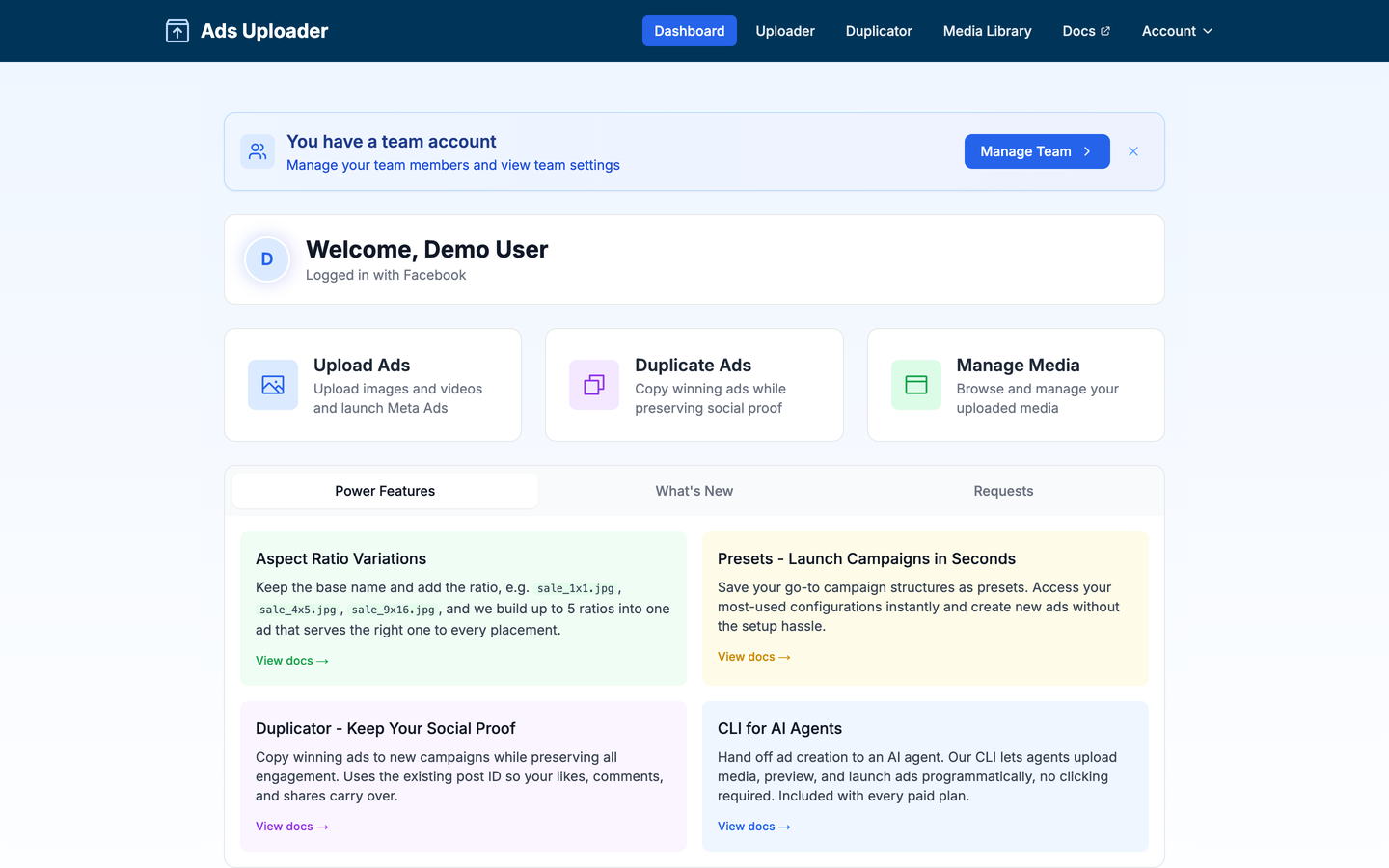
La prima volta che apri la dashboard, Ads Uploader ti chiede come l'hai conosciuto e poi avvia una breve procedura guidata. La procedura indica ogni passaggio sullo schermo: collegare Meta, aprire l'Uploader, scegliere un account pubblicitario, selezionare e caricare i file, poi configurare e lanciare.
Scegli il tuo account pubblicitario
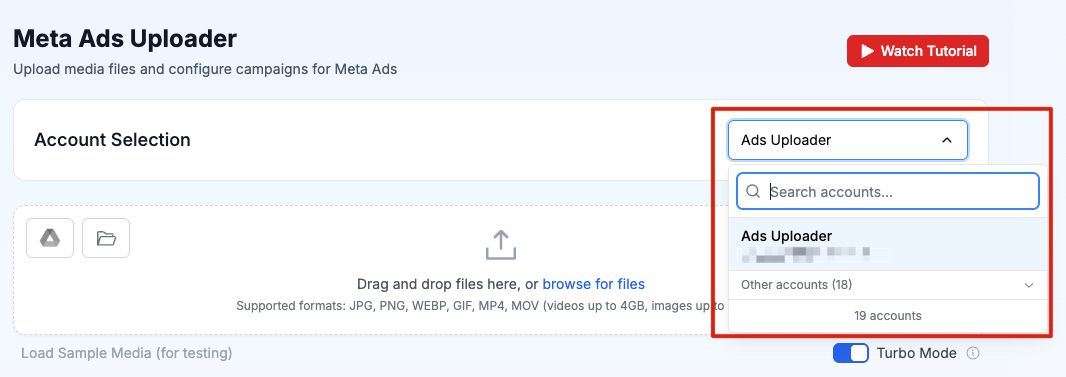
Apri l'Uploader dal riquadro Upload Ads. In alto, in Account Selection, clicca sul menu a tendina degli account e scegli l'account pubblicitario su cui vuoi lavorare.
- Scrivi nella casella Search accounts... per filtrare per nome o ID dell'account. Usa i tasti freccia e Enter per sceglierne uno senza il mouse.
- Se manca un account pubblicitario, clicca sul pulsante di aggiornamento accanto alla casella di ricerca per ricaricare i tuoi account da Meta. Se continua a mancare, ricollegati e assicurati di averlo selezionato nella schermata delle risorse di Meta.
- Passare a un altro account pubblicitario cancella i media e le impostazioni che hai sullo schermo, quindi finisci con un account prima di passare al successivo.
Segna i tuoi account preferiti
Se gestisci molti account pubblicitari, segna come preferiti quelli che usi di più. Vai su Account > Defaults > Favorite Accounts e aggiungi la stella. I preferiti compaiono per primi nel menu a tendina, e tutti gli altri finiscono in una sezione comprimibile Other accounts. Così non devi scorrere ogni volta un lungo elenco.
Rivedere la procedura guidata
Puoi ripetere la procedura guidata in qualsiasi momento. Vai su Account > Profile, trova la scheda Onboarding e clicca su Replay onboarding tour. Ads Uploader apre l'Uploader e fa ripartire il tour dall'inizio.
Prossimi passi
- Panoramica: una guida completa a un lancio, dal caricamento a Create Ads.
- Pannello Uploader: come caricare e organizzare i tuoi media.
- Configurare le inserzioni: scegli un'inserzione di origine e imposta campagne, gruppi di inserzioni e testi.
- Lancio degli annunci: crea le inserzioni in Meta e controlla i risultati.