Anzeigen starten
Das ist der Ansatz der Konfiguration über eine bestehende Anzeige: Du wählst eine Anzeige, die in deinem Konto bereits aktiv ist, als Vorlage, und Ads Uploader kopiert deren Konfiguration auf deine neuen Anzeigen und erstellt sie dann in Echtzeit, mit voller Kontrolle über Creative Enhancements und flexiblen Text.
Überblick
Diese Methode:
- Liest die Konfiguration der Vorlagen-Anzeige direkt aus deinem Meta-Konto
- Ermöglicht das Durchsuchen und Auswählen bestehender Anzeigen als Vorlage
- Erstellt Anzeigen sofort in deinem Konto
- Gibt dir die volle Kontrolle über alle Anzeigeneinstellungen
- Unterstützt mehrere Überschriften und Beschreibungen
Schritt 1: Quellanzeige auswählen
Navigation in drei Spalten
Die Anzeigenauswahl stellt deine Kontostruktur in drei Spalten dar:
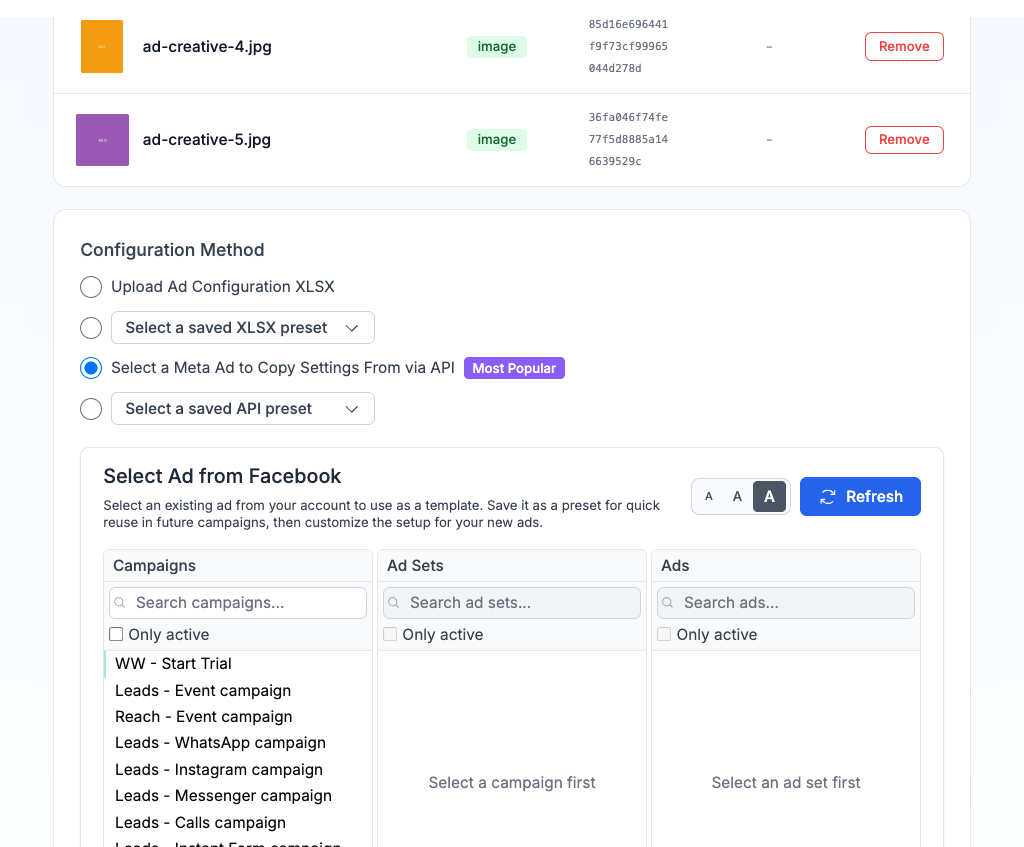
- Kampagnen (links) - Zeigt alle Kampagnen deines Kontos
- Ad Sets (mitte) - Zeigt Ad Sets der ausgewählten Kampagne
- Anzeigen (rechts) - Listet Anzeigen im ausgewählten Ad Set
Klicke dich durch die Spalten, um zu der Anzeige zu gelangen, die du als Vorlage nutzen willst.
Die passende Anzeige finden
Jede Spalte hat Filter-Optionen:
- Suchfeld: Tippe, um nach Namen zu filtern
- Nur aktive: Ein-/Ausblenden pausierter Einträge
- Textgröße-Buttons (A A A): Textgröße in der Auswahl anpassen
Nach der Auswahl einer Anzeige bestätigt eine Box mit dem Titel Konfigurationsquelle deine Auswahl und zeigt Kampagnen-, Ad-Set- und Anzeigennamen. Du kannst Als Preset speichern, um schnell wiederzuverwenden, oder Auswahl zurücksetzen, um neu anzufangen.
Schritt 2: Kampagnenstruktur konfigurieren
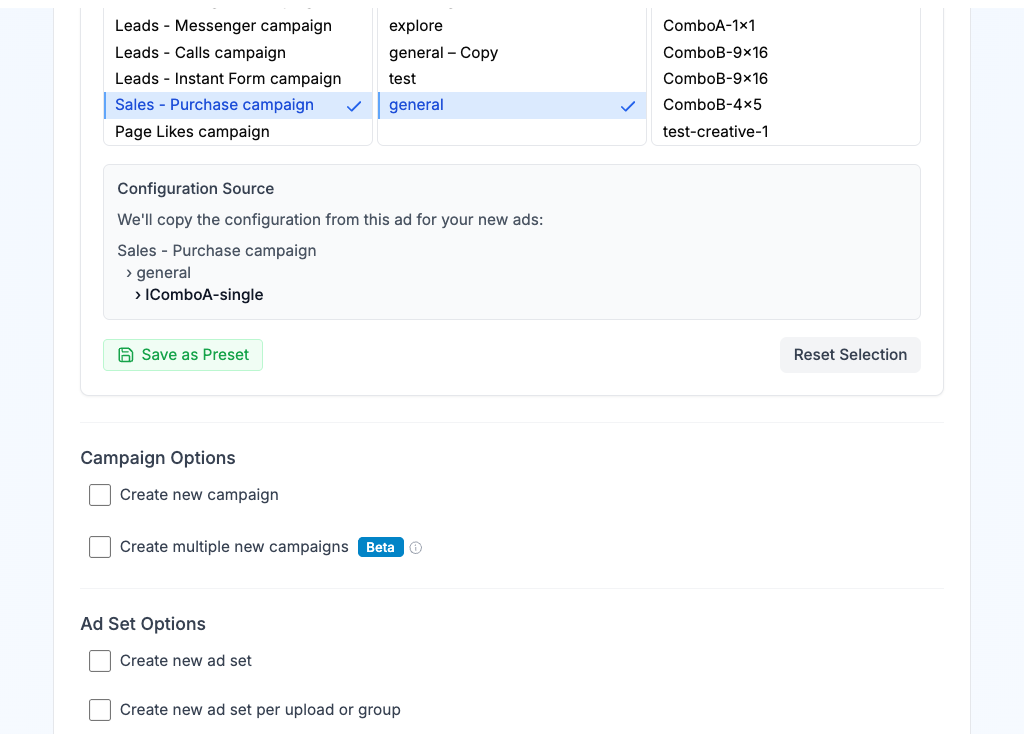
Kampagnen-Optionen
| Option | Beschreibung |
|---|---|
| Bestehende Kampagne verwenden (Standard) | Neue Anzeigen werden der ausgewählten Kampagne hinzugefügt |
| Neue Kampagne anlegen | Erstellt eine neue Kampagne mit einem eigenen Namen |
| Mehrere neue Kampagnen anlegen | Verteilt oder dupliziert Anzeigen über mehrere Kampagnen |
Ad-Set-Optionen
| Option | Beschreibung |
|---|---|
| Bestehendes Ad Set verwenden (Standard) | Alle Anzeigen gehen in das ausgewählte Ad Set |
| Neues Ad Set anlegen | Erstellt ein einzelnes neues Ad Set mit eigenem Namen |
| Neues Ad Set pro Upload oder Gruppe anlegen | Erstellt einzelne Ad Sets pro Datei oder Varianten-Gruppe |
| Anzeigen automatisch auf Ad Sets aufteilen | Teilt Uploads per fester Zahl auf Ad Sets auf |
| Eigene Ad-Set-Konfiguration bauen | Weist Uploads manuell bestimmten Ad Sets zu |
Wie du Uploads in Ad Sets organisierst, siehst du unter Anzeigen-Gruppierung.
Budgets und Ausgabenlimits
Neue Ad Sets übernehmen standardmäßig das Budget des Quell-Ad-Sets. In den Ad-Set-Optionen kannst du das Tagesbudget überschreiben (und den Gebotsbetrag, sofern die Gebotsstrategie einen verwendet).
Nutzt die Quellkampagne das Advantage-Kampagnenbudget (CBO), liegt das Budget stattdessen auf der Kampagne. Wenn du aus einer CBO-Quelle eine neue Kampagne erstellst, erscheint unter dem Kampagnennamen ein Feld Tägliches Kampagnenbudget oder Kampagnen-Laufzeitbudget; der Betrag der Quelle wird als Platzhalter angezeigt, und lässt du das Feld leer, wird er übernommen. Unter CBO wird das Ad-Set-Tagesbudgetfeld durch optionale Limits für Mindestausgaben und Höchstausgaben pro Ad Set ersetzt. Bid Cap, Cost Per Result Goal, Target Cost oder ROAS Goal bleiben verfügbar, wenn die Gebotsstrategie der Quelle die jeweilige Steuerung verwendet. Ein Schalter wechselt zwischen festen Währungsbeträgen und einem Prozentsatz des Kampagnenbudgets (5-%-Schritte); prozentuale Limits funktionieren auch, wenn du Ad Sets zu einer bestehenden CBO-Kampagne hinzufügst. Mit dem X neben einem Feld entfernst du ein vom Quell-Ad-Set übernommenes Limit.
Zielgruppen-Targeting
Neue Ad Sets übernehmen die komplette Zielgruppe des Quell-Ad-Sets. Um Länder, Städte, Postleitzahlen, Altersspanne, Geschlecht oder detailliertes Targeting für die neuen Ad Sets zu überschreiben, aktiviere Ad-Set-Targeting anzeigen unter Konto > Standardeinstellungen und nutze dann den Button Ad-Set-Targeting bearbeiten in den Ad-Set-Optionen. Erstellt der Build mehr als ein Ad Set, kann jedes Ad Set den gemeinsamen Standard individuell überschreiben. Alles, was du nicht überschreibst, wird weiterhin von der Quelle übernommen. Die komplette Anleitung findest du unter Ad-Set-Targeting.
Vorschau-Tabelle
Eine Vorschau-Tabelle zeigt die exakte Kampagnenstruktur, die erstellt wird, inklusive Kampagnen-ID/-Name, Ad-Set-ID/-Name und Anzeigenname für jede Anzeige.
Schritt 3: Profil konfigurieren
Profil-Optionen
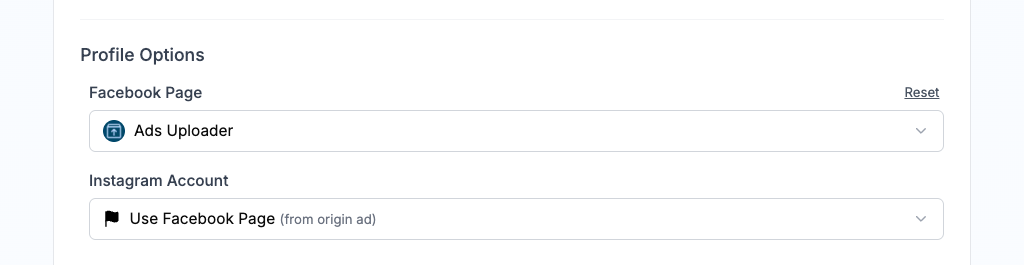
Wähle, von welcher Facebook-Seite und welchem Instagram-Konto aus deine Anzeigen veröffentlicht werden.
| Einstellung | Beschreibung |
|---|---|
| Facebook-Seite | Die Seite, unter der deine Anzeigen veröffentlicht werden |
| Instagram-Konto | Instagram-Konto für Instagram-Platzierungen (kannst "Facebook-Seite verwenden" als Standard wählen) |
Standardmäßig werden die Profile aus deiner Quellanzeige übernommen. Mit dem Zurücksetzen-Link stellst du die Originalwerte wieder her.
Schritt 4: Anzeigentext konfigurieren
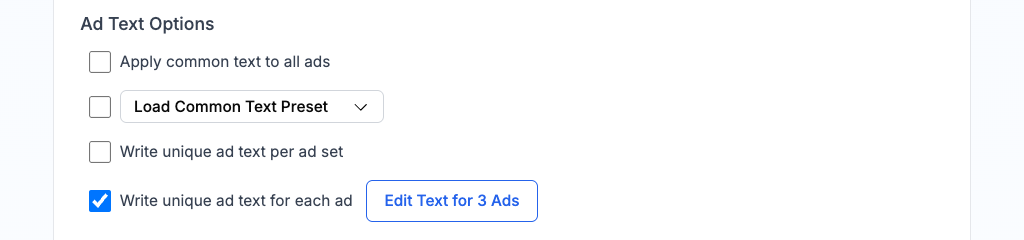
Text-Modi
| Modus | Beschreibung |
|---|---|
| Gemeinsamen Text auf alle Anzeigen anwenden | Gleicher Text für alle Anzeigen. Schnellste Einrichtung. |
| Eigenen Anzeigentext pro Ad Set schreiben | Unterschiedliche Texte pro Ad Set. Öffnet eine Bearbeitungstabelle. |
| Eigenen Anzeigentext für jede Anzeige schreiben | Volle Kontrolle über einzelne Anzeigen mit Medien-Thumbnails als Referenz. |
Du kannst auch ein gespeichertes Gemeinsames Text-Preset laden, um vorher gespeicherte Textkonfigurationen schnell anzuwenden.
Textfelder
| Feld | Beschreibung |
|---|---|
| Überschriften | Headline-Text der Anzeige. Mit dem +-Button mehrere hinzufügen (bis zu 5). |
| Primärtexte | Haupttext der Anzeige. Mit dem +-Button mehrere hinzufügen (bis zu 5). |
| Linkbeschreibung | Beschreibung, die unter der Headline erscheint |
| Call-to-Action | Button-Text (Learn More, Shop Now, Sign Up, etc.) |
| Website-URL | Ziel-Link beim Klick auf die Anzeige |
| Anzeige-URL | Verkürzte URL, die auf der Anzeige gezeigt wird (z. B. adsuploader.com) |
Die Textfelder sind mit Werten aus deiner Quellanzeige vorbefüllt. Klicke auf das Stift-Symbol, um den Originaltext zu bearbeiten, oder schreibe neuen Text, um ihn zu überschreiben.
Flexible vs. getrennte Text-Strategie
Flexible Texte (empfohlen):
- Meta testet Kombinationen deiner Überschriften, Texte und Beschreibungen automatisch
- Performance wird auf Anzeigen-Ebene gemessen
Getrennte Anzeigen:
- Erstellt für jede Textkombination eine eigene Anzeige
- Detailreporting pro Text-Variante
Mit dem Schalter über deinen Texteingaben wechselst du die Strategie.
Als Preset speichern
Klicke unter den Textfeldern auf Als Preset speichern, um deine Textkonfiguration zur Wiederverwendung zu sichern. Mit Alles zurücksetzen stellst du den Originaltext der Quellanzeige wieder her.
Schritt 5: Creative Enhancements
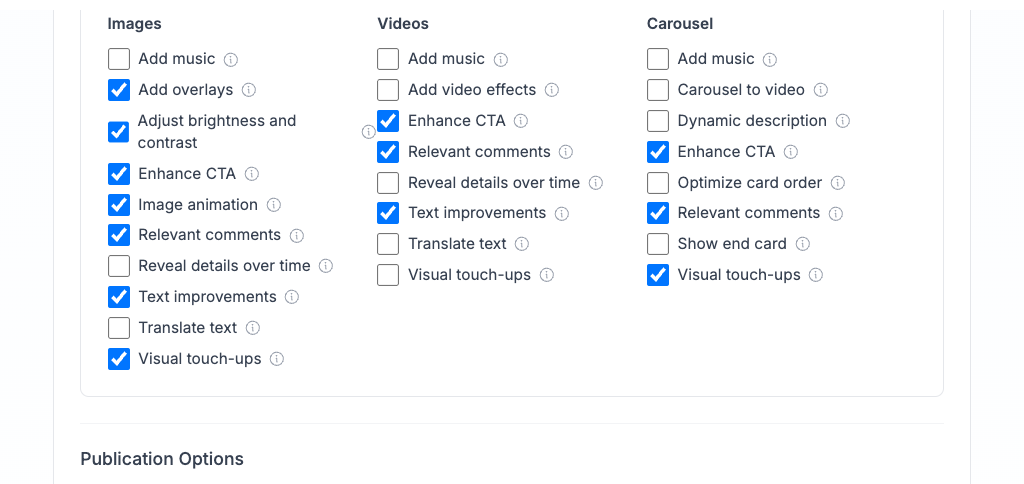
Steuere Metas automatische Advantage+-Optimierungen für deine Anzeigen. Die Checkboxen spiegeln die aktuellen Einstellungen deiner Quellanzeige und lassen sich einzeln umschalten. Nicht aktivierte Enhancements werden als ausdrückliche Opt-outs gesendet, wenn Meta eine vollständige Enhancement-Spezifikation verlangt.
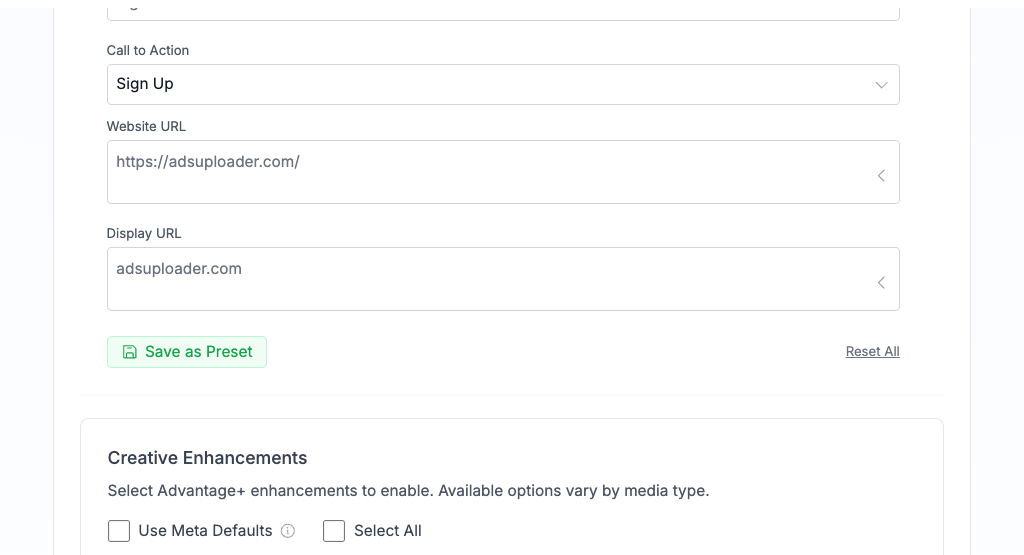
Schnellzugriffe
| Steuerung | Beschreibung |
|---|---|
| Alle auswählen | Aktiviert alle verfügbaren Enhancements. Entferne das Häkchen, um alle ausgewählten Enhancements zu löschen. |
Verfügbare Enhancements
Enhancements sind nach Medientyp organisiert. Die Optionen variieren:
| Enhancement | Bilder | Videos | Carousel |
|---|---|---|---|
| Musik hinzufügen | Ja | Ja | Ja |
| Overlays hinzufügen | Ja | - | - |
| Video-Effekte hinzufügen | - | Ja | - |
| Helligkeit und Kontrast anpassen | Ja | - | - |
| Carousel zu Video | - | - | Ja |
| Dynamische Beschreibung | - | - | Ja |
| CTA verbessern | Ja | Ja | Ja |
| Flex Media | Ja | Ja | - |
| Bildanimation | Ja | - | - |
| Kartenreihenfolge optimieren | - | - | Ja |
| Produkt-Tags aus der Quelle | Ja | Ja | - |
| Relevante Kommentare | Ja | Ja | Ja |
| Details schrittweise zeigen | Ja | Ja | - |
| End-Card anzeigen | - | - | Ja |
| Spotlights anzeigen | Ja | Ja | - |
| Textverbesserungen | Ja | Ja | - |
| Text übersetzen | Ja | Ja | - |
| Visuelle Retuschen | Ja | Ja | Ja |
Produkt-Tags erscheinen nur, wenn die ausgewählte Quellanzeige einen Katalog und explizit positionierte Produkt-Tags hat. Die Option funktioniert für Bild- und Videoanzeigen. Lass sie ausgewählt, um jedes getaggte Produkt mit seiner Position auf die neuen Anzeigen zu kopieren, oder entferne das Häkchen, um die Anzeigen ohne diese Tags zu erstellen.
Offenlegung KI-generierter Inhalte
Im Panel AI Transparency kannst du KI-generierte Creative-Inhalte gegenüber Meta selbst offenlegen. Standardmäßig ist die Option aus. Wenn du Einstellungen von einer Anzeige kopierst, die bereits eine Offenlegung trägt, wird die Einstellung übernommen; du kannst sie vor dem Launch trotzdem pro Anzeige oder pro Ad Set ändern.
Schritt 6: Veröffentlichungsoptionen
| Option | Beschreibung |
|---|---|
| Anzeigen pausiert erstellen | Anzeigen werden erstellt, laufen aber erst, wenn du sie manuell in Meta Ads Manager aktivierst |
| Diese Anzeigen planen | Lege ein Startdatum mit Uhrzeit fest und optional eine Endzeit. Funktioniert beim Erstellen neuer Ad Sets und beim Hinzufügen von Anzeigen zu einem bestehenden Ad Set. |
| Testmodus | Es werden keine Anzeigen veröffentlicht. Zeigt exakt, was erstellt würde. |
Details zur Planung
- Die Zeiten verwenden die Zeitzone deines Werbekontos, und die Startzeit muss mindestens 15 Minuten in der Zukunft liegen.
- Geplante Anzeigen werden pausiert erstellt und gehen zur Startzeit automatisch live. Wenn du eine Endzeit festlegst, stoppen sie dann.
- Derselbe Zeitplan gilt für jede Anzeige im Batch.
Schritt 7: Anzeigen erstellen
- Klicke auf den Button "Anzeigen erstellen"
- Bestätige die Einstellungen im Bestätigungs-Popup
- Verfolge den Fortschritt im Live-Fortschrittspanel
Wenn du einen laufenden Job abbrechen musst, nutze den Stop-Button im Fortschrittspanel. Anzeigen, die bereits an Meta übermittelt wurden, werden trotzdem erstellt; der Rest des Batches wird übersprungen.