Anzeigen konfigurieren
Nachdem du deine Medien hochgeladen hast, sagst du Ads Uploader im Panel Ad Configuration, wie die neuen Anzeigen aufgebaut werden sollen. Am schnellsten geht das, wenn du eine Anzeige wählst, die schon in deinem Konto läuft. Wir nennen sie die Quellanzeige: Ads Uploader überträgt ihre Kampagnen-, Ad-Set-, Targeting-, Seiten- und Texteinstellungen auf deine neuen Anzeigen. Du änderst also nur, was anders sein soll.
Diese Seite führt dich von oben nach unten durch das Panel. Wenn alles passt, geht es weiter mit Anzeigen starten.
Konfigurationsmethode wählen
Der Bereich Configuration Method oben im Panel bietet diese Optionen:
| Option | Wann du sie nutzt |
|---|---|
| Select a Meta Ad to Copy Settings From (Most Popular) | Du willst eine bestehende Anzeige kopieren. Das ist die Methode, die diese Seite beschreibt. |
| Select a saved API preset | Du hast eine Quellanzeige schon einmal als Preset gespeichert. Wird erst angezeigt, wenn du eines hast. |
| Upload Ad Configuration XLSX | Du arbeitest lieber mit Metas Bulk-Import-Tabelle. Siehe XLSX-Konfiguration. Ausgeblendet, wenn Hide XLSX Configuration in den Nutzer-Standardeinstellungen aktiv ist. |
| Select a saved XLSX preset | Du hast schon einmal eine XLSX-Datei als Preset gespeichert. Wird erst angezeigt, wenn du eines hast, und zusammen mit der XLSX-Option ausgeblendet. |
Du kannst auch einen gespeicherten Build fortsetzen. Damit werden alle Einstellungen auf dieser Seite auf einmal wiederhergestellt.
Quellanzeige wählen
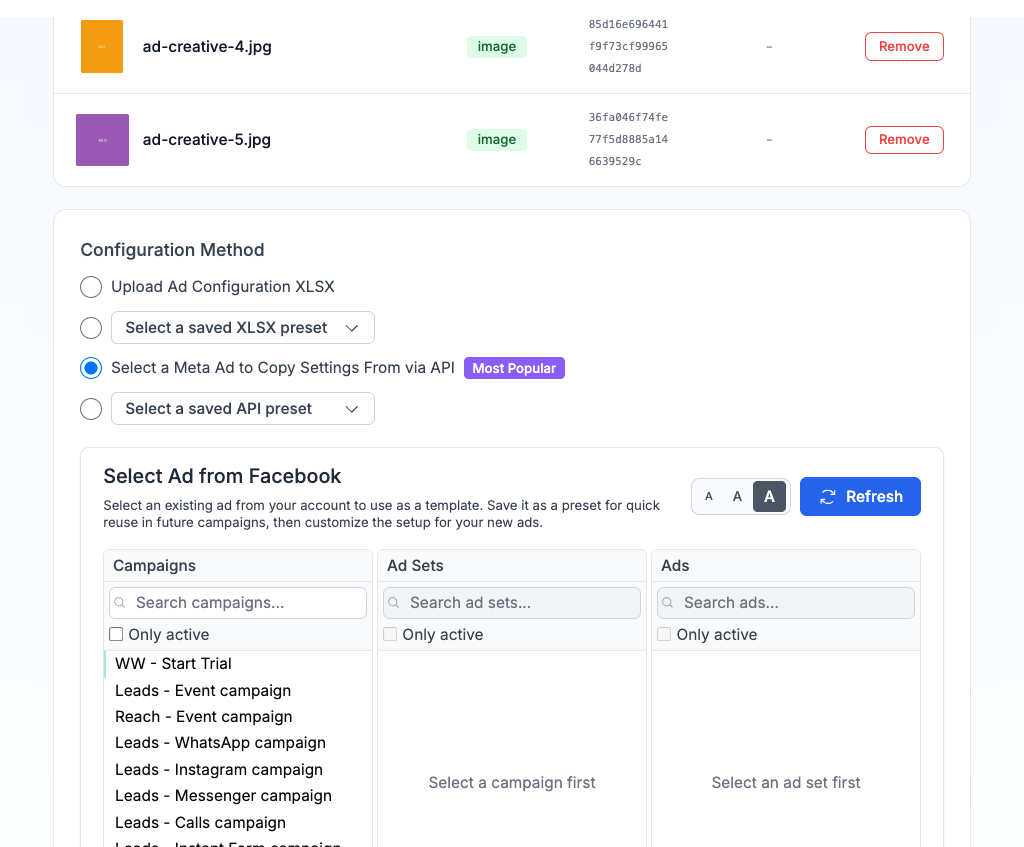
Hake Select a Meta Ad to Copy Settings From an. Der Selektor Select Ad from Facebook zeigt dein Werbekonto in drei Spalten:
- Campaigns links
- Ad Sets in der Mitte, für die angeklickte Kampagne
- Ads rechts, für das angeklickte Ad Set
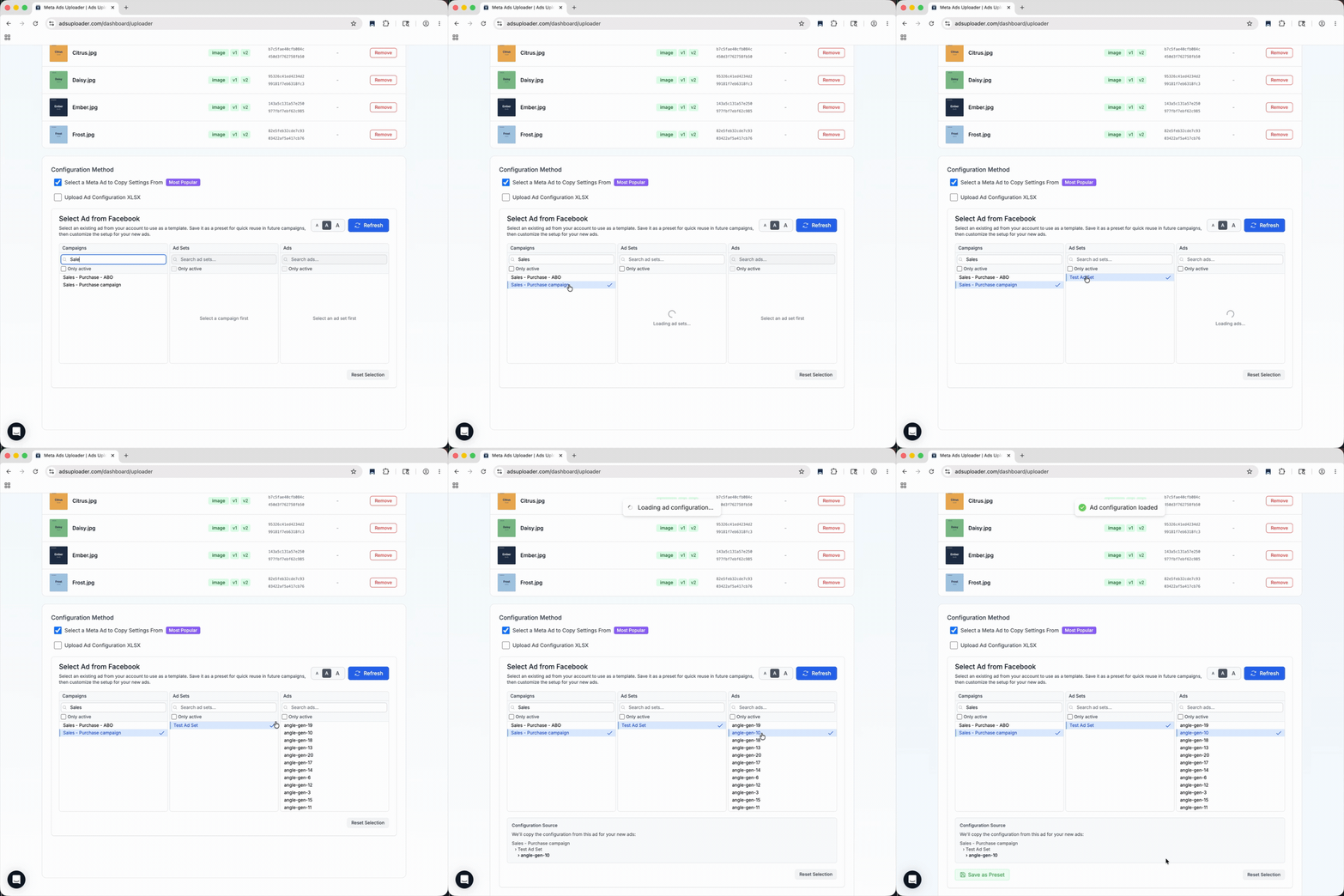
Klick dich durch die Spalten bis zu der Anzeige, die du kopieren willst.
Diese Werkzeuge helfen dir, die richtige Anzeige zu finden:
- Das Suchfeld oben in jeder Spalte filtert nach Namen. In der Spalte Campaigns drückst du Enter, um dein ganzes Konto zu durchsuchen.
- Only active unter jedem Suchfeld blendet pausierte Elemente aus.
- Mit den Buttons A A A im Kopf des Selektors änderst du die Textgröße in allen drei Spalten.
- Refresh im Kopf des Selektors lädt deine Kampagnen neu von Meta, zum Beispiel nachdem du im Ads Manager eine neue Anzeige erstellt hast.
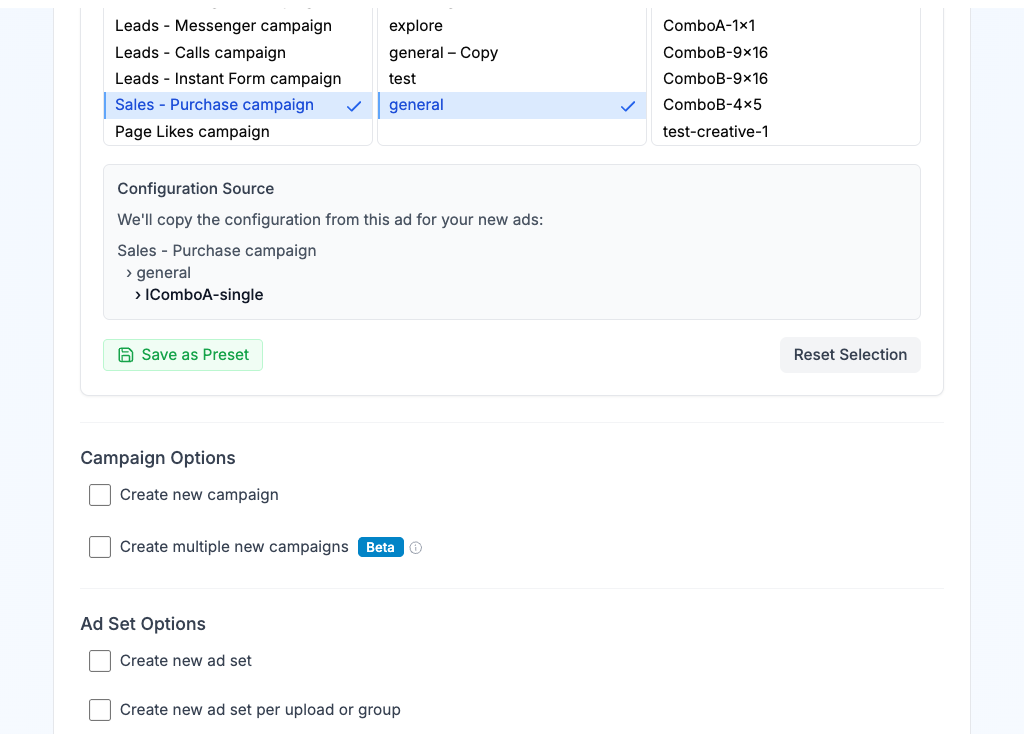
Sobald du eine Anzeige anklickst, bestätigt die Box Configuration Source die gewählte Kampagne, das Ad Set und die Anzeige. Dort kannst du auf Save as Preset klicken, um diese Quellanzeige später wiederzuverwenden, oder auf Reset Selection, um neu anzufangen.
Anzeigen, die du nicht als Quelle nutzen kannst
Manche Anzeigen enthalten keine Einstellungen, die sich kopieren lassen. Wenn du eine davon wählst, wird die Box rot und zeigt Invalid Ad Selected:
- Anzeigen aus einer bestehenden Post ID. Sie haben kein vollständiges Creative. Wähl stattdessen die Originalanzeige oder nutze den Duplicator, wenn du den Beitrag samt Interaktionen behalten willst.
- Katalog- oder Collection-Anzeigen ohne Link. Ihr Inhalt ist dynamisch, es gibt also nichts zu kopieren.
- Anzeigen, deren Creative nicht geladen werden konnte. Versuch es noch einmal oder wähl eine andere Anzeige.
Kampagnen und Ad Sets einrichten
Standardmäßig landen deine neuen Anzeigen in derselben Kampagne und demselben Ad Set wie die Quellanzeige. Wenn du das willst, lass alle Optionen in diesem Bereich leer. Hake eine Option nur an, wenn du etwas Neues möchtest.
Campaign Options
| Option | Was sie macht |
|---|---|
| Create new campaign | Erstellt eine neue Kampagne mit den Einstellungen der Quellkampagne. Gib einen Namen ein oder lass das Feld leer, um den vorgeschlagenen Namen zu nutzen. |
| Create multiple new campaigns | Erstellt zwei oder mehr neue Kampagnen. Mit + fügst du eine Kampagnenzeile hinzu. |
Wenn du mehrere Kampagnen erstellst, erscheint neben der Option ein Toggle:
- Split Creatives verteilt deine Anzeigen auf die Kampagnen, sodass jede Kampagne einen anderen Teil bekommt.
- Duplicate Creatives packt jede Anzeige in jede Kampagne.
Kampagnennamen akzeptieren die Platzhalter {date} und {date:short} und, wenn du mehrere Kampagnen erstellst, auch {index}. Siehe Anzeigen-Namensmuster.
Ad Set Options
| Option | Was sie macht |
|---|---|
| Create new ad set | Packt alle Anzeigen in ein neues Ad Set mit einem Namen deiner Wahl. |
| Create new ad set per upload or group | Erstellt ein Ad Set pro Datei oder pro Variantengruppe, wenn Group variations aktiv ist. |
| Auto-divide ads into ad sets | Teilt deine Anzeigen in Ad Sets fester Größe auf, zum Beispiel 5 Anzeigen pro Ad Set. |
| Build custom ad set configuration | Öffnet ein Fenster, in dem du festlegst, welche Medien in welches Ad Set kommen. |
Neue Ad Sets übernehmen die Einstellungen des Quell-Ad-Sets, auch Targeting und Platzierungen. Unter Anzeigen-Gruppierung siehst du, wie jeder Modus deine Anzeigen benennt und gruppiert.
Wenn du in deinen Standardeinstellungen Enable Split Destination Testing aktiviert hast, erscheint hier außerdem ein Toggle Single Destination / Split Destination. Siehe Split Destination.
Budgets und Ausgabenlimits
Neue Ad Sets übernehmen das Budget des Quell-Ad-Sets. Um es zu ändern, gib einen neuen Betrag in das Feld Daily Budget unter der Ad-Set-Option ein. Wenn das Quell-Ad-Set eine Gebotssteuerung nutzt, erscheint zusätzlich ein Feld Bid Cap, Cost Per Result Goal, Target Cost oder ROAS Goal. Der Quellwert steht grau im Feld. Lässt du ein Feld leer, bleibt er erhalten. Bei mehr als einem neuen Ad Set gilt der Betrag für jedes einzelne Ad Set.
Nutzt die Quellkampagne Advantage campaign budget (CBO), liegt das Budget stattdessen auf der Kampagne:
- Wenn du eine neue Kampagne erstellst, erscheint unter dem Kampagnennamen ein Feld Campaign Daily Budget oder Campaign Lifetime Budget. Lass es leer, um den Quellbetrag zu übernehmen.
- Statt des Budgetfelds für das Ad Set gibt es optionale Limits Min Spend und Max Spend für jedes Ad Set.
- Ein Toggle neben den Limits wechselt zwischen festen Beträgen in deiner Währung und einem Prozentsatz des Kampagnenbudgets (in 5%-Schritten). Prozentwerte funktionieren auch, wenn du Ad Sets zu einer bestehenden CBO-Kampagne hinzufügst.
- Klick auf das X neben einem Limit, um ein Limit zu entfernen, das das Quell-Ad-Set hatte.
Zielgruppen-Targeting
Neue Ad Sets nutzen die komplette Zielgruppe des Quell-Ad-Sets. Um Länder, Städte, Postleitzahlen, Alter, Geschlecht oder detailliertes Targeting zu ändern, aktiviere Show Ad Set Targeting unter Account > Defaults > General. Dann erscheint neben der angehakten Ad-Set-Option ein Button Edit Ad Set Targeting. Siehe Ad-Set-Targeting.
Anzeigennamen und Vorschau
Hake unter Ad Name Options die Option Use custom ad name pattern an, um Anzeigennamen aus deinen Dateinamen zu bauen. Siehe Anzeigen-Namensmuster.
Die Vorschautabelle darunter zeigt genau die Struktur, die erstellt wird: Kampagne, Ad Set und Anzeigenname für jede Anzeige. Prüf sie, bevor du weitermachst.
Seite und Profile wählen
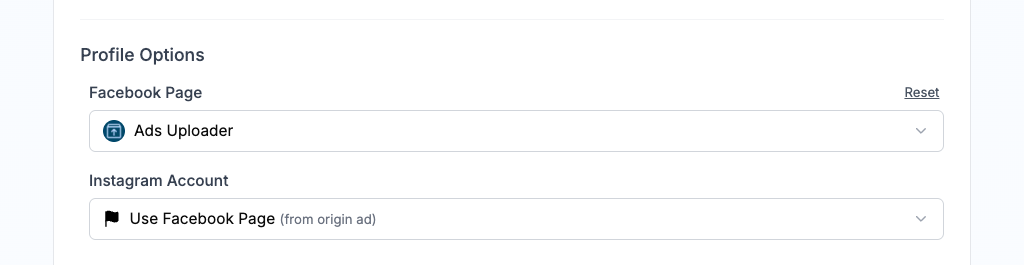
Unter Profile Options legst du die Facebook-Seite und das Instagram-Konto fest, über die deine Anzeigen laufen. Am Anfang stehen dort die Profile deiner Quellanzeige.
| Einstellung | Was sie macht |
|---|---|
| Facebook Page | Die Seite, unter der deine Anzeigen veröffentlicht werden. |
| Instagram Account | Das Instagram-Konto für Instagram-Platzierungen. Wähl Use Facebook Page, wenn Instagram-Platzierungen stattdessen über deine Seite laufen sollen. |
| Threads Profile | Wird nur angezeigt, wenn die Quellanzeige ein Threads-Profil hat. Stell es auf None, wenn die neuen Anzeigen es nicht nutzen sollen. |
Mit Reset kehrst du zu den Profilen der Quellanzeige zurück. Wenn du mehrere Kampagnen erstellst, bekommt jede Kampagne eigene Selektoren.
Um für einzelne Ad Sets oder Anzeigen andere Profile zu nutzen, öffne den Editor pro Ad Set oder pro Anzeige unter Ad Texts & Settings. Zeilen, die du nicht änderst, behalten das gemeinsame Profil.
Profile Options ist standardmäßig aktiv. Ausgeblendet wird es, wenn:
- du Show Profile Options unter Account > Defaults > General ausschaltest,
- die Quellanzeige ein Instant Form (Lead-Formular) nutzt oder
- du die XLSX-Methode verwendest.
Bei Partnership Ads wird es immer angezeigt.
Partnership Ads mit deinen eigenen Medien
Eine Partnership Ad läuft unter zwei Identitäten, meist deiner Marke und einem Creator. Der Toggle oben in Profile Options wechselt zwischen Standard Ads und Partnership Ads.
- Klick auf Partnership Ads.
- Wähl die First Identity (deine Marke) und die Second Identity (den freigegebenen Partner).
- Wähl unter Identities To Display In The Header entweder Both identities in the header, First identity only in the header oder Dynamic identity optimization. Diese Auswahl gilt für den gesamten Launch.
Wenn die App dich bittet, Facebook für Partnership-Berechtigungen neu zu verbinden, mach das, bevor du Partner auswählst. Der Creator muss deiner Marke außerdem erlauben, mit ihm zu werben. Das erneute Verbinden deines eigenen Kontos erteilt diese Erlaubnis nicht.
Bei hochgeladenen Dateien kannst du im Editor pro Anzeige oder pro Ad Set für jede Anzeige oder jedes Ad Set einen anderen Partner wählen. Wähl in einer Zeile No Partner, um daraus eine Standardanzeige zu machen, oder Reset, um zum gemeinsamen Partner zurückzukehren.
Bestehenden Instagram-Beitrag importieren
Du kannst auch den bestehenden Instagram-Beitrag eines Creators als Partnership Ad bewerben:
- Klick in der Medien-Toolbar auf das Link-Symbol (Import by Link).
- Aktiviere Partnership Ads Mode und nutze Import by Ad Code or URL.
- Füg einen Instagram-Partnership-Ad-Code, eine Beitrags-URL oder eine Post ID ein, eine pro Zeile. Anzeigennamen sind optional.
Eine URL oder Post ID funktioniert nur, wenn du für diesen Beitrag bereits eine Partnership-Werbeberechtigung hast. Facebook-Beiträge können derzeit nicht importiert werden.
Der Beitrag legt den Creator fest, der unter Partner Identity angezeigt wird. Wähl deine Marke unter Your Identity. Die Header-Optionen sind hier Both identities in the header, Partner identity only in the header und Dynamic identity optimization. Importierte Beiträge behalten ihre ursprüngliche Bildunterschrift und lassen sich im selben Batch nicht mit hochgeladenen Dateien mischen.
Partnership Ads über CLI oder MCP
Über CLI und MCP kannst du dieselben Partnership Ads mit hochgeladenen Medien starten. Füg deiner Spec profile.partnership.enabled: true und die Partner-IDs hinzu. Partner kannst du pro Anzeige oder pro Ad Set festlegen. Die komplette Spec mit Beispielen findest du in der CLI-Referenz.
Anzeigentext schreiben
Der Bereich Ad Texts & Settings legt fest, was deine Anzeigen sagen und wohin sie verlinken.
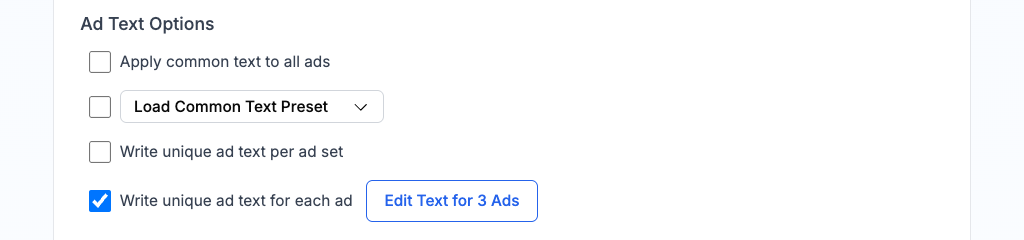
Textmodus wählen
| Modus | Wann du ihn nutzt |
|---|---|
| Apply common text to all ads | Alle Anzeigen teilen sich denselben Text. Das schnellste Setup. |
| Load Common Text Preset | Füllt den gemeinsamen Text aus einem gespeicherten Text-Preset. Wird erst angezeigt, wenn du eines hast. |
| Write unique ad text per ad set | Jedes Ad Set bekommt einen eigenen Text. Klick auf Edit for N Ad Sets, um die Tabelle zu öffnen. |
| Write unique ad text for each ad | Jede Anzeige bekommt einen eigenen Text, mit einem Thumbnail ihrer Medien zur Orientierung. Klick auf Edit for N Ads, um die Tabelle zu öffnen. |
In den Tabellen blendest du über das Menü Columns Felder wie Link Description, Call to Action, Website URL und Display URL ein oder aus.
Felder ausfüllen
| Feld | Was es macht |
|---|---|
| Headlines | Die Überschrift. Mit + fügst du weitere hinzu. |
| Primary Texts | Der Haupttext über den Medien. Mit + fügst du weitere hinzu. |
| Link Descriptions | Der kurze Text unter der Überschrift. Mit + fügst du weitere hinzu. |
| Call to Action | Der Button, zum Beispiel Learn More oder Shop Now. |
| Website URL | Wohin Leute beim Klick gelangen. |
| Display URL | Der kurze Link, der in der Anzeige angezeigt wird, zum Beispiel example.com. |
| URL Parameters | UTM-Tags, die an den Link angehängt werden. Nur sichtbar, wenn Show URL Parameters in deinen Standardeinstellungen aktiv ist. |
Jedes Feld startet mit dem Text der Quellanzeige, grau dargestellt. Lässt du ein Feld leer, behalten die neuen Anzeigen den Quelltext. Wenn du den Quelltext bearbeiten willst, statt neu zu tippen, klick auf den kleinen Pfeil rechts im Feld.
Du kannst bis zu 5 Headlines, Primary Texts und Link Descriptions hinzufügen. Hat die Quellanzeige schon mehr, behält Ads Uploader sie, bis zu 10 pro Feld.
Flexible Texts oder Separate Ads
Sobald du zwei oder mehr Headlines, Primary Texts oder Descriptions hast, erscheint ein Toggle:
- Flexible Texts: Eine Anzeige enthält alle deine Textoptionen, und Meta testet die Kombinationen für dich. Die Ergebnisse werden pro Anzeige ausgewiesen.
- Separate Ads: Ads Uploader erstellt für jede Textkombination eine eigene Anzeige, damit du jede Version in deinen Reports vergleichen kannst. Die Anzeigennamen bekommen Suffixe wie
_H1_P2, die du in den Nutzer-Standardeinstellungen ändern kannst.
Die XLSX-Methode unterstützt nur Separate Ads.
Text speichern oder zurücksetzen
Klick unter den Feldern auf Save as Preset, um diesen Text für später zu speichern. Mit Reset All kehrst du zum Text der Quellanzeige zurück. Unter Presets siehst du, was ein Text-Preset speichert.
Creative Enhancements wählen
Creative Enhancements steuert Metas Advantage+ Creative-Funktionen, mit denen Meta dein Creative automatisch anpassen kann (zum Beispiel Musik hinzufügen oder die Helligkeit verbessern). Jede Checkbox startet mit der Einstellung der Quellanzeige. Hake Select All an, um alle Optionen einzuschalten, oder entferne den Haken, um alle zu leeren.
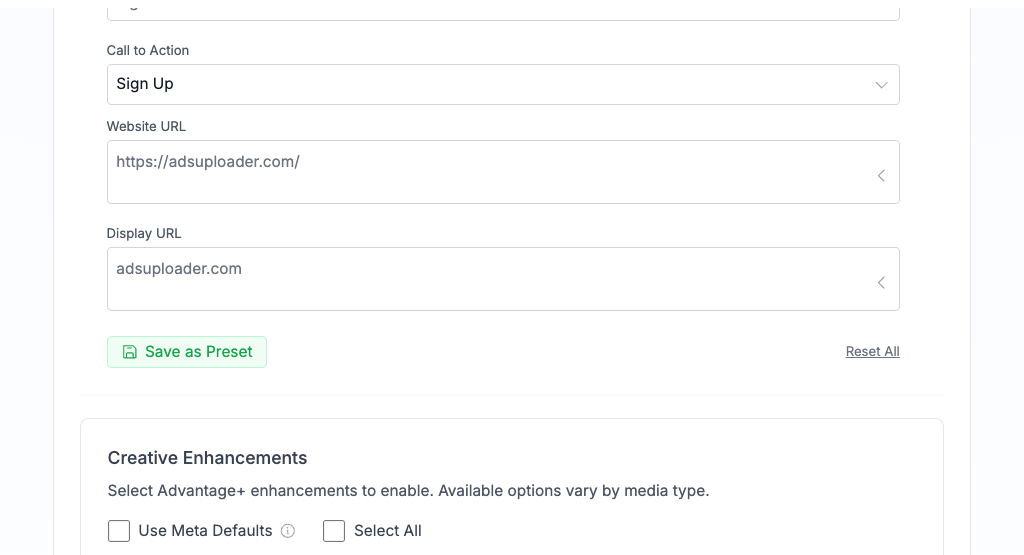
Die Optionen stehen in drei Spalten, nach Medientyp:
| Enhancement | Bilder | Videos | Carousel |
|---|---|---|---|
| Add music | Ja | Ja | Ja |
| Add overlays | Ja | ||
| Add video effects | Ja | ||
| Adjust brightness and contrast | Ja | ||
| Carousel to video | Ja | ||
| Dynamic description | Ja | ||
| Enhance CTA | Ja | Ja | Ja |
| Flex media | Ja | Ja | |
| Image animation | Ja | ||
| Optimize card order | Ja | ||
| Relevant comments | Ja | Ja | Ja |
| Reveal details over time | Ja | Ja | |
| Show end card | Ja | ||
| Show spotlights | Ja | Ja | |
| Text improvements | Ja | Ja | |
| Translate text | Ja | Ja | |
| Visual touch-ups | Ja | Ja | Ja |
Add overlays und Image animation erscheinen nur, wenn die Quellanzeige sie bereits nutzt.
Enhancements, die einen Katalog brauchen
Diese Optionen erscheinen nur, wenn die Quellanzeige einen Produktkatalog nutzt:
| Enhancement | Bilder | Videos |
|---|---|---|
| Adapt to placement | Ja | Ja |
| Add dynamic overlays | Ja | |
| Dynamic descriptions | Ja | Ja |
| Product tags | Ja | Ja |
| Show products | Ja | Ja |
Product tags erscheint nur, wenn die Quellanzeige markierte Produkte hat. Lass die Option angehakt, um alle markierten Produkte samt Position in die neuen Anzeigen zu übernehmen, oder entferne den Haken, um ohne Markierungen zu starten.
KI-generierte Inhalte kennzeichnen
Im Panel AI Transparency teilst du Meta mit, dass dein Creative mit KI erstellt oder wesentlich bearbeitet wurde. Hake AI-generated content an, um die Kennzeichnung hinzuzufügen. Die Option ist standardmäßig aus. Hat die Quellanzeige aber schon eine Kennzeichnung, wird sie übernommen. Du kannst sie auch pro Anzeige oder pro Ad Set in den Texttabellen setzen.
Nächster Schritt
Deine Anzeigen sind konfiguriert. Weiter geht es mit Anzeigen starten, wo du die Veröffentlichungsoptionen wählst und die Anzeigen erstellst.