Registrieren und Meta verbinden
Wenn du neu bei Ads Uploader bist, liest du am besten zuerst diese Seite. Sie bringt dich von null bis zu einem Dashboard, das mit deinen Meta-Werbekonten verbunden ist. Das dauert meist nur ein paar Minuten.
Du wirst:
- Dein Konto mit deiner E-Mail-Adresse erstellen.
- Dein Facebook-Profil verbinden, damit Ads Uploader auf deine Werbekonten zugreifen kann.
- Das Werbekonto wählen, in dem du arbeiten möchtest.
Konto erstellen
- Geh zur Registrierungsseite unter
/signup. Die Seite heißt Create Your Account. - Gib deine E-Mail-Adresse in das Feld Email Address ein.
- Klick auf Create my account. Du siehst dann „Check your email for a sign in link!"
- Öffne die E-Mail und klick auf den Link. Damit bist du angemeldet und landest in deinem Dashboard.
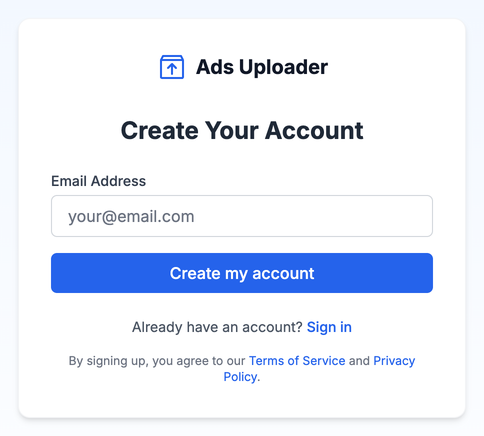
Es gibt kein Passwort. Bei jeder Anmeldung schickt dir Ads Uploader einen neuen Link per E-Mail (oft „Magic Link" genannt). So bleibt dein Konto sicher, ohne dass du dir ein Passwort merken musst oder es in falsche Hände geraten kann.
Beim nächsten Mal anmelden
Geh zu /signin, gib dieselbe E-Mail-Adresse ein und klick auf Sign in. Klick dann auf den Link in der E-Mail. Wenn die E-Mail nach ein bis zwei Minuten nicht da ist, schau in deinem Spam- oder Werbungsordner nach.
Deine kostenlose Testphase
Neue Konten starten mit einer 7-tägigen kostenlosen Testphase. Du brauchst keine Karte, um sie zu starten, und musst nichts kündigen, wenn du nicht weitermachen willst: Die Testphase endet einfach. Solange sie läuft, zeigt das Dashboard einen Hinweis mit deinem Teststatus.
Wenn du bereit für ein Abo bist, geh zu Account > Billing. Pläne und Preise findest du unter Abrechnung.
Facebook-Profil verbinden
Ads Uploader arbeitet über die offizielle API von Meta. Um Anzeigen für dich zu erstellen, braucht es deine Erlaubnis, für die Werbekonten, Pages und Instagram-Konten zu handeln, die dein Facebook-Profil schon verwalten kann. Diese Erlaubnis gibst du, indem du dein Facebook-Profil verbindest.
Solange du nicht verbunden bist, erscheint oben im Dashboard ein Banner Connect to Meta. Uploader, Duplicator und Medienbibliothek zeigen ein ähnliches Banner, das dich zum Verbinden auffordert.
- Klick im Dashboard im Banner Connect to Meta auf Connect with Facebook.
- Melde dich bei Facebook an, falls Meta danach fragt.
- Prüf die Berechtigungen und wähle, welche Assets du teilen willst (siehe unten).
- Bestätige. Meta schickt dich zurück zu Ads Uploader.

Du kannst dich auch über dein Profil verbinden: Öffne Account > Profile, such die Karte Facebook und klick auf Connect Facebook Account.
Was Meta dich bestätigen lässt
Bevor du bestätigst, zeigt dir Meta eine Liste von Berechtigungen. Hier siehst du in einfachen Worten, wofür jede davon gebraucht wird:
| Berechtigung | Warum Ads Uploader sie braucht |
|---|---|
email | Liest die E-Mail-Adresse deines Facebook-Profils, damit deine Verbindung deinem Konto zugeordnet werden kann. |
ads_management | Erstellt und verwaltet Anzeigen, Ad Sets und Kampagnen in deinen Werbekonten. Das ist die zentrale Berechtigung. |
business_management | Sieht die Werbekonten, Pages und anderen Assets, die zu deinen Business-Portfolios gehören, nicht nur die, die dir persönlich gehören. |
pages_show_list | Listet die Facebook Pages, die du verwaltest, damit du wählen kannst, über welche Page eine Anzeige läuft. |
pages_manage_ads | Erlaubt, dass neue Anzeigen über deine Facebook Pages laufen. |
pages_read_engagement | Liest die Beiträge und Details deiner Pages, zum Beispiel wenn du einen bestehenden Beitrag wiederverwendest. |
instagram_basic | Sieht die Instagram-Konten, die mit deinen Pages verknüpft sind, damit Anzeigen unter deinem Instagram-Konto erscheinen können. |
catalog_management | Gibt Zugriff auf die Produktkataloge in deinem Business, damit Katalogfunktionen laufen, ohne dass du dich später neu verbinden musst. |
facebook_branded_content_ads_brand, instagram_branded_content_ads_brand, instagram_branded_content_brand | Ermöglicht Partnership Ads (Branded-Content-Anzeigen) mit Creatorn auf Facebook und Instagram. |
Wählen, welche Assets du teilst
Meta fragt außerdem, welche Businesses, Pages, Werbekonten und Instagram-Konten du mit Ads Uploader teilen willst. Wähl jedes Asset aus, das du nutzen willst. Alles, was du weglässt, erscheint nicht in Ads Uploader, auch wenn du es im Ads Manager siehst.
Wenn du etwas vergessen hast, geh zu Account > Profile und klick in der Karte Facebook auf Reconnect Facebook. Meta zeigt dir die Berechtigungs- und Asset-Bildschirme erneut, und du kannst ergänzen, was gefehlt hat.
Ein Facebook-Profil pro Konto
Jedes Ads Uploader-Konto ist mit einem Facebook-Profil verbunden. Du kannst später zu einem anderen Profil wechseln, musst nach einem Wechsel aber 28 Tage warten, bevor du erneut wechseln kannst. Alle Regeln findest du unter Deine Meta-Verbindung verwalten.
„Facebook Account Already Used"
Wenn du nach dem Verbinden einen roten Hinweis Facebook Account Already Used siehst, wurde dieses Facebook-Profil bereits für eine kostenlose Testphase in einem anderen Ads Uploader-Konto genutzt. Jedes Facebook-Profil bekommt eine kostenlose Testphase, und Uploader und Medienbibliothek bleiben ausgegraut, solange dieser Hinweis angezeigt wird. Um weiterzumachen, wechsle unter Account > Billing auf einen bezahlten Plan. Wenn du glaubst, dass das ein Fehler ist, schreib an support@adsuploader.com.
Dein Dashboard
Sobald du verbunden bist, begrüßt dich das Dashboard mit deinem Namen und zeigt drei Kacheln:
- Upload Ads: Bilder und Videos hochladen und als neue Meta Ads starten. Das ist der Uploader, und um ihn geht es in den meisten dieser Docs.
- Duplicate Ads: Anzeigen kopieren, die schon laufen, und dabei ihre Likes und Kommentare behalten. Siehe Duplicator.
- Manage Media: Die Medien durchsuchen und verwalten, die du in deine Werbekonten hochgeladen hast. Siehe Medienbibliothek.
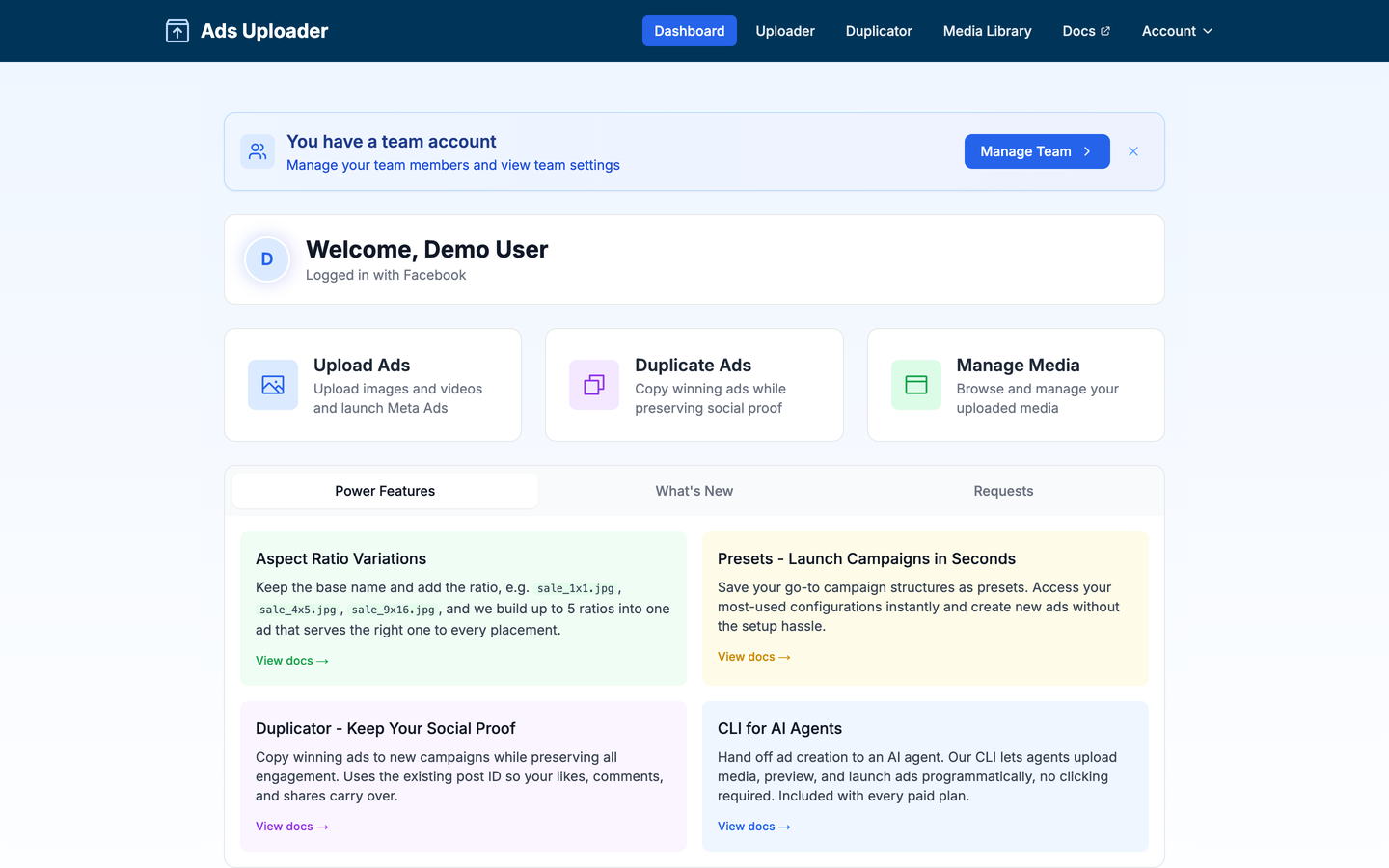
Wenn du das Dashboard zum ersten Mal öffnest, fragt Ads Uploader, wie du davon erfahren hast, und startet dann eine kurze geführte Tour. Die Tour zeigt dir jeden Schritt auf dem Bildschirm: Meta verbinden, den Uploader öffnen, ein Werbekonto wählen, Dateien auswählen und hochladen, dann konfigurieren und starten.
Werbekonto wählen
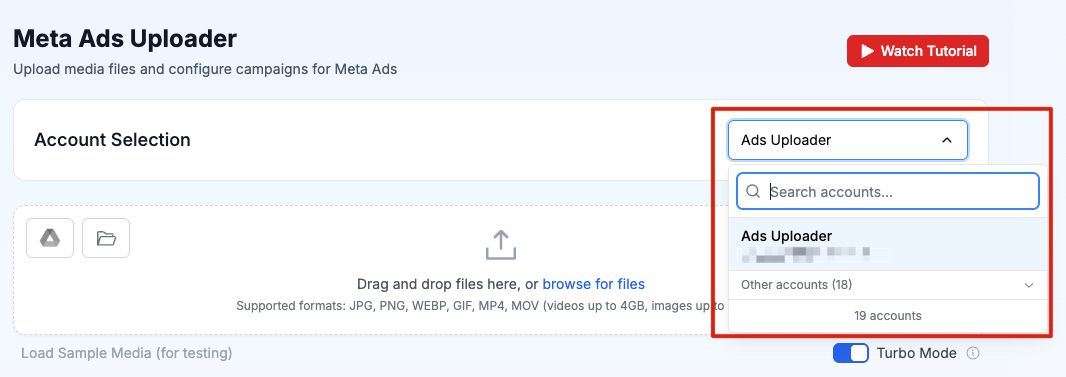
Öffne den Uploader über die Kachel Upload Ads. Klick oben unter Account Selection auf das Konto-Dropdown und wähle das Werbekonto, in dem du arbeiten möchtest.
- Tipp in das Feld Search accounts..., um nach Kontoname oder ID zu filtern. Mit den Pfeiltasten und Enter wählst du ein Konto ohne Maus.
- Wenn ein Werbekonto fehlt, klick auf den Aktualisieren-Button neben dem Suchfeld, um deine Konten neu von Meta zu laden. Fehlt es dann immer noch, verbinde dich neu und achte darauf, dass du es im Asset-Bildschirm von Meta ausgewählt hast.
- Wenn du zu einem anderen Werbekonto wechselst, werden die Medien und Einstellungen auf dem Bildschirm gelöscht. Mach also ein Konto fertig, bevor du zum nächsten gehst.
Lieblingskonten markieren
Wenn du viele Werbekonten verwaltest, markier die, die du am häufigsten nutzt, als Favoriten. Geh zu Account > Defaults > Favorite Accounts und setz einen Stern. Favoriten stehen im Dropdown ganz oben, alle anderen landen in einem einklappbaren Bereich Other accounts. So musst du nicht jedes Mal durch eine lange Liste scrollen.
Tour erneut abspielen
Du kannst die geführte Tour jederzeit erneut starten. Geh zu Account > Profile, such die Karte Onboarding und klick auf Replay onboarding tour. Ads Uploader öffnet den Uploader und startet die Tour von vorn.
Nächste Schritte
- Überblick: eine komplette Tour durch einen Launch, vom Upload bis zu Create Ads.
- Uploader-Panel: so lädst du deine Medien hoch und organisierst sie.
- Anzeigen konfigurieren: eine Quellanzeige wählen und Kampagnen, Ad Sets und Text einrichten.
- Anzeigen starten: die Anzeigen in Meta erstellen und die Ergebnisse prüfen.