Nutzer-Standardeinstellungen
Standardeinstellungen gelten jedes Mal, wenn du den Uploader nutzt. So musst du sie nicht für jeden Launch neu setzen. Du findest sie unter Account > Defaults.
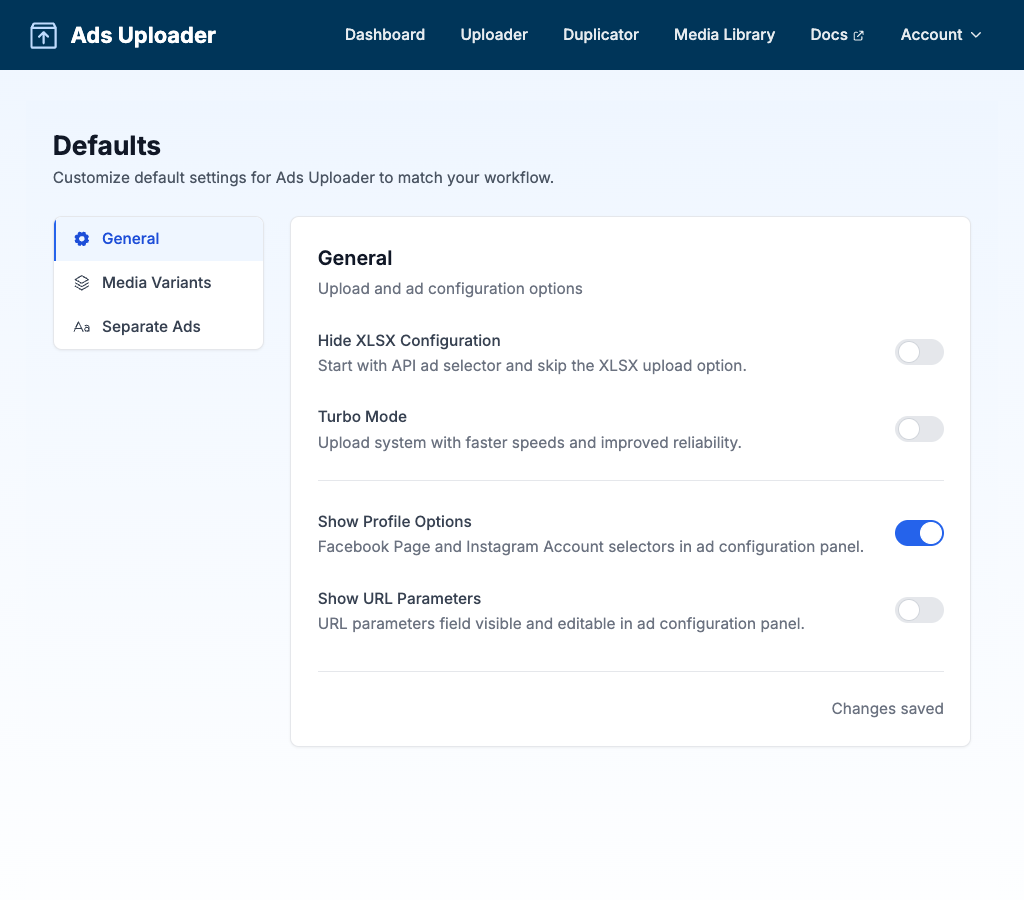
Die Einstellungen sind auf vier Tabs verteilt: General, Favorite Accounts, Placements und Separate Ads.
General
Optionen für Upload und Anzeigenkonfiguration. Jeder Toggle wird gespeichert, sobald du ihn umschaltest.
Hide XLSX Configuration
Blendet die Tabellen-Methode aus, sodass der Uploader direkt mit dem Selektor für die Quellanzeige startet. Nutze das, wenn du Anzeigen nur auf Basis einer bestehenden Anzeige einrichtest.
- An: Upload Ad Configuration XLSX und deine gespeicherten XLSX-Presets sind ausgeblendet.
- Aus (Standard): Die XLSX-Methode und XLSX-Presets sind verfügbar.
Turbo Mode
Wechselt zwischen dem schnelleren Turbo-Uploadsystem und dem direkten Upload zu Meta.
- An: Schnellere, zuverlässigere Uploads.
- Aus: Dateien werden direkt zu Meta hochgeladen.
Anders als die anderen Standardeinstellungen wird diese Auswahl nur in diesem Browser gespeichert, nicht in deinem Konto. Wenn du den Browser wechselst oder deine Browserdaten löschst, musst du sie neu setzen. Siehe Turbo Mode.
Show Ad Set Targeting
Fügt unter Ad Set Options einen Button Edit Ad Set Targeting hinzu. Damit legst du für neue Ad Sets Länder, Städte, Postleitzahlen, Alter, Geschlecht und detailliertes Targeting fest, statt die Zielgruppe des Quell-Ad-Sets zu kopieren. Erstellt ein Launch mehr als ein Ad Set, kann jedes sein eigenes Targeting haben.
- An: Der Button Edit Ad Set Targeting erscheint, wenn du neue Ad Sets erstellst.
- Aus (Standard): Neue Ad Sets nutzen die komplette Zielgruppe des Quell-Ad-Sets.
Die vollständige Anleitung findest du unter Ad-Set-Targeting.
Show Profile Options
Zeigt den Bereich Profile Options, in dem du die Facebook-Seite und das Instagram-Konto wählst, über die deine Anzeigen laufen. Das hilft, wenn du mehrere Seiten oder Instagram-Konten verwaltest. Hat deine Quellanzeige ein Threads-Profil, erscheint außerdem ein Selektor Threads Profile.
- An (Standard): Die Selektoren für Seite und Instagram erscheinen im Panel Ad Configuration.
- Aus: Die Selektoren sind ausgeblendet und neue Anzeigen nutzen die Profile der Quellanzeige. Bei Partnership Ads werden sie trotzdem angezeigt.
Hat deine Quellanzeige ein Threads-Profil, übernehmen die neuen Anzeigen es. Wenn du das nicht willst (oder es im Werbekonto einen Fehler verursacht), lass Profile Options an und stell Threads Profile vor dem Launch auf None.
Show URL Parameters
Zeigt das Feld URL Parameters (UTM-Tags) unter Ad Texts & Settings, damit du es bearbeiten kannst.
- An: Du kannst die URL-Parameter deiner neuen Anzeigen bearbeiten.
- Aus (Standard): Neue Anzeigen behalten die URL-Parameter der Quellanzeige.
Enable Split Destination Testing
Damit testest du mehrere Landingpages, indem pro URL eine Kopie jedes Ad Sets erstellt wird. So optimiert Meta jedes Paar aus Anzeige und Landingpage für sich. Ist die Option an, erscheint unter Ad Set Options ein Toggle Single Destination / Split Destination, wenn du neue Ad Sets erstellst. Standardmäßig aus. Siehe Split Destination.
Thumbnail Matching
Wenn du ein Video zusammen mit einem Bild hochlädst, das zum Beispiel videoName_thumbnail.jpg heißt, wird das Bild als Thumbnail des Videos angehängt. Diese zwei Felder legen die Namensregel fest. Änderungen werden gespeichert, sobald du aus dem Feld klickst.
| Einstellung | Standard | Beschreibung |
|---|---|---|
| Separator | _ | Das oder die Zeichen zwischen Videoname und Suffix. Bis zu 3 Zeichen. |
| Suffix | thumbnail | Das Wort, das eine Thumbnail-Datei kennzeichnet. Bis zu 20 Zeichen. |
Beispiele:
| Separator | Suffix | Video | Thumbnail |
|---|---|---|---|
_ | thumbnail | promo.mp4 | promo_thumbnail.jpg |
- | thumb | promo.mp4 | promo-thumb.jpg |
_ | cover | promo.mp4 | promo_cover.jpg |
Favorite Accounts
Wähl aus, welche Werbekonten in der ganzen App zuerst im Konto-Selektor erscheinen. Klick auf den Stern neben den Konten, die du am häufigsten nutzt, dann werden sie in jeder Kontoauswahl oben angeheftet. Das hilft, wenn du viele Konten verwaltest, aber täglich nur mit wenigen arbeitest. Mit Search accounts... findest du ein Konto schnell. Sterne werden gespeichert, sobald du sie anklickst.
Placements
Steuert, wie Ads Uploader Seitenverhältnis-Varianten in deinen Dateinamen erkennt und welche Meta-Platzierung jede Variante beim Launch bekommt.
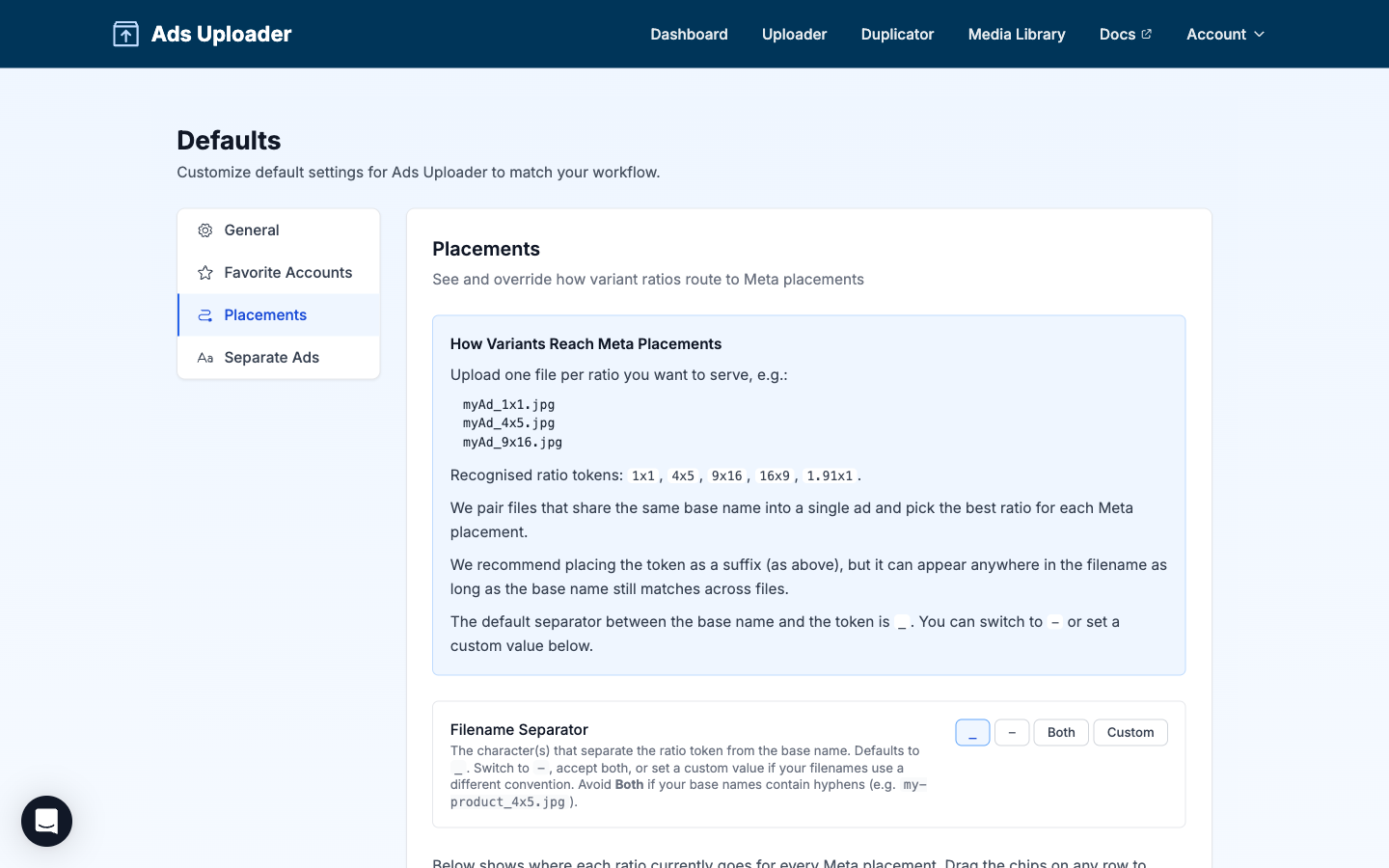
So kommen Varianten in die Meta-Platzierungen
Lade für jedes Seitenverhältnis, das du ausspielen willst, eine Datei hoch. Dateien mit demselben Basisnamen werden zu einer einzigen Anzeige mit mehreren Varianten zusammengefasst. Dann bekommt jede Meta-Platzierung die Variante, die am besten zu ihrem bevorzugten Seitenverhältnis passt.
Erkannte Seitenverhältnis-Tokens: 1x1, 4x5, 9x16, 16x9, 1.91x1 (außerdem 191x100 und 19x10).
Das Token kann am Ende des Dateinamens stehen (empfohlen), in der Mitte oder am Anfang, solange der Basisname bei allen Dateien der Gruppe gleich ist. Die älteren Suffixe _vertical und _horizontal funktionieren weiterhin und entsprechen 9x16 und 16x9.
Die vollständige Anleitung zur Benennung findest du unter Seitenverhältnis-Varianten.
Filename Separator
Das oder die Zeichen zwischen dem Basis-Dateinamen und dem Seitenverhältnis-Token. Standard ist ein Unterstrich (_).
| Option | Verhalten |
|---|---|
_ (Standard) | creative_4x5.jpg |
- | creative-4x5.jpg |
| Both | Akzeptiert _ oder -. Vermeide diese Option, wenn deine Basisnamen Bindestriche enthalten, zum Beispiel my-product_4x5.jpg. |
| Custom | Leg deinen eigenen Separator fest (bis zu 3 Zeichen). |
Klick unten im Tab Placements auf Save Changes, um deine Änderungen zu speichern.
Routing-Matrix
Die Matrix zeigt, wohin jedes Seitenverhältnis aktuell für jede Meta-Platzierung geht. Jede Zeile zeigt links die Platzierung und rechts eine Kette von Seitenverhältnis-Chips in Prioritätsreihenfolge.
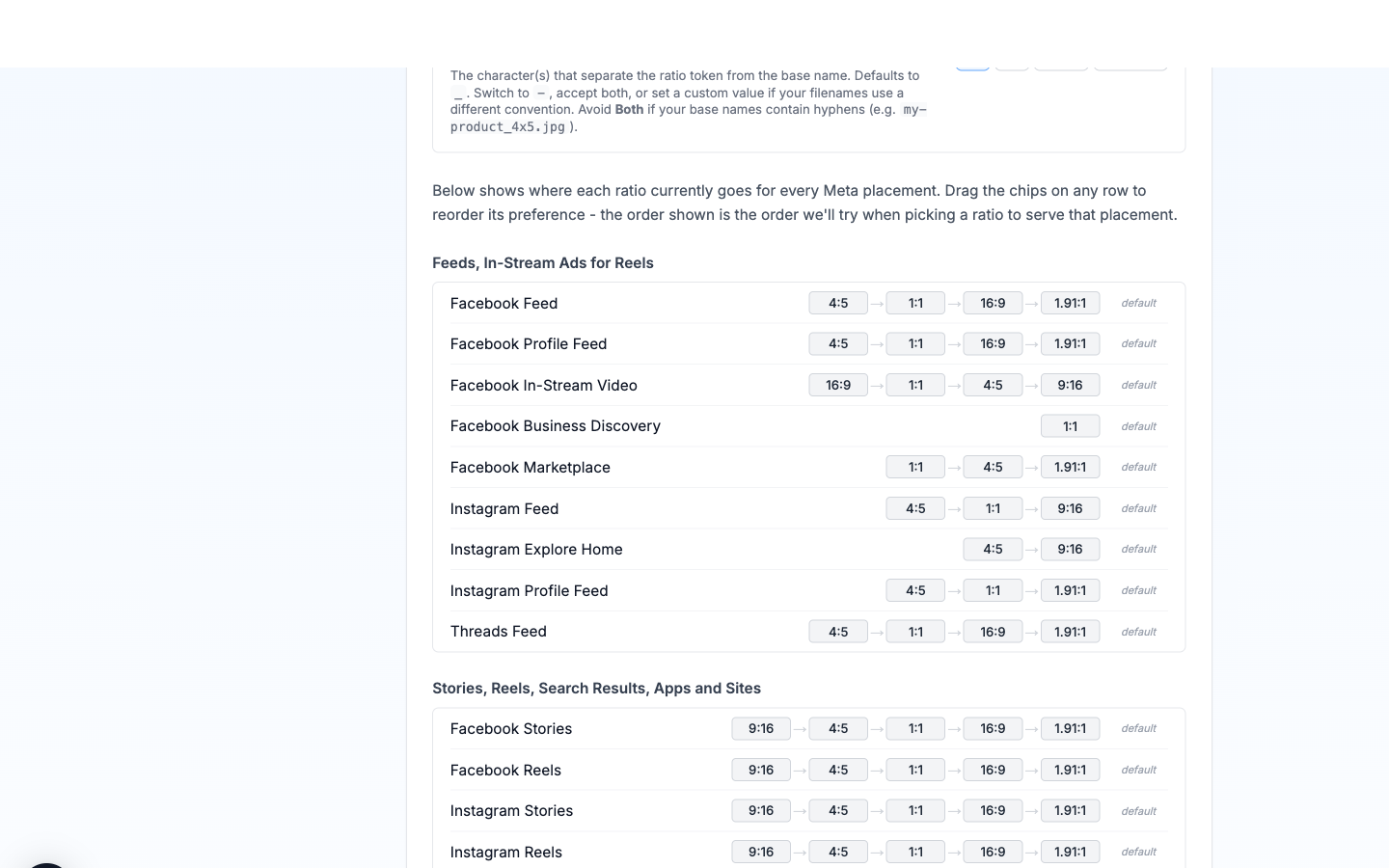
So wird die Kette gelesen: Ads Uploader geht die Kette von links nach rechts durch und spielt das erste Seitenverhältnis aus, das du für diese Anzeige tatsächlich hochgeladen hast. Ein Beispiel: Die Kette von Facebook Feed ist 4:5, 1:1, 16:9, 1.91:1, und du hast für eine Anzeige ein 1:1 und ein 16:9 hochgeladen. Dann bekommt Facebook Feed das 1:1 (das erste verfügbare Seitenverhältnis in der Kette). Hast du nur ein 9x16 hochgeladen, greift keine Stufe der Kette und Metas eigene Platzierungs-Standards übernehmen.
Neu anordnen: Zieh die Chips in einer beliebigen Zeile, um deine eigene Prioritätsreihenfolge für diese Platzierung festzulegen. Zeilen, die du nicht geändert hast, zeigen default. Eine geänderte Zeile zeigt ein Reset-Symbol. Ein Klick darauf stellt die Standardreihenfolge für diese Platzierung wieder her. Sobald du eine Zeile änderst, zeigt ein Banner oben, wie viele Platzierungen angepasst sind, mit einem Reset-Symbol, das alle Zeilen auf einmal zurücksetzt.
Platzierungsgruppen: Die Zeilen sind nach denselben Gruppen sortiert, die Meta im Ads Manager nutzt:
| Gruppe | Platzierungen |
|---|---|
| Feeds, In-Stream Ads for Reels | Facebook Feed, Facebook Profile Feed, Facebook In-Stream Video, Facebook Business Discovery, Facebook Marketplace, Instagram Feed, Instagram Explore Home, Instagram Profile Feed, Threads Feed |
| Stories, Reels, Search Results, Apps and Sites | Facebook Stories, Facebook Reels, Instagram Stories, Instagram Reels, Instagram Profile Reels, Instagram Search Results, Instagram Shop, Messenger Stories, Audience Network Native, Banner and Interstitial, Audience Network Rewarded Videos |
| Right Column, Search Results | Facebook Right Column, Facebook Search Results, Facebook Notifications |
Wissenswerte Standards
Ein paar Platzierungsketten haben nicht ganz offensichtliche Standards, die du am besten so lässt:
- Threads Feed: Die Kette ist
4:5,1:1,16:9,1.91:1.9:16fehlt, weil Threads vertikale Medien auf4:5zuschneidet. Lädst du nur9:16hoch, greift keine Stufe der Kette und Metas eigener Fallback übernimmt. - Instagram Explore Home: Die Kette ist
4:5,9:16. Meta beschränkt Videos in Explore Home auf Seitenverhältnisse zwischen9:16und4:5, deshalb fehlt1:1. - Audience Network Rewarded Videos:
9:16steht an erster Stelle, weil das Format für vertikales Vollbild gemacht ist.
Separate Ads
Wenn du für deine Texte Separate Ads nutzt (eine Anzeige für jede Kombination aus Headline und Primary Text), legen diese Einstellungen fest, wie die zusätzlichen Anzeigen heißen. Klick auf Save Changes, um sie zu speichern, oder auf Reset to Defaults, um zu den Werten unten zurückzukehren.
Einstellungen
| Einstellung | Standard | Beschreibung |
|---|---|---|
| Separator | _ | Zeichen zwischen Anzeigenname und Suffix (max. 3) |
| Headline Prefix | H | Präfix für Headline-Varianten (max. 10) |
| Primary Text Prefix | P | Präfix für Primary-Text-Varianten (max. 10) |
Vorschau
Mit den Standardeinstellungen heißen die Anzeigen zum Beispiel so:
- Nur Headline-Varianten:
AdName_H1,AdName_H2 - Nur Primary-Text-Varianten:
AdName_P1,AdName_P2 - Kombiniert:
AdName_H1_P1,AdName_H1_P2,AdName_H2_P1usw.
Eigenes Beispiel
Mit Separator -, Headline-Präfix hl und Primary-Text-Präfix pt:
AdName-hl1-pt1,AdName-hl1-pt2,AdName-hl2-pt1usw.
Dieses Namensmuster wird sowohl in Excel-/CSV-Exporten als auch beim Erstellen von Anzeigen in der App verwendet.