Multi Media Ads
Eine Multi Media Ad ist ein Anzeigenformat von Meta, das 2 bis 10 Bilder oder Videos in einer Anzeige bündelt. Jedes Asset kann eigenen Primärtext, eine eigene Headline, Beschreibung, Website-URL und einen eigenen Anzeigelink haben. So transportiert jedes Creative die Botschaft, die zu ihm passt.
Wann du Multi Media nutzt
Ads Uploader hat drei Builder, die mehrere Dateien zu einer Anzeige kombinieren. So schneidet Multi Media im Vergleich ab:
| Multi Media | Flexible | Carousel | |
|---|---|---|---|
| Assets pro Anzeige | 2 bis 10 | 2 bis 10 | 2 bis 10 Karten |
| Text und Link pro Asset | Ja: Primärtext, Headline, Beschreibung, Website-URL, Anzeigelink | Nein: ein Textsatz für die ganze Anzeige | Ja: Headline, Beschreibung, Website-URL pro Karte |
| Du legst eine Wischreihenfolge für die Karten fest | Nein | Nein | Ja |
Nimm Multi Media, wenn:
- Dein Kampagnenziel das Flexible-Format ablehnt. Meta erlaubt das Flexible-Format bei manchen Zielen nicht, zum Beispiel bei Website-Leads. Ads Uploader schlägt Multi Media als Alternative vor, wenn Meta diesen Fehler zurückgibt.
- Du auf jedem Asset anderen Text oder andere Links willst, ohne ein wischbares Carousel zu bauen.
Nimm ein Carousel, wenn die Leute in einer festen Reihenfolge durch Karten wischen sollen. Nimm Flexible, wenn eine Botschaft zu all deinen Assets passt und dein Ziel das unterstützt.
Den Builder öffnen
Nachdem du Medien hochgeladen hast, nutzt du den geteilten Build-Button in der Toolbar über der Tabelle Uploaded Media:
- Wenn auf dem Button Build Multi Media Ads steht, klick ihn an.
- Sonst klick auf den Pfeil daneben und wähle Build Multi Media Ads.
Der Button merkt sich in diesem Browser den zuletzt genutzten Builder. Beim nächsten Mal zeigt er also Build Multi Media Ads an.
Multi Media Ads bauen
Im Fenster Build Multi Media Ads siehst du links deine Medien und rechts deine Gruppen. Jede Gruppe wird zu einer Multi Media Ad.
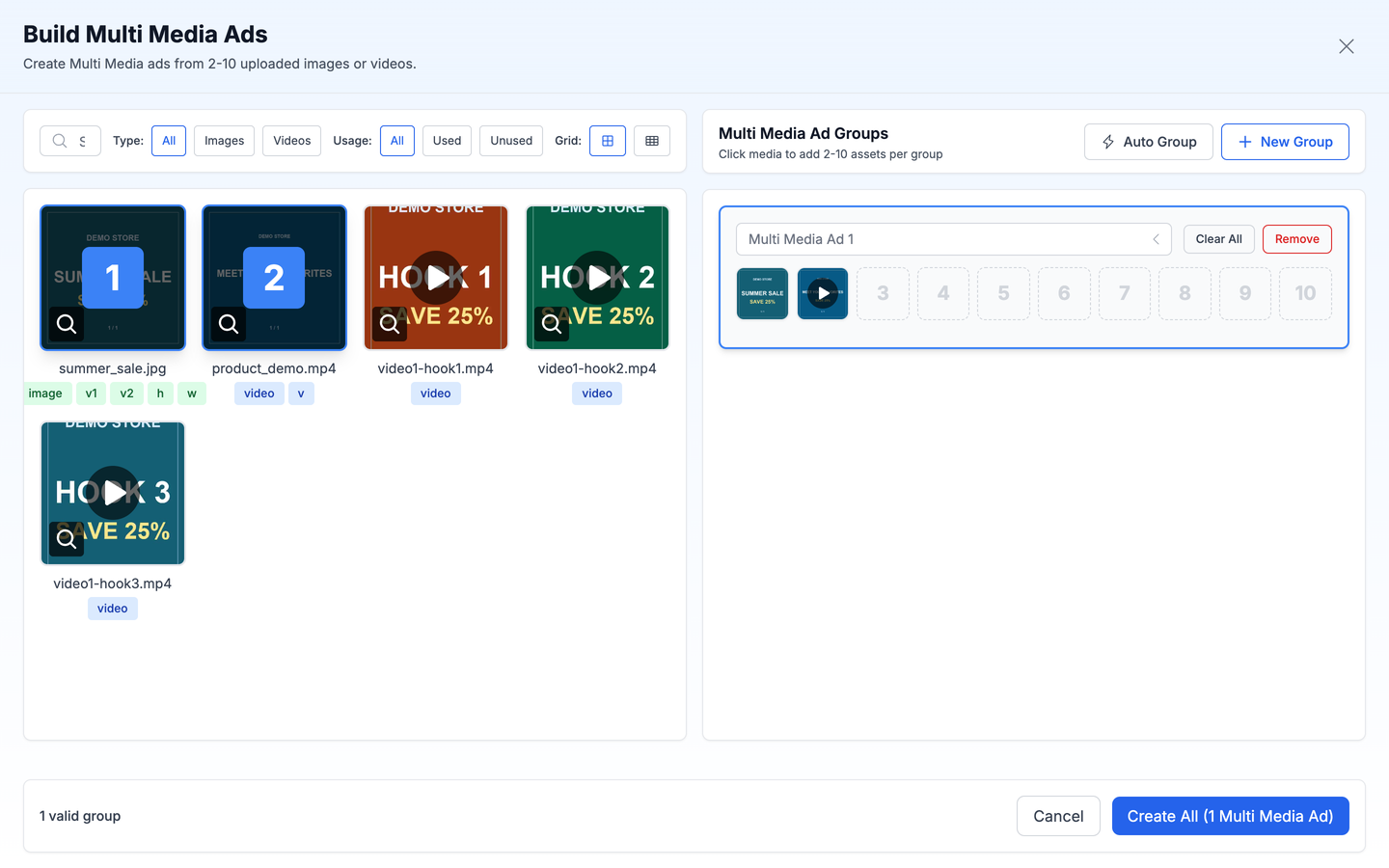
- Klick auf New Group, um eine Gruppe zu starten, oder nutze Auto Group (siehe unten).
- Klick rechts auf eine Gruppe, um sie zu aktivieren.
- Klick links auf ein Medium, um es der aktiven Gruppe hinzuzufügen. Jede Gruppe braucht 2 bis 10 Assets, und dieselbe Datei kann pro Gruppe nur einmal verwendet werden.
- Wiederhole das für weitere Gruppen. Du kannst eine Gruppe umbenennen, indem du ihren Namen bearbeitest.
- Klick auf Create All (N Multi Media Ads). N ist die Anzahl gültiger Gruppen.
- Wähle, was mit den Originaldateien passiert (siehe unten), und klick dann auf Continue.
Jede Gruppenzeile hat 10 Plätze und zwei Buttons, die auf die aktive Gruppe wirken: Clear All leert die Gruppe, und Remove löscht sie.
Medien finden
Die Filter über dem Medienraster funktionieren wie in den anderen Buildern: Suche nach Name, Meta-Medien-ID oder Bild-Hash, filtere nach Type (All, Images, Videos) und nach Usage (All, Used, Unused).
Du kannst einer Gruppe keine weitere Flexible Ad, kein Carousel und keine Multi Media Ad hinzufügen, und auch keine Medien aus einem anderen Werbekonto.
Auto Group
Klick auf Auto Group, um deine Medien automatisch auf mehrere Gruppen zu verteilen. Die Optionen sind dieselben wie bei Flexible Ads: Assets per group (2 bis 10, Standard 6), Grouping Strategy (Separate by Type oder Mix Videos and Images) und Order (Upload Order oder Random). Siehe Auto Group.
Originale behalten oder ersetzen
Nachdem du auf Create All geklickt hast, fragt dich das Fenster Multi Media Ad Build Options, was mit den verwendeten Einzeldateien passieren soll:
- Keep Original Media (Standard): Die Multi Media Ads kommen in deine Session, und die Einzeldateien bleiben ebenfalls. Jede Datei kann weiterhin zu einer eigenen Anzeige werden.
- Replace with Multi Media Ads: Die Einzeldateien, die jetzt in einer Multi Media Ad stecken, werden entfernt, damit sie nicht zusätzlich als separate Anzeigen erstellt werden.
So oder so bleiben die Einzeldateien in deiner Medienbibliothek verfügbar.
Jede Multi Media Ad erscheint danach als Zeile in der Tabelle Uploaded Media. In der Spalte Type steht Multi Media, und das Thumbnail ist ein 2x2-Raster der ersten vier Assets.
Text für jedes Asset schreiben
Standardmäßig nutzt eine Multi Media Ad denselben Text wie deine anderen Anzeigen. So gibst du jedem Asset eigenen Text:
- Wähle in den Anzeigentext-Optionen Write unique ad text for each ad.
- Such in der Texttabelle die Zeile deiner Multi Media Ad.
- Klick darunter auf Show N Assets, um den Asset-Editor zu öffnen.
- Füll für jedes Asset beliebige dieser Felder aus:
| Feld | Was es festlegt |
|---|---|
| Primary Text | Der Haupttext, der mit diesem Asset angezeigt wird |
| Headline | Die Headline für dieses Asset |
| Description | Die Beschreibung für dieses Asset |
| Website URL | Wohin dieses Asset verlinkt |
| Display Link | Der Linktext, der statt der vollständigen URL angezeigt wird |
Jedes Feld, das du leer lässt, übernimmt den Haupttext und die URL der Anzeige.
Ein Asset in jeder Anzeige ist das primäre Asset. Mischt die Anzeige Bilder und Videos, ist es das erste Bild, sonst das erste Asset. Das primäre Asset nutzt immer den Haupttext und Link der Anzeige. Wenn du Text für das primäre Asset eingibst, wird dieser Text zur ersten Option im Haupttext der Anzeige.
Multi Media Ads über das CLI bauen
Du kannst Multi Media Ads auch aus einer Spec-Datei erstellen, mit Text pro Asset in assetTexts. Siehe Multi Media Ads in der CLI-Referenz.