Configurer tes annonces
Une fois tes médias téléversés, le panneau Ad Configuration indique à Ads Uploader comment construire les nouvelles annonces. Le plus rapide est de choisir une annonce qui tourne déjà dans ton compte. On l'appelle l'annonce source : Ads Uploader copie ses paramètres de campagne, d'ensemble de publicités, de ciblage, de page et de texte sur tes nouvelles annonces, et tu ne changes que ce qui doit être différent.
Cette page parcourt le panneau de haut en bas. Quand tout te semble correct, passe à Lancer tes annonces.
Choisir une méthode de configuration
La section Configuration Method en haut du panneau propose ces options :
| Option | Quand l'utiliser |
|---|---|
| Select a Meta Ad to Copy Settings From (Most Popular) | Tu veux copier une annonce existante. C'est la méthode décrite sur cette page. |
| Select a saved API preset | Tu as déjà enregistré une annonce source comme préréglage. Affiché seulement une fois que tu en as un. |
| Upload Ad Configuration XLSX | Tu préfères le tableur d'import en masse de Meta. Consulte Configuration XLSX. Masqué quand Hide XLSX Configuration est activé dans les Valeurs par défaut de l'utilisateur. |
| Select a saved XLSX preset | Tu as déjà enregistré un fichier XLSX comme préréglage. Affiché seulement une fois que tu en as un, et masqué avec l'option XLSX. |
Tu peux aussi reprendre un build enregistré, qui restaure d'un coup tous les choix de cette page.
Choisir une annonce source
Coche Select a Meta Ad to Copy Settings From. Le sélecteur Select Ad from Facebook affiche ton compte publicitaire en trois colonnes :
- Campaigns à gauche
- Ad Sets au milieu, pour la campagne sur laquelle tu as cliqué
- Ads à droite, pour l'ensemble de publicités sur lequel tu as cliqué
Clique d'une colonne à l'autre jusqu'à l'annonce que tu veux copier.
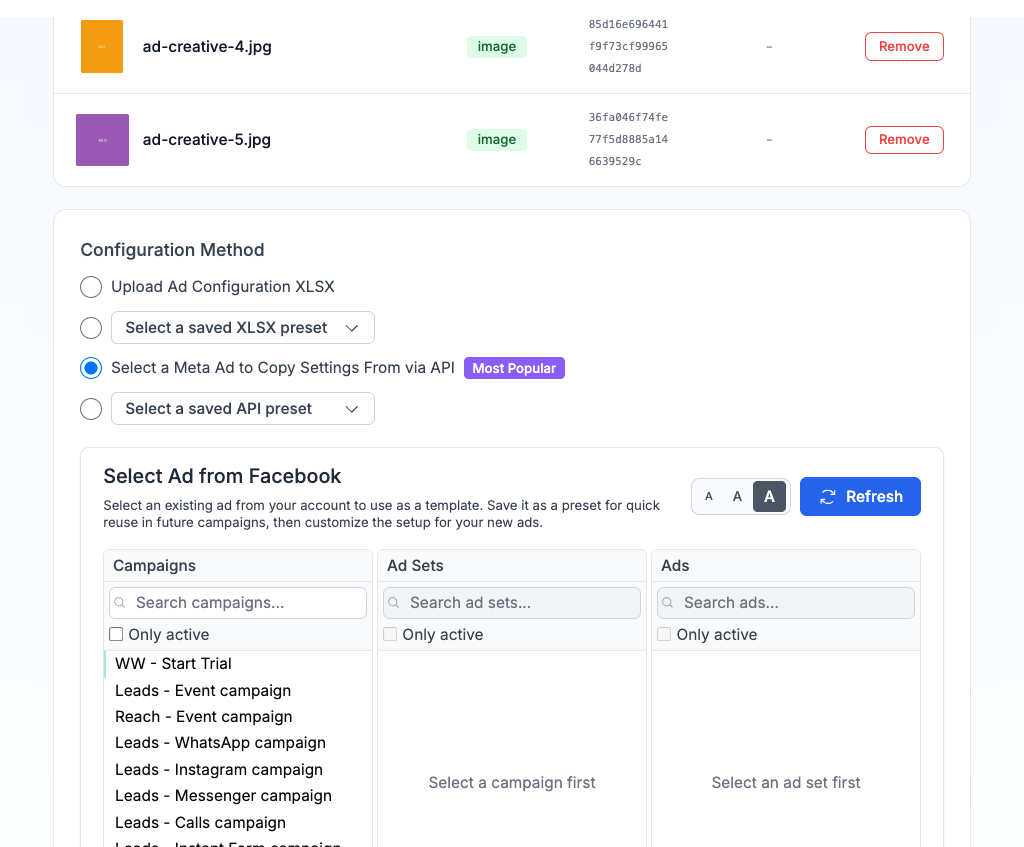
Outils pour trouver la bonne annonce :
- La barre de recherche en haut de chaque colonne filtre par nom. Dans la colonne Campaigns, appuie sur Entrée pour chercher dans tout ton compte.
- Only active, sous chaque barre de recherche, masque les éléments en pause.
- Les boutons A A A dans l'en-tête du sélecteur changent la taille du texte dans les trois colonnes.
- Refresh dans l'en-tête du sélecteur recharge tes campagnes depuis Meta, par exemple après avoir créé une nouvelle annonce dans Ads Manager.
Après avoir cliqué sur une annonce, l'encadré Configuration Source confirme la campagne, l'ensemble de publicités et l'annonce choisis. De là, tu peux cliquer sur Save as Preset pour réutiliser cette annonce source plus tard, ou sur Reset Selection pour recommencer.
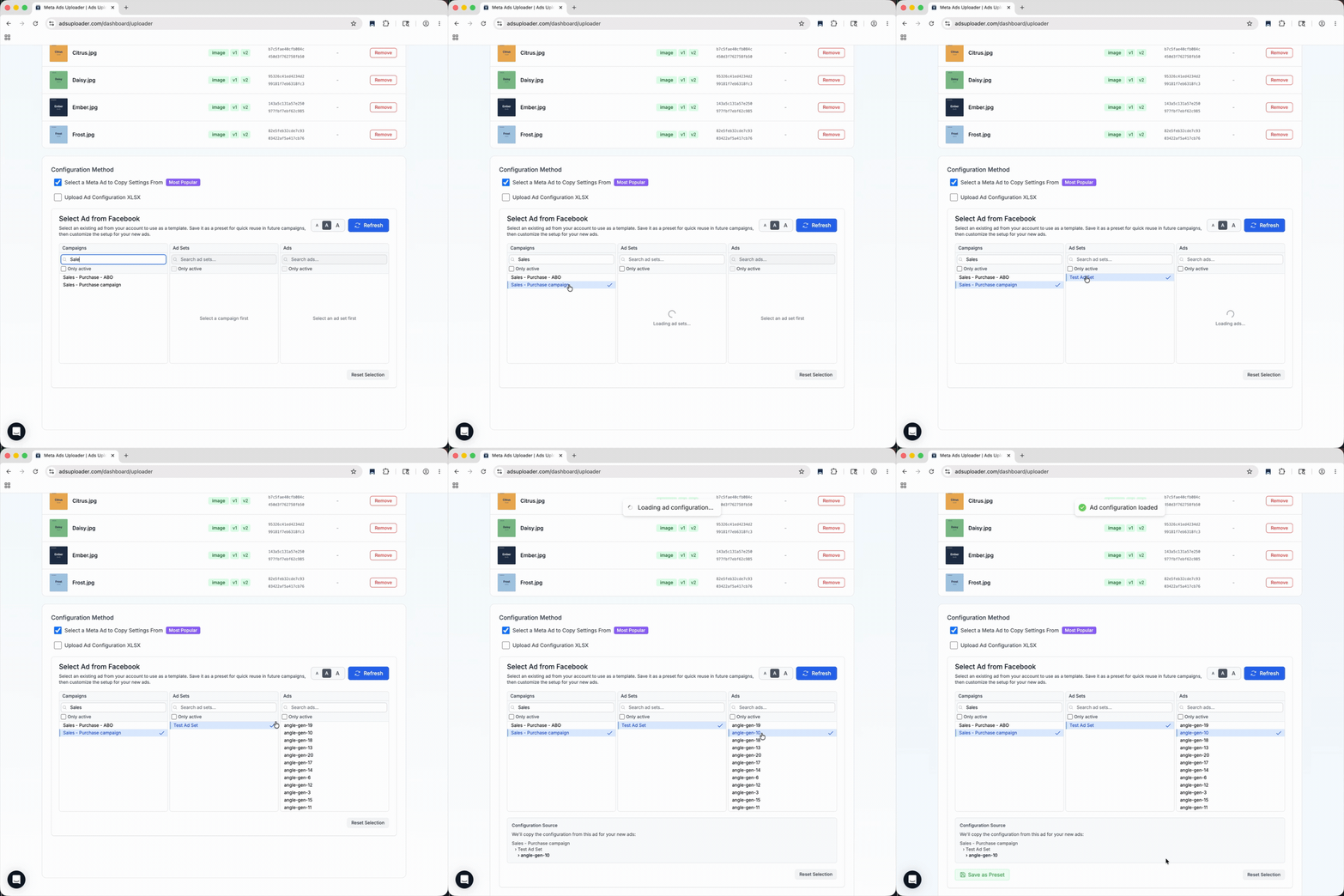
Annonces que tu ne peux pas utiliser comme source
Certaines annonces ne contiennent pas de paramètres copiables. Si tu en choisis une, l'encadré devient rouge et affiche Invalid Ad Selected :
- Annonces créées à partir d'un Post ID existant. Elles n'ont pas de créatif complet. Choisis plutôt l'annonce d'origine, ou utilise le Duplicator si tu veux garder la publication et son engagement.
- Annonces catalogue ou collection sans lien. Leur contenu est dynamique, il n'y a donc rien à copier.
- Annonces dont le créatif n'a pas pu être chargé. Réessaie, ou choisis une autre annonce.
Configurer les campagnes et les ensembles de publicités
Par défaut, tes nouvelles annonces vont dans la même campagne et le même ensemble de publicités que l'annonce source. Si c'est ce que tu veux, laisse toutes les options de cette section décochées. Coche une option seulement quand tu veux quelque chose de nouveau.
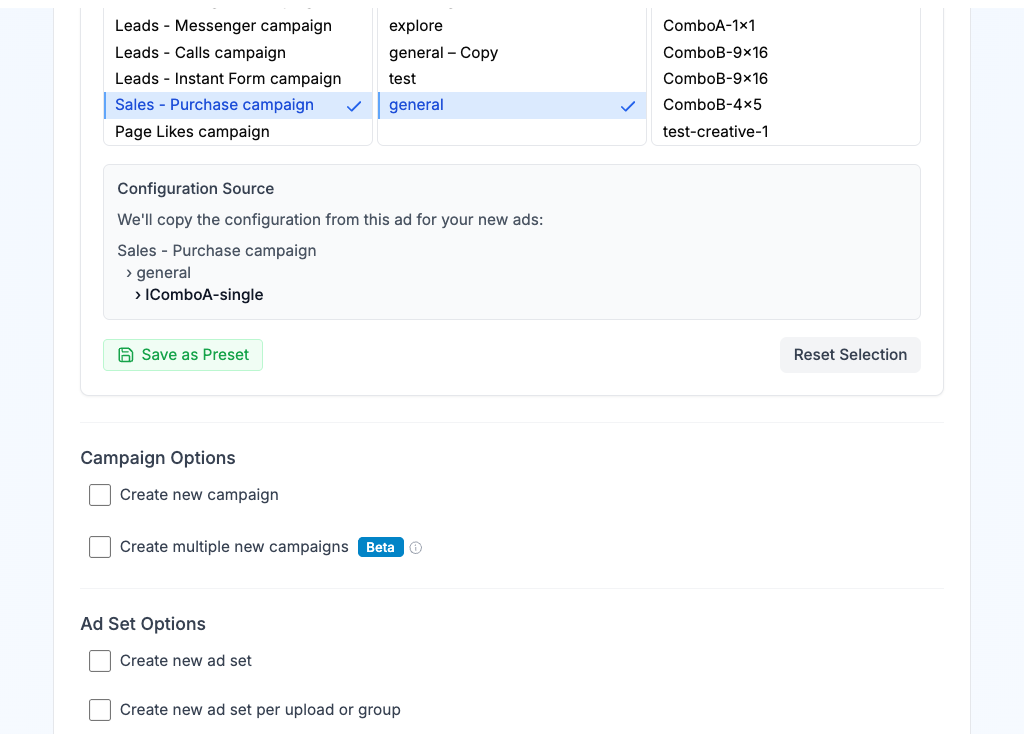
Campaign Options
| Option | Ce qu'elle fait |
|---|---|
| Create new campaign | Crée une nouvelle campagne avec les paramètres de la campagne source. Saisis un nom, ou laisse vide pour utiliser le nom suggéré. |
| Create multiple new campaigns | Crée deux nouvelles campagnes ou plus. Utilise + pour ajouter une ligne de campagne. |
Quand tu crées plusieurs campagnes, un interrupteur apparaît à côté de l'option :
- Split Creatives répartit tes annonces entre les campagnes, chaque campagne recevant une part différente.
- Duplicate Creatives met chaque annonce dans chaque campagne.
Les noms de campagne acceptent les variables {date} et {date:short}, et {index} quand tu crées plusieurs campagnes. Consulte Modèles de nommage des annonces.
Ad Set Options
| Option | Ce qu'elle fait |
|---|---|
| Create new ad set | Met toutes les annonces dans un nouvel ensemble de publicités, avec le nom de ton choix. |
| Create new ad set per upload or group | Crée un ensemble de publicités par fichier, ou par groupe de variantes quand Group variations est activé. |
| Auto-divide ads into ad sets | Répartit tes annonces dans des ensembles de publicités de taille fixe, par exemple 5 annonces par ensemble. |
| Build custom ad set configuration | Ouvre une fenêtre où tu décides quel média va dans quel ensemble de publicités. |
Les nouveaux ensembles de publicités copient les paramètres de l'ensemble source, y compris son ciblage et ses placements. Consulte Regroupement d'annonces pour voir comment chaque mode nomme et regroupe tes annonces.
Si tu as activé Enable Split Destination Testing dans tes valeurs par défaut, un interrupteur Single Destination / Split Destination apparaît aussi ici. Consulte Split Destination.
Budgets et limites de dépenses
Les nouveaux ensembles de publicités reprennent le budget de l'ensemble source. Pour le changer, saisis un nouveau montant dans le champ Daily Budget qui apparaît sous l'option d'ensemble de publicités. Si l'ensemble source utilise un contrôle d'enchère, un champ Bid Cap, Cost Per Result Goal, Target Cost ou ROAS Goal apparaît aussi. La valeur source s'affiche en gris, et laisser un champ vide la conserve. Avec plusieurs nouveaux ensembles de publicités, le montant s'applique à chacun.
Si la campagne source utilise Advantage campaign budget (CBO), le budget se trouve au niveau de la campagne :
- Quand tu crées une nouvelle campagne, un champ Campaign Daily Budget ou Campaign Lifetime Budget apparaît sous le nom de la campagne. Laisse-le vide pour copier le montant source.
- Le champ de budget de l'ensemble de publicités est remplacé par des limites facultatives Min Spend et Max Spend pour chaque ensemble.
- Un interrupteur à côté des limites bascule entre des montants fixes dans ta devise et un pourcentage du budget de campagne (par paliers de 5 %). Les pourcentages fonctionnent aussi quand tu ajoutes des ensembles de publicités à une campagne CBO existante.
- Clique sur le X à côté d'une limite pour supprimer une limite que l'ensemble source avait.
Ciblage de l'audience
Les nouveaux ensembles de publicités utilisent toute l'audience de l'ensemble source. Pour changer les pays, villes, codes postaux, l'âge, le genre ou le ciblage détaillé, active Show Ad Set Targeting dans Account > Defaults > General. Un bouton Edit Ad Set Targeting apparaît alors à côté de l'option d'ensemble de publicités que tu as cochée. Consulte Ciblage des ensembles de publicités.
Noms des annonces et aperçu
Sous Ad Name Options, coche Use custom ad name pattern pour construire les noms des annonces à partir de tes noms de fichiers. Consulte Modèles de nommage des annonces.
Le tableau d'aperçu en dessous montre la structure exacte qui sera créée : campagne, ensemble de publicités et nom de chaque annonce. Vérifie-le avant de continuer.
Choisir la page et les profils
Profile Options définit la Page Facebook et le compte Instagram depuis lesquels tes annonces sont diffusées. Au départ, ce sont les profils de ton annonce source.
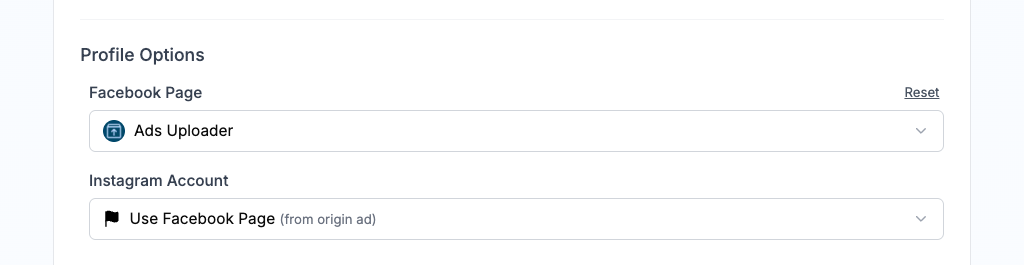
| Paramètre | Ce qu'il fait |
|---|---|
| Facebook Page | La page sous laquelle tes annonces sont publiées. |
| Instagram Account | Le compte Instagram utilisé pour les placements Instagram. Choisis Use Facebook Page pour diffuser les placements Instagram depuis ta page. |
| Threads Profile | Affiché seulement quand l'annonce source a un profil Threads. Règle-le sur None si tu ne veux pas que les nouvelles annonces l'utilisent. |
Clique sur Reset pour revenir aux profils de l'annonce source. Quand tu crées plusieurs campagnes, chaque campagne a ses propres sélecteurs.
Pour utiliser des profils différents pour certains ensembles de publicités ou certaines annonces, ouvre l'éditeur par ensemble ou par annonce dans Ad Texts & Settings. Les lignes que tu ne modifies pas gardent le profil commun.
Profile Options est activé par défaut. Il est masqué quand :
- tu désactives Show Profile Options dans Account > Defaults > General,
- l'annonce source utilise un Instant Form (formulaire de prospects), ou
- tu utilises la méthode XLSX.
Les annonces de partenariat l'affichent toujours.
Annonces de partenariat avec tes propres médias
Une annonce de partenariat est diffusée sous deux identités, en général ta marque et un créateur. L'interrupteur en haut de Profile Options bascule entre Standard Ads et Partnership Ads.
- Clique sur Partnership Ads.
- Choisis la First Identity (ta marque) et la Second Identity (le partenaire approuvé).
- Sous Identities To Display In The Header, choisis Both identities in the header, First identity only in the header ou Dynamic identity optimization. Ce choix s'applique à tout le lancement.
Si l'application te demande de reconnecter Facebook pour les autorisations de partenariat, fais-le avant de choisir les partenaires. Le créateur doit aussi donner à ta marque l'autorisation de faire de la publicité avec lui ; reconnecter ton propre compte ne l'accorde pas.
Pour les fichiers téléversés, tu peux choisir un partenaire différent pour chaque annonce ou ensemble de publicités dans l'éditeur par annonce ou par ensemble. Choisis No Partner sur une ligne pour en faire une annonce standard, ou Reset pour revenir au partenaire commun.
Importer une publication Instagram existante
Tu peux aussi booster une publication Instagram existante d'un créateur en tant qu'annonce de partenariat :
- Dans la barre d'outils des médias, clique sur l'icône de lien (Import by Link).
- Active Partnership Ads Mode et utilise Import by Ad Code or URL.
- Colle un code d'annonce de partenariat Instagram, une URL de publication ou un Post ID de média, un par ligne. Les noms d'annonces sont facultatifs.
Une URL ou un Post ID ne fonctionne que si tu as déjà l'autorisation de publicité en partenariat pour cette publication. L'import de publications Facebook n'est pas pris en charge pour le moment.
La publication fixe le créateur affiché sous Partner Identity. Choisis ta marque sous Your Identity. Les options d'en-tête ici sont Both identities in the header, Partner identity only in the header et Dynamic identity optimization. Les publications importées gardent leur légende d'origine et ne peuvent pas être mélangées avec des fichiers téléversés dans le même lot.
Annonces de partenariat depuis le CLI ou le MCP
Le CLI et le MCP peuvent lancer les mêmes annonces de partenariat avec médias téléversés. Ajoute profile.partnership.enabled: true et les ID des partenaires à ta spécification, et tu peux définir les partenaires par annonce ou par ensemble de publicités. La spécification complète, avec des exemples, se trouve dans la Référence du CLI.
Rédiger le texte de tes annonces
La section Ad Texts & Settings décide de ce que disent tes annonces et de l'endroit vers lequel elles renvoient.
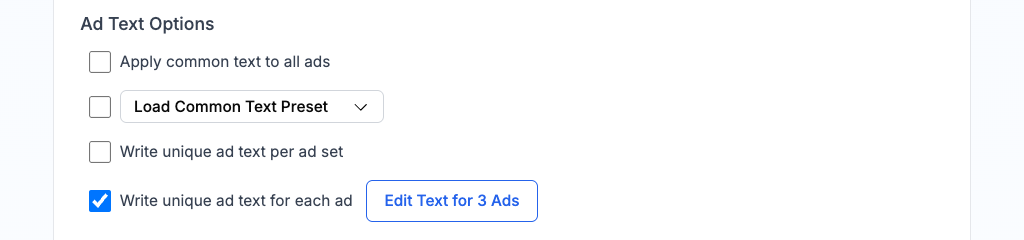
Choisir un mode de texte
| Mode | Quand l'utiliser |
|---|---|
| Apply common text to all ads | Toutes les annonces partagent le même texte. La configuration la plus rapide. |
| Load Common Text Preset | Remplit le texte commun à partir d'un préréglage de texte enregistré. Affiché seulement une fois que tu en as un. |
| Write unique ad text per ad set | Chaque ensemble de publicités a son propre texte. Clique sur Edit for N Ad Sets pour ouvrir le tableau. |
| Write unique ad text for each ad | Chaque annonce a son propre texte, avec une miniature de son média comme repère. Clique sur Edit for N Ads pour ouvrir le tableau. |
Dans les tableaux, le menu Columns affiche ou masque des champs comme Link Description, Call to Action, Website URL et Display URL.
Remplir les champs
| Champ | Ce qu'il fait |
|---|---|
| Headlines | Le titre. Clique sur + pour en ajouter d'autres. |
| Primary Texts | Le texte principal au-dessus du média. Clique sur + pour en ajouter d'autres. |
| Link Descriptions | Le court texte sous le titre. Clique sur + pour en ajouter d'autres. |
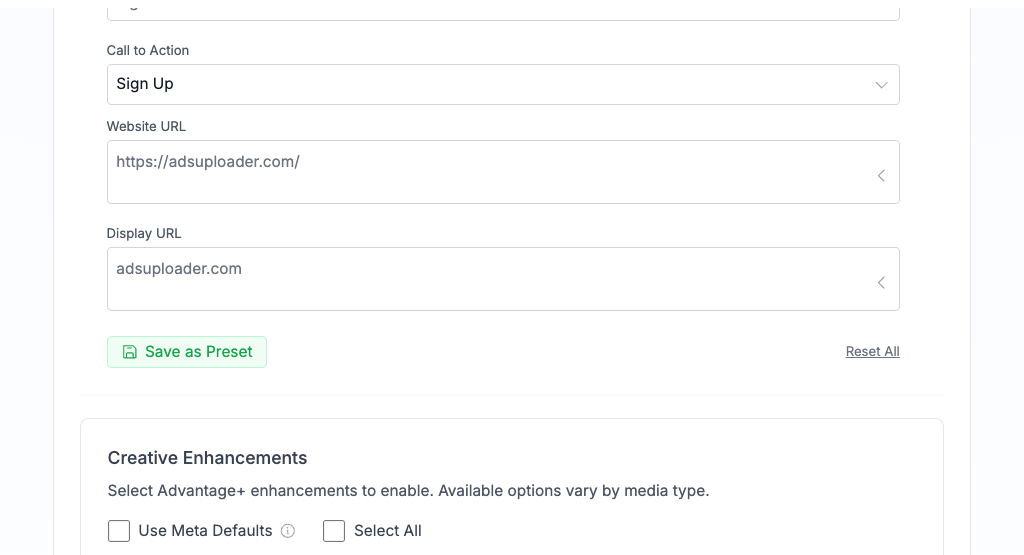
| Call to Action | Le bouton, par exemple Learn More ou Shop Now. |
| Website URL | L'endroit où les gens arrivent quand ils cliquent. |
| Display URL | Le lien court affiché sur l'annonce, par exemple example.com. |
| URL Parameters | Les balises UTM ajoutées au lien. Affiché seulement quand Show URL Parameters est activé dans tes valeurs par défaut. |
Chaque champ commence avec le texte de l'annonce source, affiché en gris. Si tu laisses un champ vide, les nouvelles annonces gardent le texte source. Pour modifier le texte source au lieu de tout retaper, clique sur la petite flèche à droite du champ.
Tu peux ajouter jusqu'à 5 titres, textes principaux et descriptions de lien. Si l'annonce source en a déjà plus, Ads Uploader les conserve, jusqu'à 10 par champ.
Flexible Texts ou Separate Ads
Dès que tu as au moins deux titres, textes principaux ou descriptions, un interrupteur apparaît :
- Flexible Texts : une seule annonce porte toutes tes options de texte, et Meta teste les combinaisons pour toi. Les résultats sont rapportés par annonce.
- Separate Ads : Ads Uploader crée une annonce par combinaison de texte, pour que tu puisses comparer chaque version dans tes rapports. Les noms d'annonces reçoivent des suffixes comme
_H1_P2, que tu peux modifier dans les Valeurs par défaut de l'utilisateur.
La méthode XLSX ne prend en charge que Separate Ads.
Enregistrer ou réinitialiser ton texte
Clique sur Save as Preset sous les champs pour enregistrer ce texte pour plus tard. Clique sur Reset All pour revenir au texte de l'annonce source. Consulte Préréglages pour savoir ce que contient un préréglage de texte.
Choisir les améliorations créatives
Creative Enhancements contrôle les fonctionnalités créatives Advantage+ de Meta, qui permettent à Meta d'ajuster ton créatif automatiquement (par exemple en ajoutant de la musique ou en améliorant la luminosité). Chaque case commence avec le réglage de l'annonce source. Coche Select All pour activer toutes les options, ou décoche-la pour toutes les effacer.
Les options sont listées en trois colonnes, par type de média :
| Amélioration | Images | Vidéos | Carrousel |
|---|---|---|---|
| Add music | Oui | Oui | Oui |
| Add overlays | Oui | ||
| Add video effects | Oui | ||
| Adjust brightness and contrast | Oui | ||
| Carousel to video | Oui | ||
| Dynamic description | Oui | ||
| Enhance CTA | Oui | Oui | Oui |
| Flex media | Oui | Oui | |
| Image animation | Oui | ||
| Optimize card order | Oui | ||
| Relevant comments | Oui | Oui | Oui |
| Reveal details over time | Oui | Oui | |
| Show end card | Oui | ||
| Show spotlights | Oui | Oui | |
| Text improvements | Oui | Oui | |
| Translate text | Oui | Oui | |
| Visual touch-ups | Oui | Oui | Oui |
Add overlays et Image animation n'apparaissent que si l'annonce source les utilise déjà.
Améliorations qui nécessitent un catalogue
Ces options n'apparaissent que si l'annonce source utilise un catalogue de produits :
| Amélioration | Images | Vidéos |
|---|---|---|
| Adapt to placement | Oui | Oui |
| Add dynamic overlays | Oui | |
| Dynamic descriptions | Oui | Oui |
| Product tags | Oui | Oui |
| Show products | Oui | Oui |
Product tags n'apparaît que si l'annonce source a des produits identifiés. Laisse la case cochée pour copier chaque produit identifié et sa position sur les nouvelles annonces, ou décoche-la pour lancer sans les identifications.
Signaler le contenu généré par IA
Le panneau AI Transparency te permet d'indiquer à Meta que ton créatif a été créé ou fortement modifié avec l'IA. Coche AI-generated content pour ajouter la mention. C'est désactivé par défaut, mais si l'annonce source porte déjà une mention, elle est reprise. Tu peux aussi la définir par annonce ou par ensemble de publicités dans les tableaux de texte.
Étape suivante
Tes annonces sont configurées. Passe à Lancer tes annonces pour choisir les options de publication et les créer.