Inscription et connexion à Meta
C'est la première page à lire si tu débutes avec Ads Uploader. Elle t'accompagne de l'absence de compte jusqu'à un tableau de bord connecté à tes comptes publicitaires Meta. Ça prend généralement quelques minutes.
Tu vas :
- Créer ton compte avec ton adresse e-mail.
- Connecter ton profil Facebook pour qu'Ads Uploader puisse accéder à tes comptes publicitaires.
- Choisir le compte publicitaire sur lequel tu veux travailler.
Créer ton compte
- Va sur la page d'inscription
/signup. La page s'intitule Create Your Account. - Saisis ton e-mail dans le champ Email Address.
- Clique sur Create my account. Le message "Check your email for a sign in link!" s'affiche.
- Ouvre l'e-mail et clique sur le lien. Il te connecte et t'amène sur ton tableau de bord.
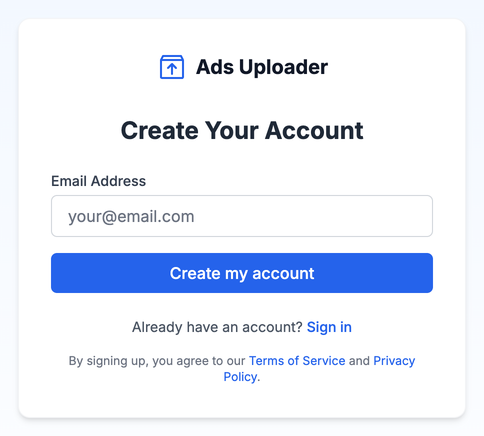
Il n'y a pas de mot de passe. À chaque connexion, Ads Uploader t'envoie un nouveau lien par e-mail (souvent appelé "lien magique"). Ton compte reste sécurisé sans mot de passe à retenir ni à risquer de voir fuiter.
Te connecter la prochaine fois
Va sur /signin, saisis la même adresse e-mail et clique sur Sign in. Clique ensuite sur le lien dans l'e-mail. Si l'e-mail n'arrive pas au bout d'une minute ou deux, regarde dans tes spams ou ton dossier promotions.
Ton essai gratuit
Les nouveaux comptes démarrent avec un essai gratuit de 7 jours. Aucune carte n'est nécessaire pour le lancer, et il n'y a rien à résilier si tu décides de ne pas continuer : l'essai se termine tout simplement. Pendant l'essai, le tableau de bord affiche un message avec le statut de ton essai.
Quand tu es prêt à t'abonner, va dans Account > Billing. Consulte Facturation pour les formules et les prix.
Connecter ton profil Facebook
Ads Uploader passe par l'API officielle de Meta. Pour créer des annonces à ta place, il a besoin de ton autorisation pour agir sur les comptes publicitaires, les Pages et les comptes Instagram que ton profil Facebook peut déjà gérer. Tu donnes cette autorisation en connectant ton profil Facebook.
Tant que tu n'es pas connecté, une bannière Connect to Meta apparaît en haut du tableau de bord, et l'Uploader, le Duplicator et la Media Library affichent une bannière similaire qui te demande de te connecter.
- Sur le tableau de bord, clique sur Connect with Facebook dans la bannière Connect to Meta.
- Connecte-toi à Facebook si Meta te le demande.
- Vérifie les autorisations et choisis les éléments à partager (voir plus bas).
- Confirme. Meta te renvoie vers Ads Uploader.

Tu peux aussi te connecter depuis ton profil : ouvre Account > Profile, trouve la carte Facebook et clique sur Connect Facebook Account.
Ce que Meta te demande d'approuver
Meta t'affiche une liste d'autorisations avant que tu confirmes. Voici à quoi sert chacune, en termes simples :
| Autorisation | Pourquoi Ads Uploader en a besoin |
|---|---|
email | Lit l'adresse e-mail de ton profil Facebook pour associer ta connexion à ton compte. |
ads_management | Crée et gère les annonces, ensembles de publicités et campagnes de tes comptes publicitaires. C'est l'autorisation principale. |
business_management | Voit les comptes publicitaires, les Pages et les autres éléments qui appartiennent à tes portefeuilles Business, pas seulement ceux que tu possèdes personnellement. |
pages_show_list | Liste les Pages Facebook que tu gères, pour que tu puisses choisir depuis quelle Page une annonce est diffusée. |
pages_manage_ads | Permet de diffuser de nouvelles annonces depuis tes Pages Facebook. |
pages_read_engagement | Lit les publications et les informations de tes Pages, par exemple quand tu réutilises une publication existante. |
instagram_basic | Voit les comptes Instagram liés à tes Pages, pour que les annonces puissent s'afficher sous ton compte Instagram. |
catalog_management | Donne accès aux catalogues produits de ton entreprise, pour que les fonctionnalités catalogue puissent marcher sans te demander de te reconnecter plus tard. |
facebook_branded_content_ads_brand, instagram_branded_content_ads_brand, instagram_branded_content_brand | Te permet de diffuser des publicités partenaires (publicités de contenu de marque) avec des créateurs sur Facebook et Instagram. |
Choisir les éléments à partager
Meta te demande aussi quels Business, Pages, comptes publicitaires et comptes Instagram tu veux partager avec Ads Uploader. Sélectionne tous les éléments que tu comptes utiliser. Tout ce que tu laisses de côté n'apparaît pas dans Ads Uploader, même si tu le vois dans Ads Manager.
Si tu as oublié quelque chose, va dans Account > Profile et clique sur Reconnect Facebook dans la carte Facebook. Meta réaffiche les écrans d'autorisations et d'éléments, et tu peux ajouter ce qui manquait.
Un seul profil Facebook par compte
Chaque compte Ads Uploader se connecte à un seul profil Facebook. Tu peux passer à un autre profil plus tard, mais après un changement tu dois attendre 28 jours avant de pouvoir changer à nouveau. Consulte Gérer ta connexion Meta pour toutes les règles.
"Facebook Account Already Used"
Si tu vois un message rouge Facebook Account Already Used après la connexion, ce profil Facebook a déjà servi pour un essai gratuit sur un autre compte Ads Uploader. Chaque profil Facebook a droit à un seul essai gratuit, et l'Uploader et la Media Library restent grisés tant que ce message s'affiche. Pour continuer, passe à une formule payante dans Account > Billing. Si tu penses qu'il s'agit d'une erreur, écris à support@adsuploader.com.
Ton tableau de bord
Une fois connecté, le tableau de bord t'accueille par ton nom et affiche trois tuiles :
- Upload Ads : importe des images et des vidéos et lance-les comme nouvelles annonces Meta. C'est l'Uploader, et la plupart de cette documentation porte dessus.
- Duplicate Ads : copie des annonces déjà actives en conservant leurs mentions J'aime et leurs commentaires. Consulte Duplicator.
- Manage Media : parcours et gère les médias que tu as importés dans tes comptes publicitaires. Consulte Media Library.
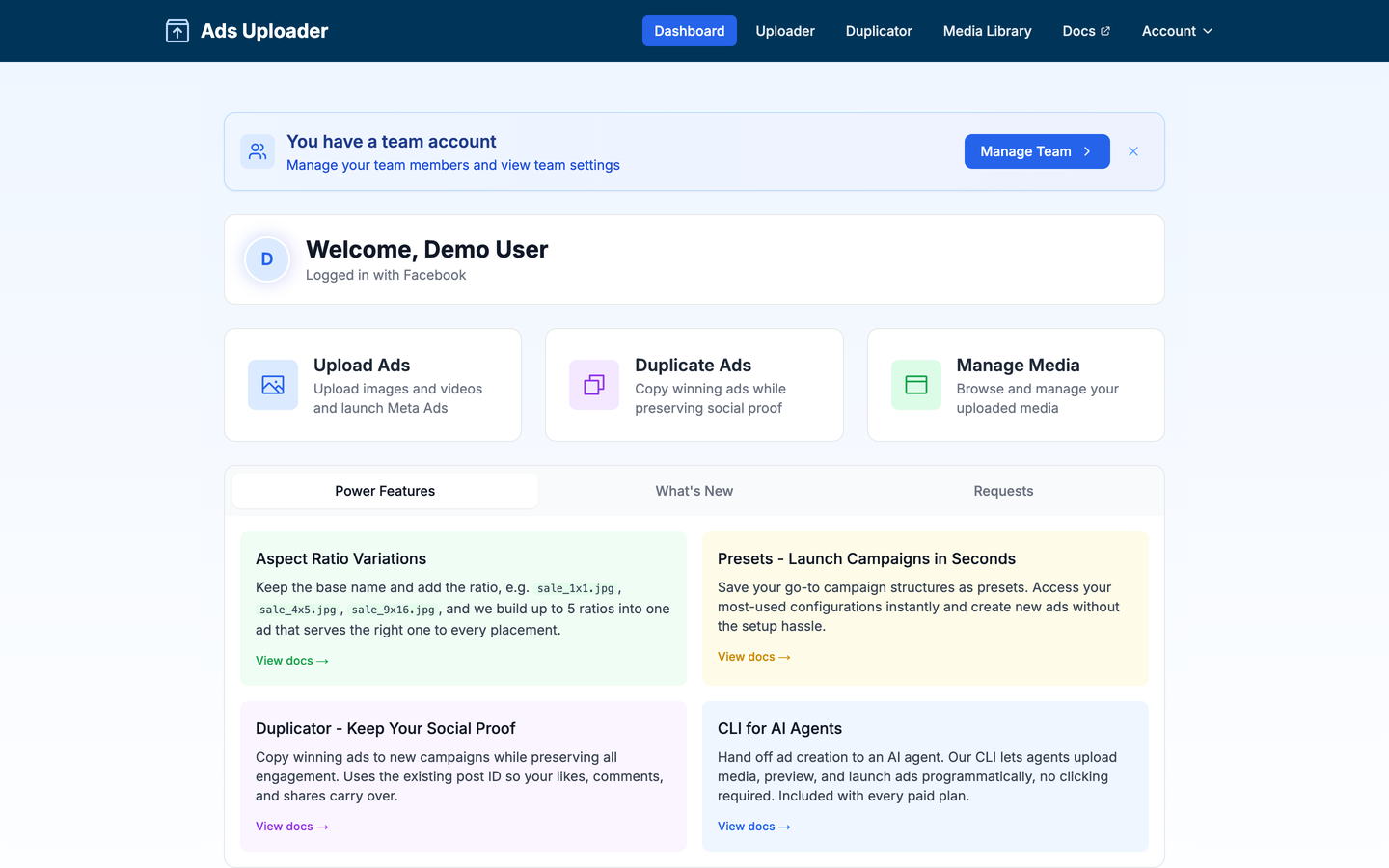
La première fois que tu ouvres le tableau de bord, Ads Uploader te demande comment tu l'as connu, puis lance une courte visite guidée. La visite pointe chaque étape à l'écran : connecter Meta, ouvrir l'Uploader, choisir un compte publicitaire, sélectionner et importer des fichiers, puis configurer et lancer.
Choisir ton compte publicitaire
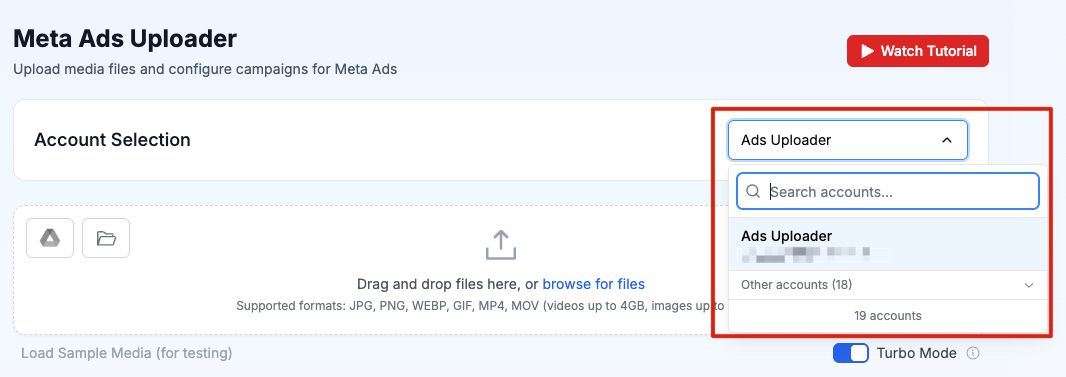
Ouvre l'Uploader depuis la tuile Upload Ads. En haut, sous Account Selection, clique sur le menu déroulant des comptes et choisis le compte publicitaire sur lequel tu veux travailler.
- Tape dans le champ Search accounts... pour filtrer par nom ou par ID de compte. Utilise les flèches du clavier et Enter pour en choisir un sans la souris.
- Si un compte publicitaire manque, clique sur le bouton d'actualisation à côté du champ de recherche pour recharger tes comptes depuis Meta. S'il manque toujours, reconnecte-toi et vérifie que tu l'as bien sélectionné sur l'écran des éléments de Meta.
- Passer à un autre compte publicitaire efface les médias et les réglages affichés à l'écran : termine donc un compte avant de passer au suivant.
Marquer tes comptes favoris
Si tu gères beaucoup de comptes publicitaires, marque ceux que tu utilises le plus comme favoris. Va dans Account > Defaults > Favorite Accounts et ajoute-leur une étoile. Les favoris apparaissent en premier dans le menu déroulant, et tous les autres passent dans une section repliable Other accounts. Ça t'évite de faire défiler une longue liste à chaque fois.
Relancer la visite guidée
Tu peux relancer la visite guidée à tout moment. Va dans Account > Profile, trouve la carte Onboarding et clique sur Replay onboarding tour. Ads Uploader ouvre l'Uploader et relance la visite depuis le début.
Étapes suivantes
- Vue d'ensemble : un tour complet d'un lancement, de l'import jusqu'à Create Ads.
- Panneau Uploader : comment importer et organiser tes médias.
- Configurer les annonces : choisir une annonce source et configurer campagnes, ensembles de publicités et texte.
- Lancer les annonces : créer les annonces dans Meta et vérifier les résultats.