Builds enregistrés
Un build enregistré est un instantané d'une configuration en cours dans l'uploader web. Il conserve les choix que tu as faits jusqu'ici, y compris ta sélection de médias, la structure de campagne, les textes et les éventuelles surcharges de ciblage des ensembles de publicités, et donne à ce travail une référence stable build_<hash>. L'uploader web, la CLI et le MCP utilisent tous la même référence.
Un build n'est ni une annonce lancée ni une tâche terminée. Tu peux enregistrer un build partiel, le transmettre à une autre interface et continuer à travailler avant de créer quoi que ce soit.
Enregistrement automatique dans l'uploader web
L'uploader enregistre discrètement ton build actuel pendant que tu travailles. La référence du build apparaît à deux endroits :
- En bas du panneau Ad Configuration
- Dans l'en-tête de l'éditeur de texte par annonce et par ensemble de publicités, à côté de Reset All
Sélectionne l'icône de copie à côté de la référence pour la mettre dans ton presse-papiers. Tu peux ensuite la coller dans la CLI, dans une conversation MCP ou dans tes propres notes, sans copier toute la configuration.
L'enregistrement automatique garde une copie de travail à jour. Il ne lance pas d'annonces et ne remplace pas les étapes habituelles d'aperçu et de création.
Enregistrements automatiques et builds nommés
Un enregistrement automatique est la copie de travail actuelle, sans nom. Un build nommé est un enregistrement automatique que tu as explicitement enregistré avec un nom utile, pour le retrouver facilement.
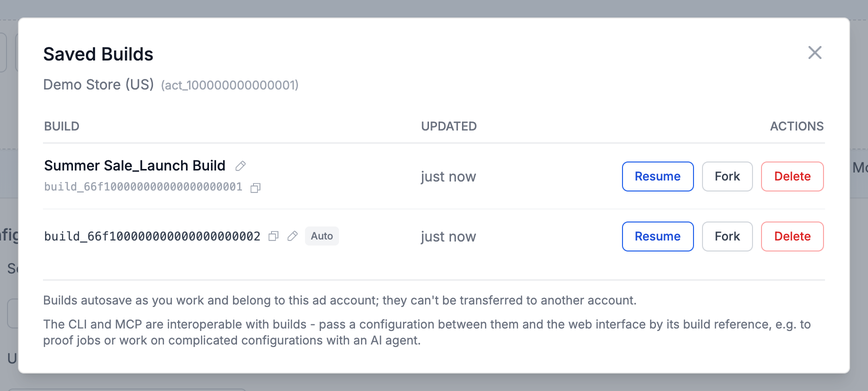
Dès que le compte a au moins un build, une icône Saved builds (une pile de fichiers) apparaît à côté du sélecteur de compte publicitaire dans Account Selection. Clique dessus pour ouvrir Saved Builds, qui liste tous les builds nommés et tes enregistrements automatiques les plus récents pour ce compte. De là, tu peux :
- Resume : reprendre un build
- Copier sa référence de build avec l'icône de copie
- Save : enregistrer un enregistrement automatique avec un nom
- Renommer un build nommé avec l'icône crayon
- Fork : dupliquer un build dans une nouvelle copie
- Delete : supprimer un build
Un badge Web only signifie que le build peut être terminé dans l'uploader web, mais pas encore lancé depuis la CLI ou le MCP. Survole-le pour savoir pourquoi.
Utilise un build nommé pour un travail que tu veux reprendre plus tard. Nommer un enregistrement automatique le conserve comme build enregistré, au lieu de le laisser dans la série tournante des enregistrements automatiques récents.
Reprendre un build
Pour reprendre depuis l'application web, ouvre Saved Builds et sélectionne Resume. L'uploader restaure la configuration enregistrée dans les contrôles actifs pour que tu puisses continuer à la modifier.
Resume continue le travail sur ce même build, donc les enregistrements automatiques suivants le mettent à jour sur place. Sélectionne Fork quand tu veux utiliser un build comme modèle tout en gardant l'original intact. Fork crée un nouveau brouillon sans nom avec sa propre référence de build, puis ouvre la copie pour que tu la modifies.
Tu peux aussi ouvrir un build directement avec ce format d'URL :
https://adsuploader.com/dashboard/uploader?build=build_...
L'uploader bascule sur le compte publicitaire propriétaire du build avant de le restaurer. Si le build était basé sur un préréglage API, l'uploader resélectionne ce préréglage. S'il était basé sur une annonce Meta, l'uploader recharge cette annonce source puis applique la configuration enregistrée.
L'URL directe est utile quand un agent te renvoie un build ou quand l'onglet d'origine de l'uploader est fermé.
Travailler avec un agent IA
Les éditeurs de texte par annonce et par ensemble de publicités comportent des boutons Claude et ChatGPT. Chaque bouton ouvre une nouvelle conversation avec la référence du build actuel et un prompt d'édition MCP déjà rempli. Décris les changements de texte que tu veux, et l'agent peut récupérer et mettre à jour ce même build via le MCP Ads Uploader.
Si le build est encore ouvert dans l'uploader, la page vérifie les mises à jour externes quand tu reviens sur l'onglet ou que tu actives la fenêtre, et elle vérifie aussi régulièrement tant que la page est visible. Quand le serveur a une version plus récente et que tu n'as aucune modification locale en attente, l'uploader applique la mise à jour automatiquement.
Sélectionne l'icône d'actualisation à côté de la référence du build quand tu veux vérifier tout de suite. Le même contrôle apparaît dans le pied du panneau Ad Configuration et dans l'en-tête de l'éditeur de texte.
Si tu as des modifications locales quand une mise à jour externe arrive, l'uploader ne les écrase pas. Il affiche une bannière, "This build was updated externally.", avec Load changes et Keep mine :
- Load changes applique le build enregistré le plus récent.
- Keep mine conserve ton travail local actuel et ignore cette mise à jour.
Si ton onglet d'uploader est fermé, demande l'URL du build à l'agent. Il n'a pas besoin de partager l'URL après avoir mis à jour un build déjà ouvert.
Passer d'une interface à l'autre : web, CLI et MCP
Les builds enregistrés font le lien entre les trois interfaces. Tu peux commencer avec des médias importés et une configuration source dans l'application web, transmettre la référence build_... à un agent CLI ou MCP pour un changement précis, puis vérifier le résultat dans le même onglet d'uploader ou via une URL que tu as demandée.
La référence continue d'identifier le même build quand il passe d'une interface à l'autre. Tu n'as pas besoin de recréer le préréglage, l'annonce source, les choix de médias ou la configuration de texte à chaque transmission.
Builds partiels et possibilité de lancement
Un build peut être utile avant d'être prêt à lancer. Tu peux reprendre et terminer un build partiel dans l'uploader web, même quand la CLI ou le MCP le marque comme web uniquement.
Pour un lancement via la CLI ou le MCP, le build enregistré a besoin d'une configuration source utilisable, comme un préréglage API ou une annonce source, de médias identifiables pour son compte publicitaire, et d'une configuration complète prise en charge par le workflow sans interface. Si l'un de ces éléments manque, le build indique pourquoi il ne peut pas être lancé, pour que tu puisses revenir dans l'uploader web et le terminer.
Affiche toujours un aperçu avant de créer des annonces. Consulte Configurer tes annonces et Lancer tes annonces pour le workflow web, ou Configuration de la CLI pour le workflow en ligne de commande.
Identifiants des médias vidéo
Pour les vidéos, mediaItems[].mediaId doit être l'ID vidéo Facebook numérique : utilise le videoId de la réponse d'import, pas son id interne. videoId est accepté comme alias, et les linkedAssets[] suivent la même règle. Les ID d'import internes ne sont résolus à l'enregistrement que s'ils appartiennent à l'utilisateur authentifié et au compte sélectionné. Sans ID numérique ni lien de lot, une vidéo non résolue rend le build impossible à lancer.
Un élément vidéo canonique avec un fichier principal en 4x5 et une variante 9x16 liée :
{
  "mediaName": "X__H01.mp4",
  "mediaType": "video",
  "mediaId": "1805649190475379",
  "thumbnailHash": "PRIMARY_THUMBNAIL_HASH",
  "placementType": "portrait",
  "isGroupPrimary": true,
  "assetGroupId": "ag_1",
  "linkedAssets": [
    {
      "mediaName": "X__H01-9x16.mp4",
      "mediaType": "video",
      "mediaId": "1234567890",
      "thumbnailHash": "STORY_THUMBNAIL_HASH",
      "placementType": "story"
    }
  ]
}
Builds de partenariat
Les builds enregistrés conservent aussi les paramètres de partenariat : références des publications importées, identités du créateur et du sponsor, mode d'en-tête, textes, améliorations et paramètres de publication. Les codes d'annonce bruts ne sont jamais stockés dans un build ni affichés dans les résultats. Un code vérifié peut être réutilisé pour la même marque et la même publication, mais tu peux quand même avoir besoin d'une autorisation renouvelée ou d'un nouveau code au lancement.
Les builds complets de publications Instagram existantes, et les builds de partenariat avec médias importés (y compris les partenaires par ligne et No Partner), peuvent être prévisualisés et lancés depuis le web, la CLI et le MCP. Les anciens builds de publications Facebook restent web uniquement. Les publications importées ne peuvent pas être mélangées avec des médias importés. Si un build importé contient des paramètres que l'éditeur web ne peut pas afficher, l'uploader web ne l'écrasera pas : continue à le modifier via la CLI ou le MCP. Pour les champs de spec de partenariat, consulte la Référence de la CLI.
Compte et accès
Les builds enregistrés appartiennent au compte publicitaire dans lequel ils ont été créés et ne peuvent pas être transférés vers un autre compte. Un lien direct peut faire basculer l'uploader sur le bon compte connecté, mais il ne change pas le propriétaire du build.
L'accès à la CLI et au MCP est réservé aux utilisateurs payants et n'est pas disponible pendant l'essai. Le MCP utilise les mêmes contrôles d'accès que la CLI, donc désactiver l'accès à la CLI désactive aussi l'accès au MCP. Consulte Configuration du MCP pour les instructions de connexion et d'authentification.