Multi Media Ads
Une Multi Media Ad est un format d'annonce Meta qui réunit 2 à 10 images ou vidéos dans une seule annonce. Chaque asset peut avoir son propre texte principal, titre, description, URL de site web et lien affiché. Chaque création peut ainsi porter le message qui lui convient.
Quand utiliser Multi Media
Ads Uploader propose trois builders qui combinent plusieurs fichiers en une seule annonce. Voici comment Multi Media se compare :
| Multi Media | Flexible | Carousel | |
|---|---|---|---|
| Assets par annonce | 2 à 10 | 2 à 10 | 2 à 10 cartes |
| Texte et lien par asset | Oui : texte principal, titre, description, URL de site web, lien affiché | Non : un seul ensemble de textes pour toute l'annonce | Oui : titre, description, URL de site web par carte |
| Tu fixes un ordre de défilement des cartes | Non | Non | Oui |
Choisis Multi Media quand :
- Ton objectif de campagne refuse le format flexible. Meta n'autorise pas le format flexible pour certains objectifs, comme les prospects sur site web. Ads Uploader propose Multi Media comme alternative quand Meta renvoie cette erreur.
- Tu veux un texte ou un lien différent sur chaque asset, sans créer de carrousel à faire défiler.
Choisis un carrousel quand les gens doivent faire défiler des cartes dans un ordre précis. Choisis le format flexible quand un seul message convient à tous tes assets et que ton objectif le prend en charge.
Ouvrir le builder
Après avoir importé tes médias, utilise le bouton partagé Build dans la barre d'outils au-dessus du tableau Uploaded Media :
- Si le bouton affiche Build Multi Media Ads, clique dessus.
- Sinon, clique sur la flèche à côté et choisis Build Multi Media Ads.
Le bouton retient le dernier builder utilisé dans ce navigateur. La prochaine fois, il affichera donc Build Multi Media Ads.
Créer des Multi Media Ads
La fenêtre Build Multi Media Ads affiche tes médias à gauche et tes groupes à droite. Chaque groupe devient une Multi Media Ad.
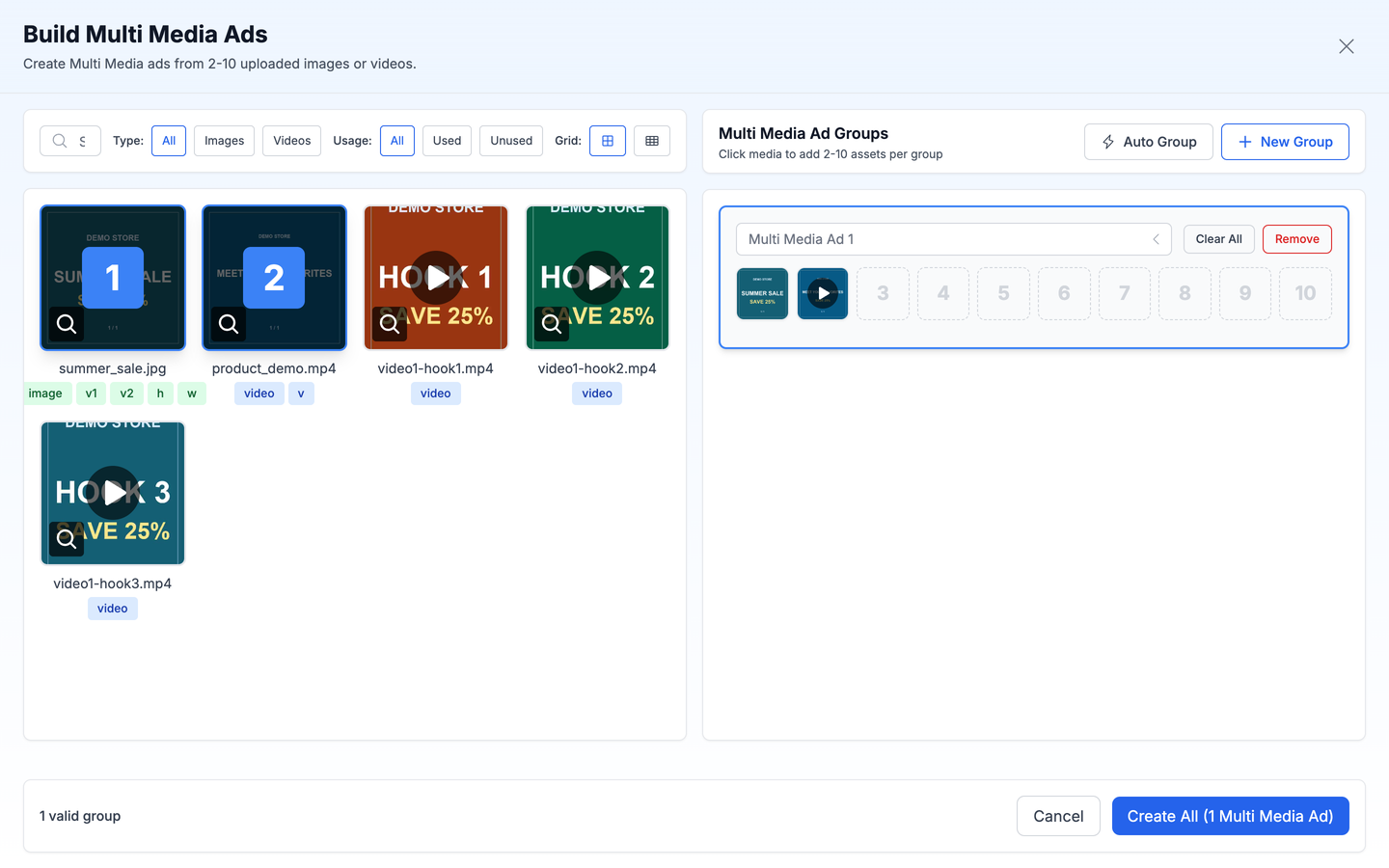
- Clique sur New Group pour créer un groupe, ou utilise Auto Group (voir plus bas).
- Clique sur un groupe à droite pour l'activer.
- Clique sur un média à gauche pour l'ajouter au groupe actif. Chaque groupe doit contenir 2 à 10 assets, et un même fichier ne peut être utilisé qu'une fois par groupe.
- Recommence pour d'autres groupes. Tu peux renommer un groupe en modifiant son nom.
- Clique sur Create All (N Multi Media Ads). N est le nombre de groupes valides.
- Choisis ce qui arrive aux fichiers d'origine (voir plus bas), puis clique sur Continue.
Chaque ligne de groupe a 10 emplacements et deux boutons qui agissent sur le groupe actif : Clear All vide le groupe et Remove le supprime.
Trouver des médias
Les filtres au-dessus de la grille de médias fonctionnent comme dans les autres builders : recherche par nom, ID de média Meta ou hash d'image, filtre par Type (All, Images, Videos) et par Usage (All, Used, Unused).
Tu ne peux pas ajouter une autre Flexible Ad, Carousel Ad ou Multi Media Ad à un groupe, ni des médias d'un autre compte publicitaire.
Auto Group
Clique sur Auto Group pour répartir automatiquement tes médias dans plusieurs groupes. Les options sont les mêmes que pour les Flexible Ads : Assets per group (2 à 10, 6 par défaut), Grouping Strategy (Separate by Type ou Mix Videos and Images) et Order (Upload Order ou Random). Voir Auto Group.
Garder ou remplacer tes originaux
Après avoir cliqué sur Create All, la fenêtre Multi Media Ad Build Options te demande quoi faire des fichiers individuels utilisés :
- Keep Original Media (par défaut) : ajoute les Multi Media Ads à ta session et garde aussi les fichiers individuels. Chaque fichier peut encore devenir sa propre annonce.
- Replace with Multi Media Ads : retire les fichiers individuels qui sont maintenant dans une Multi Media Ad, pour qu'ils ne deviennent pas aussi des annonces séparées.
Dans les deux cas, les fichiers individuels restent disponibles dans ta bibliothèque de médias (Media Library).
Chaque Multi Media Ad apparaît ensuite comme une ligne dans le tableau Uploaded Media. La colonne Type affiche Multi Media, et la miniature est une grille 2x2 des quatre premiers assets.
Écrire un texte pour chaque asset
Par défaut, une Multi Media Ad utilise le même texte que tes autres annonces. Pour donner à chaque asset son propre texte :
- Dans les options de texte d'annonce, sélectionne Write unique ad text for each ad.
- Dans le tableau de texte, trouve la ligne de ta Multi Media Ad.
- En dessous, clique sur Show N Assets pour ouvrir l'éditeur d'assets.
- Pour chaque asset, remplis les champs que tu veux parmi ceux-ci :
| Champ | Ce qu'il définit |
|---|---|
| Primary Text | Le texte principal affiché avec cet asset |
| Headline | Le titre de cet asset |
| Description | La description de cet asset |
| Website URL | La page vers laquelle cet asset renvoie |
| Display Link | Le texte de lien affiché à la place de l'URL complète |
Tout champ laissé vide reprend le texte principal et l'URL de l'annonce.
Dans chaque annonce, un asset est l'asset principal. Si l'annonce mélange images et vidéos, c'est la première image ; sinon, c'est le premier asset. L'asset principal utilise toujours le texte principal et le lien de l'annonce. Si tu saisis un texte pour l'asset principal, ce texte devient la première option du texte principal de l'annonce.
Créer des Multi Media Ads depuis la CLI
Tu peux aussi créer des Multi Media Ads à partir d'un fichier de spec, avec un texte par asset dans assetTexts. Voir Multi Media Ads dans la référence CLI.