Lancer des annonces
C'est l'approche de configuration basée sur une annonce existante : tu choisis comme modèle une annonce déjà active dans ton compte, et Ads Uploader copie sa configuration sur tes nouvelles annonces, puis les crée en temps réel avec un contrôle complet sur les améliorations créatives et le texte flexible.
Vue d'ensemble
Cette méthode :
- Lit la configuration de l'annonce modèle directement depuis ton compte Meta
- Permet de parcourir et sélectionner des annonces existantes comme modèles
- Crée les annonces immédiatement dans ton compte
- Offre un contrôle total sur tous les paramètres de l'annonce
- Prend en charge plusieurs titres et descriptions
Étape 1 : Sélectionner l'annonce source
Navigation en trois colonnes
Le sélecteur d'annonces présente la structure de ton compte en trois colonnes :
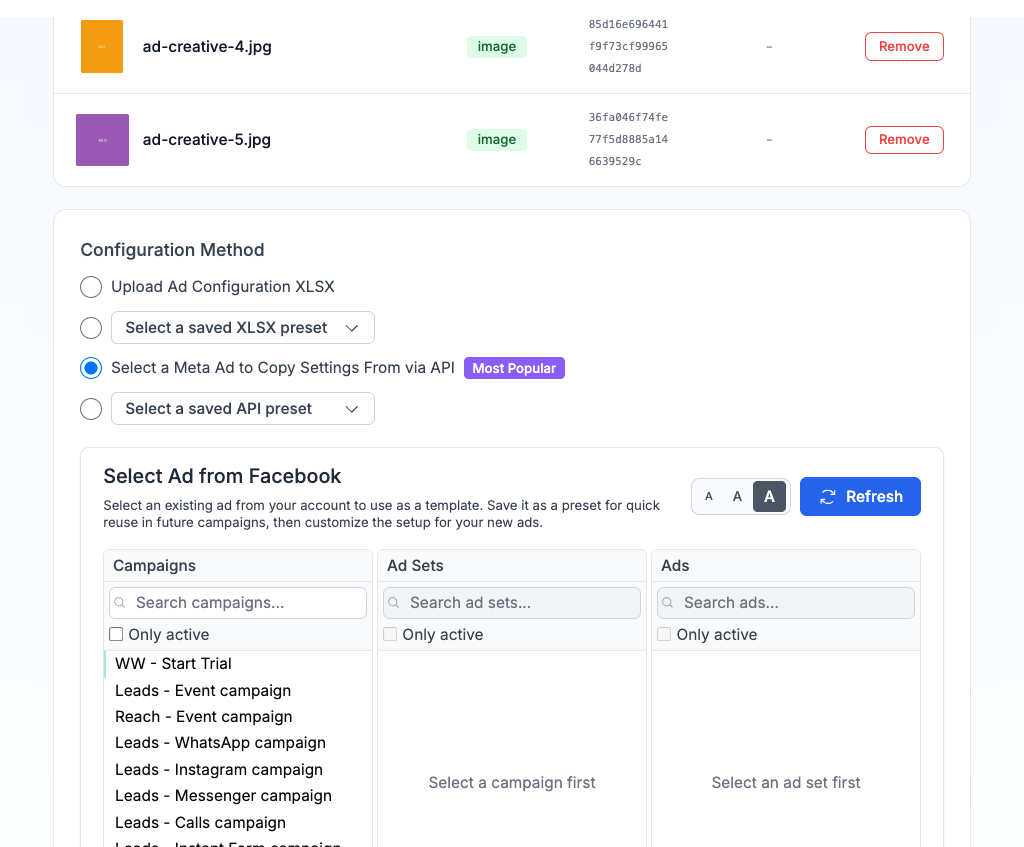
- Campagnes (gauche) - Affiche toutes les campagnes de ton compte
- Ensembles de publicités (centre) - Affiche les ensembles de publicités de la campagne sélectionnée
- Annonces (droite) - Liste les annonces de l'ensemble sélectionné
Clique dans chaque colonne pour descendre jusqu'à l'annonce que tu veux utiliser comme modèle.
Trouver la bonne annonce
Chaque colonne dispose d'options de filtrage :
- Champ de recherche : Tape pour filtrer par nom
- Uniquement actifs : Basculer pour afficher/masquer les éléments en pause
- Boutons de taille de texte (A A A) : Ajuste la taille du texte dans le sélecteur
Après avoir sélectionné une annonce, une boîte Source de configuration confirme ta sélection en affichant le nom de la campagne, de l'ensemble de publicités et de l'annonce. Tu peux Enregistrer comme préréglage pour réutiliser rapidement ou Réinitialiser la sélection pour recommencer.
Étape 2 : Configurer la structure de campagne
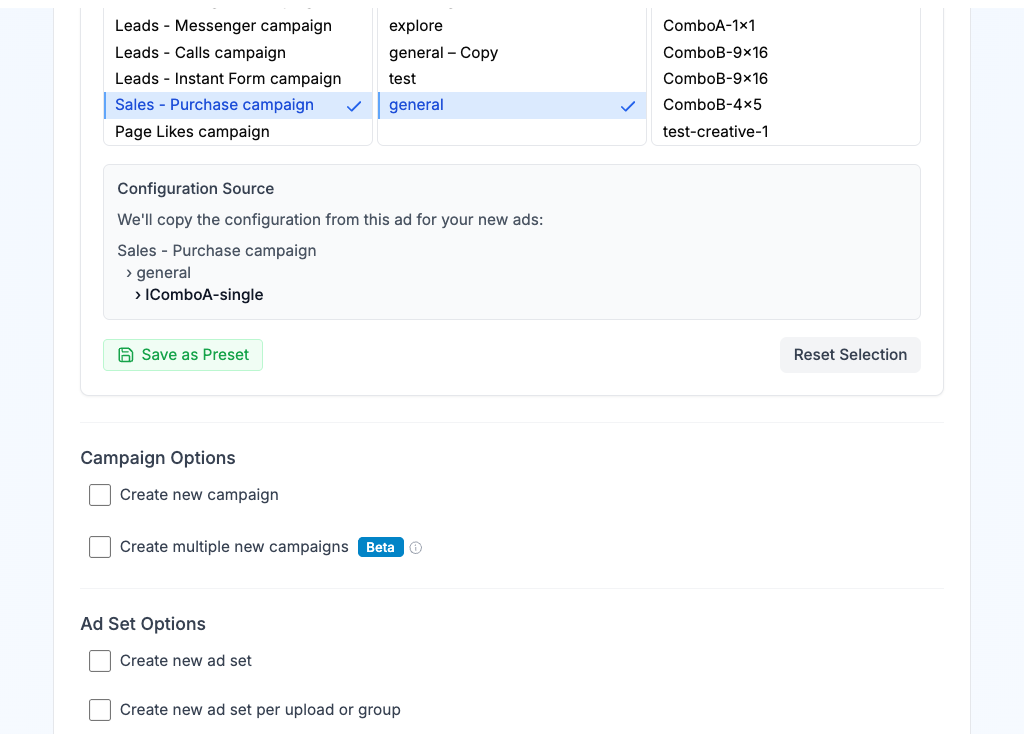
Options de campagne
| Option | Description |
|---|---|
| Utiliser une campagne existante (par défaut) | Ajoute les nouvelles annonces à la campagne sélectionnée |
| Créer une nouvelle campagne | Génère une nouvelle campagne avec un nom personnalisé |
| Créer plusieurs nouvelles campagnes | Divise ou duplique les annonces entre plusieurs campagnes |
Options d'ensemble de publicités
| Option | Description |
|---|---|
| Utiliser l'ensemble existant (par défaut) | Toutes les annonces vont dans l'ensemble sélectionné |
| Créer un nouvel ensemble de publicités | Crée un seul nouvel ensemble de publicités avec un nom personnalisé |
| Créer un nouvel ensemble par téléversement ou groupe | Crée des ensembles individuels par fichier ou groupe de variantes |
| Diviser automatiquement les annonces en ensembles | Répartit les téléversements en ensembles selon un nombre fixe |
| Construire une configuration d'ensembles personnalisée | Assigne manuellement les téléversements à des ensembles spécifiques |
Consulte Regroupement d'annonces pour savoir comment organiser les téléversements en ensembles de publicités.
Budgets et limites de dépense
Les nouveaux ensembles de publicités héritent par défaut du budget de l'ensemble de publicités source. Tu peux remplacer le budget quotidien (et le montant de l'enchère, quand la stratégie d'enchère en utilise un) dans les Options d'ensemble de publicités.
Si la campagne source utilise le budget de campagne Advantage (CBO), le budget se trouve sur la campagne. Quand tu crées une nouvelle campagne à partir d'une source CBO, un champ Budget quotidien de campagne ou Budget global de campagne apparaît sous le nom de la campagne ; le montant de la source s'affiche en valeur indicative, et laisser le champ vide permet d'en hériter. Sous CBO, le champ de budget quotidien de l'ensemble de publicités est remplacé par des limites facultatives de Dépense minimale et Dépense maximale par ensemble. Bid Cap, Cost Per Result Goal, Target Cost ou ROAS Goal restent disponibles lorsque la stratégie d'enchère source utilise ce contrôle. Un interrupteur bascule entre des montants fixes en devise et un pourcentage du budget de campagne (par paliers de 5 %) ; les limites en pourcentage fonctionnent aussi quand tu ajoutes des ensembles de publicités à une campagne CBO existante. Utilise le X à côté d'un champ pour supprimer une limite héritée de l'ensemble de publicités source.
Ciblage de l'audience
Les nouveaux ensembles de publicités héritent de l'audience complète de l'ensemble de publicités source. Pour remplacer les pays, les villes, les zips ou codes postaux, la tranche d'âge, le genre ou le ciblage avancé des nouveaux ensembles, active Afficher le ciblage des ensembles de publicités dans Compte > Valeurs par défaut, puis utilise le bouton Modifier le ciblage des ensembles de publicités dans les Options d'ensemble de publicités. Quand le build crée plusieurs ensembles de publicités, chacun peut remplacer individuellement la valeur par défaut partagée. Tout ce que tu ne remplaces pas continue d'être hérité de la source. Voir Ciblage des ensembles de publicités pour le guide complet.
Tableau de prévisualisation
Un tableau de prévisualisation montre la structure exacte de la campagne qui sera créée, avec l'ID/Nom de campagne, l'ID/Nom d'ensemble et le nom d'annonce pour chaque annonce.
Étape 3 : Configurer le profil
Options de profil
Sélectionne la Page Facebook et le compte Instagram depuis lesquels tes annonces seront publiées.
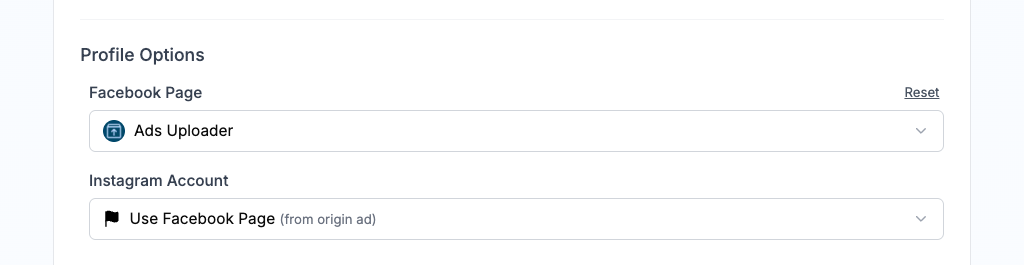
| Paramètre | Description |
|---|---|
| Page Facebook | La page sous laquelle tes annonces seront publiées |
| Compte Instagram | Le compte Instagram pour les placements Instagram (tu peux utiliser "Utiliser la Page Facebook" par défaut) |
Ces valeurs prennent par défaut les profils de ton annonce source. Utilise le lien Réinitialiser pour rétablir les valeurs d'origine.
Étape 4 : Configurer le texte de l'annonce
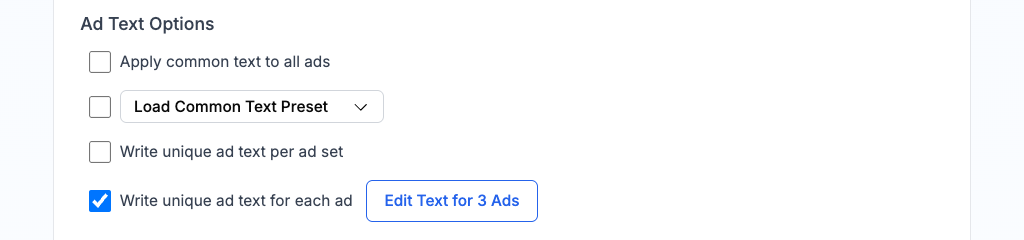
Options de mode de texte
| Mode | Description |
|---|---|
| Appliquer un texte commun à toutes les annonces | Même texte partagé sur toutes les annonces. Configuration la plus rapide. |
| Écrire un texte unique par ensemble de publicités | Texte différent pour chaque groupe d'ensemble. Ouvre un tableau d'édition. |
| Écrire un texte unique pour chaque annonce | Contrôle total sur chaque annonce avec miniatures des médias comme référence. |
Tu peux aussi charger un Préréglage de texte commun enregistré pour appliquer rapidement des configurations de texte déjà sauvegardées.
Champs de texte
| Champ | Description |
|---|---|
| Titres | Texte du titre de l'annonce. Ajoute-en plusieurs avec le bouton + (jusqu'à 5). |
| Textes principaux | Texte principal du corps de l'annonce. Ajoute-en plusieurs avec le bouton + (jusqu'à 5). |
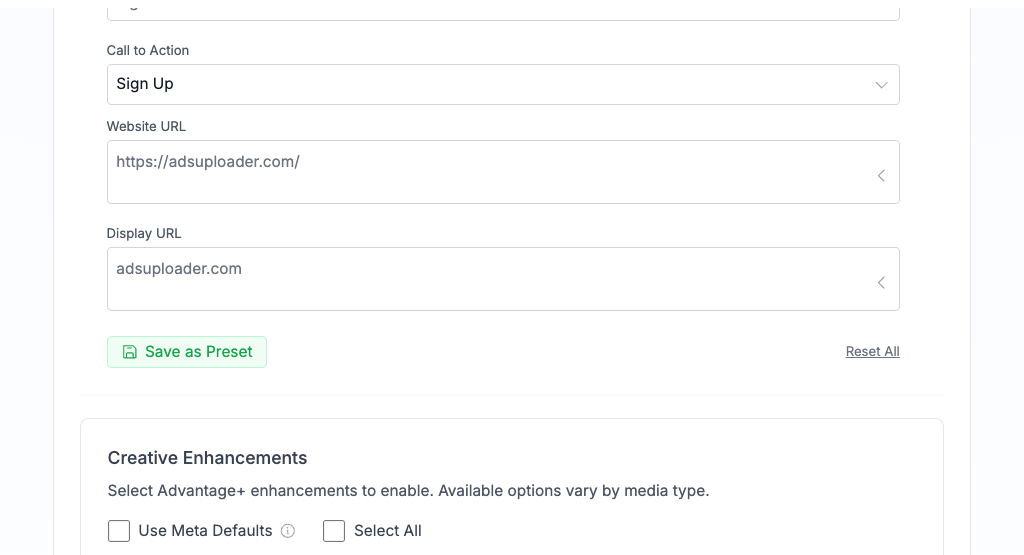
| Description du lien | Description affichée sous le titre |
| Appel à l'action | Texte du bouton (Learn More, Shop Now, Sign Up, etc.) |
| URL du site web | Lien de destination quand les utilisateurs cliquent sur l'annonce |
| URL affichée | URL raccourcie montrée sur l'annonce (par exemple, adsuploader.com) |
Les champs de texte sont pré-remplis avec les valeurs de ton annonce source. Clique sur l'icône crayon pour modifier le texte d'origine, ou tape un nouveau texte pour l'écraser.
Stratégie de texte flexible vs. séparée
Textes flexibles (recommandé) :
- Meta teste automatiquement des combinaisons de tes titres, textes et descriptions
- Performance mesurée au niveau de l'annonce
Annonces séparées :
- Crée une annonce individuelle pour chaque combinaison de texte
- Rapports détaillés par variante de texte
Bascule entre les stratégies avec l'interrupteur situé au-dessus de tes champs de texte.
Enregistrer comme préréglage
Clique sur Enregistrer comme préréglage sous les champs de texte pour sauvegarder ta configuration de texte et la réutiliser. Clique sur Tout réinitialiser pour récupérer le texte d'origine de l'annonce source.
Étape 5 : Améliorations créatives
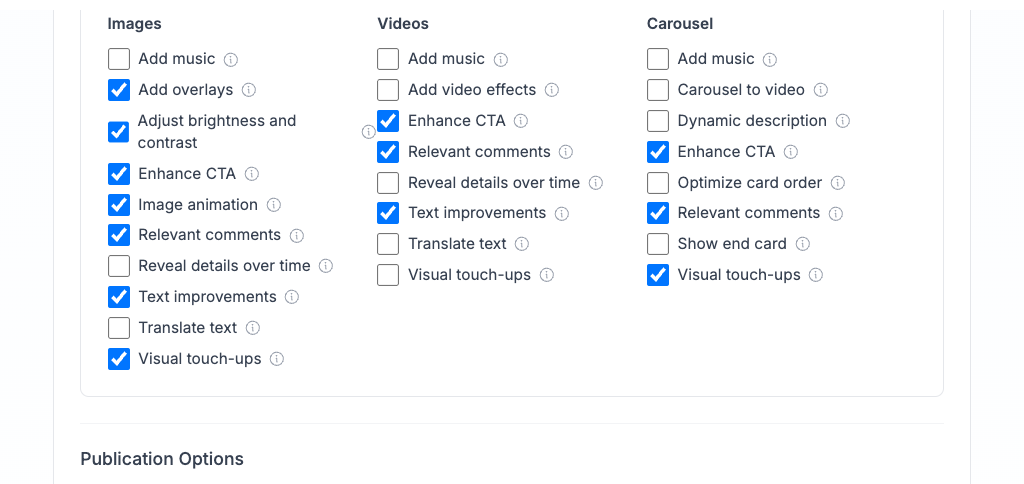
Contrôle les optimisations automatiques Advantage+ de Meta pour tes annonces. Les cases reflètent les paramètres actuels de ton annonce source et peuvent être activées ou désactivées individuellement. Les améliorations non cochées sont envoyées comme exclusions explicites lorsque Meta exige une spécification d'améliorations complète.
Contrôles rapides
| Contrôle | Description |
|---|---|
| Tout sélectionner | Active toutes les améliorations disponibles. Décoche-le pour supprimer toutes les améliorations sélectionnées. |
Améliorations disponibles
Les améliorations sont organisées par type de média. Les options disponibles varient :
| Amélioration | Images | Vidéos | Carrousel |
|---|---|---|---|
| Ajouter de la musique | Oui | Oui | Oui |
| Ajouter des superpositions | Oui | - | - |
| Ajouter des effets vidéo | - | Oui | - |
| Ajuster la luminosité et le contraste | Oui | - | - |
| Carrousel en vidéo | - | - | Oui |
| Description dynamique | - | - | Oui |
| Améliorer le CTA | Oui | Oui | Oui |
| Médias flexibles | Oui | Oui | - |
| Animation d'image | Oui | - | - |
| Optimiser l'ordre des cartes | - | - | Oui |
| Tags produits de la source | Oui | Oui | - |
| Commentaires pertinents | Oui | Oui | Oui |
| Révéler les détails progressivement | Oui | Oui | - |
| Afficher la carte de fin | - | - | Oui |
| Afficher les spotlights | Oui | Oui | - |
| Améliorations de texte | Oui | Oui | - |
| Traduire le texte | Oui | Oui | - |
| Retouches visuelles | Oui | Oui | Oui |
Les tags produits n'apparaissent que lorsque l'annonce source sélectionnée a un catalogue et des tags produits explicitement positionnés. L'option fonctionne pour les annonces image et vidéo. Laisse-la cochée pour copier chaque produit tagué et sa position sur les nouvelles annonces, ou décoche-la pour créer les annonces sans ces tags.
Déclaration de contenu généré par IA
Le panneau Transparence IA te permet de déclarer toi-même à Meta un contenu créatif généré par IA. Il est désactivé par défaut. Quand tu copies les paramètres d'une annonce qui porte déjà une déclaration, le réglage est repris ; tu peux toujours le modifier par annonce ou par ensemble de publicités avant le lancement.
Étape 6 : Options de publication
| Option | Description |
|---|---|
| Créer les annonces en pause | Les annonces sont créées mais ne s'exécutent pas tant que tu ne les actives pas manuellement dans Meta Ads Manager |
| Planifier ces annonces | Définis une date et une heure de début, et éventuellement une heure de fin. Fonctionne lors de la création de nouveaux ensembles de publicités et lors de l'ajout d'annonces à un ensemble existant. |
| Mode test | Aucune annonce ne sera publiée. Affiche exactement ce qui serait créé. |
Détails de planification
- Les heures utilisent le fuseau horaire de ton compte publicitaire, et l'heure de début doit être au moins 15 minutes dans le futur.
- Les annonces planifiées sont créées en pause et s'activent automatiquement à l'heure de début. Si tu définis une heure de fin, elles s'arrêtent à ce moment-là.
- La même planification s'applique à chaque annonce du lot.
Étape 7 : Créer les annonces
- Clique sur le bouton "Créer les annonces"
- Confirme les paramètres dans la popup de confirmation
- Suis la progression dans le panneau de progression en temps réel
Si tu dois interrompre une tâche en cours, utilise le bouton Stop dans le panneau de progression. Les annonces déjà envoyées à Meta seront quand même créées ; le reste du lot est ignoré.