Valeurs par défaut de l'utilisateur
Les valeurs par défaut sont des réglages qui s'appliquent chaque fois que tu utilises l'uploader, pour que tu n'aies pas à les redéfinir à chaque lancement. Ouvre-les dans Account > Defaults.
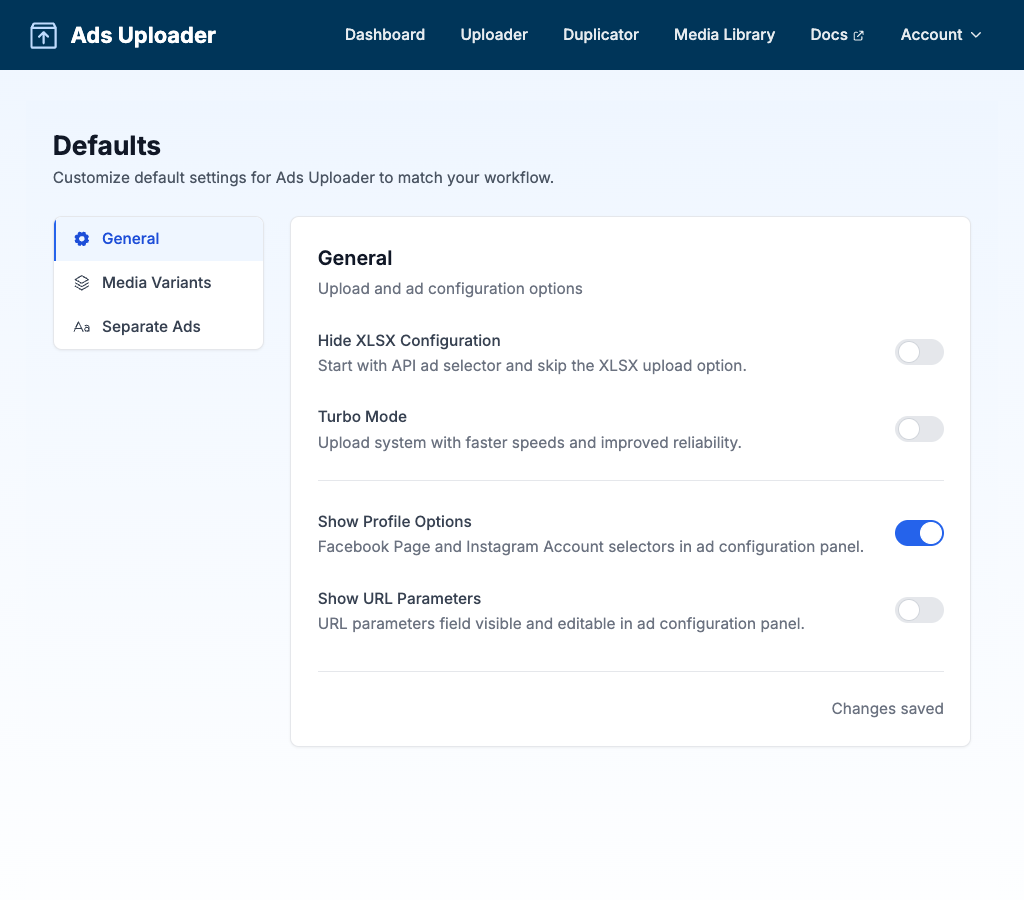
Les réglages sont répartis en quatre onglets : General, Favorite Accounts, Placements et Separate Ads.
General
Options d'import et de configuration des annonces. Chaque interrupteur est enregistré dès que tu le changes.
Hide XLSX Configuration
Masque la méthode par tableur pour que l'uploader démarre sur le sélecteur d'annonce source. Utilise-le si tu configures tes annonces uniquement à partir d'une annonce existante.
- Activé : Upload Ad Configuration XLSX et tes préréglages XLSX enregistrés sont masqués.
- Désactivé (par défaut) : la méthode XLSX et les préréglages XLSX sont disponibles.
Turbo Mode
Bascule entre le système d'import Turbo, plus rapide, et l'import direct vers Meta.
- Activé : imports plus rapides et plus fiables.
- Désactivé : les fichiers sont importés directement vers Meta.
Contrairement aux autres valeurs par défaut, ce choix est enregistré dans ce navigateur uniquement, pas dans ton compte. Si tu changes de navigateur ou effaces les données de ton navigateur, règle-le à nouveau. Consulte Turbo Mode.
Show Ad Set Targeting
Ajoute un bouton Edit Ad Set Targeting dans Ad Set Options, pour que tu puisses définir les pays, les villes, les codes postaux, l'âge, le genre et le ciblage détaillé des nouveaux ensembles de publicités au lieu de copier l'audience de l'ensemble de publicités source. Quand un lancement crée plusieurs ensembles de publicités, chacun peut avoir son propre ciblage.
- Activé : le bouton Edit Ad Set Targeting apparaît quand tu crées de nouveaux ensembles de publicités.
- Désactivé (par défaut) : les nouveaux ensembles de publicités utilisent toute l'audience de l'ensemble de publicités source.
Consulte Ciblage des ensembles de publicités pour le guide complet.
Show Profile Options
Affiche la section Profile Options, où tu choisis la Page Facebook et le compte Instagram depuis lesquels tes annonces sont diffusées. C'est utile si tu gères plusieurs pages ou comptes Instagram. Un sélecteur Threads Profile apparaît aussi quand ton annonce source a un profil Threads.
- Activé (par défaut) : les sélecteurs de Page et d'Instagram apparaissent dans le panneau Ad Configuration.
- Désactivé : les sélecteurs sont masqués et les nouvelles annonces utilisent les profils de l'annonce source. Les annonces de partenariat les affichent quand même.
Si ton annonce source a un profil Threads, les nouvelles annonces en héritent. Si tu ne veux pas de ce comportement (ou s'il provoque une erreur sur le compte publicitaire), laisse Profile Options activé et règle Threads Profile sur None avant de lancer.
Show URL Parameters
Affiche le champ URL Parameters (balises UTM) dans Ad Texts & Settings pour que tu puisses le modifier.
- Activé : tu peux modifier les paramètres d'URL de tes nouvelles annonces.
- Désactivé (par défaut) : les nouvelles annonces conservent les paramètres d'URL de l'annonce source.
Enable Split Destination Testing
Te permet de tester plusieurs pages de destination en créant une copie de chaque ensemble de publicités par URL, pour que Meta optimise séparément chaque paire annonce et page de destination. Quand il est activé, un interrupteur Single Destination / Split Destination apparaît dans Ad Set Options quand tu crées de nouveaux ensembles de publicités. Désactivé par défaut. Consulte Split Destination.
Thumbnail Matching
Quand tu importes une vidéo avec une image nommée comme videoName_thumbnail.jpg, l'image est associée comme miniature de la vidéo. Ces deux champs définissent la règle de nommage. Les modifications sont enregistrées quand tu cliques en dehors du champ.
| Réglage | Par défaut | Description |
|---|---|---|
| Separator | _ | Le ou les caractères entre le nom de la vidéo et le suffixe. Jusqu'à 3 caractères. |
| Suffix | thumbnail | Le mot qui identifie un fichier de miniature. Jusqu'à 20 caractères. |
Exemples :
| Separator | Suffix | Vidéo | Miniature |
|---|---|---|---|
_ | thumbnail | promo.mp4 | promo_thumbnail.jpg |
- | thumb | promo.mp4 | promo-thumb.jpg |
_ | cover | promo.mp4 | promo_cover.jpg |
Favorite Accounts
Choisis quels comptes publicitaires apparaissent en premier dans le sélecteur de compte publicitaire de toute l'application. Clique sur l'étoile à côté des comptes que tu utilises le plus : ils sont épinglés en haut de chaque sélecteur de compte. C'est utile quand tu gères beaucoup de comptes mais que tu ne travailles que sur quelques-uns chaque jour. Utilise Search accounts... pour trouver rapidement un compte. Les étoiles sont enregistrées dès que tu cliques dessus.
Placements
Contrôle la façon dont Ads Uploader détecte les variantes de format dans tes noms de fichiers, et quel placement Meta chaque variante sert au lancement.
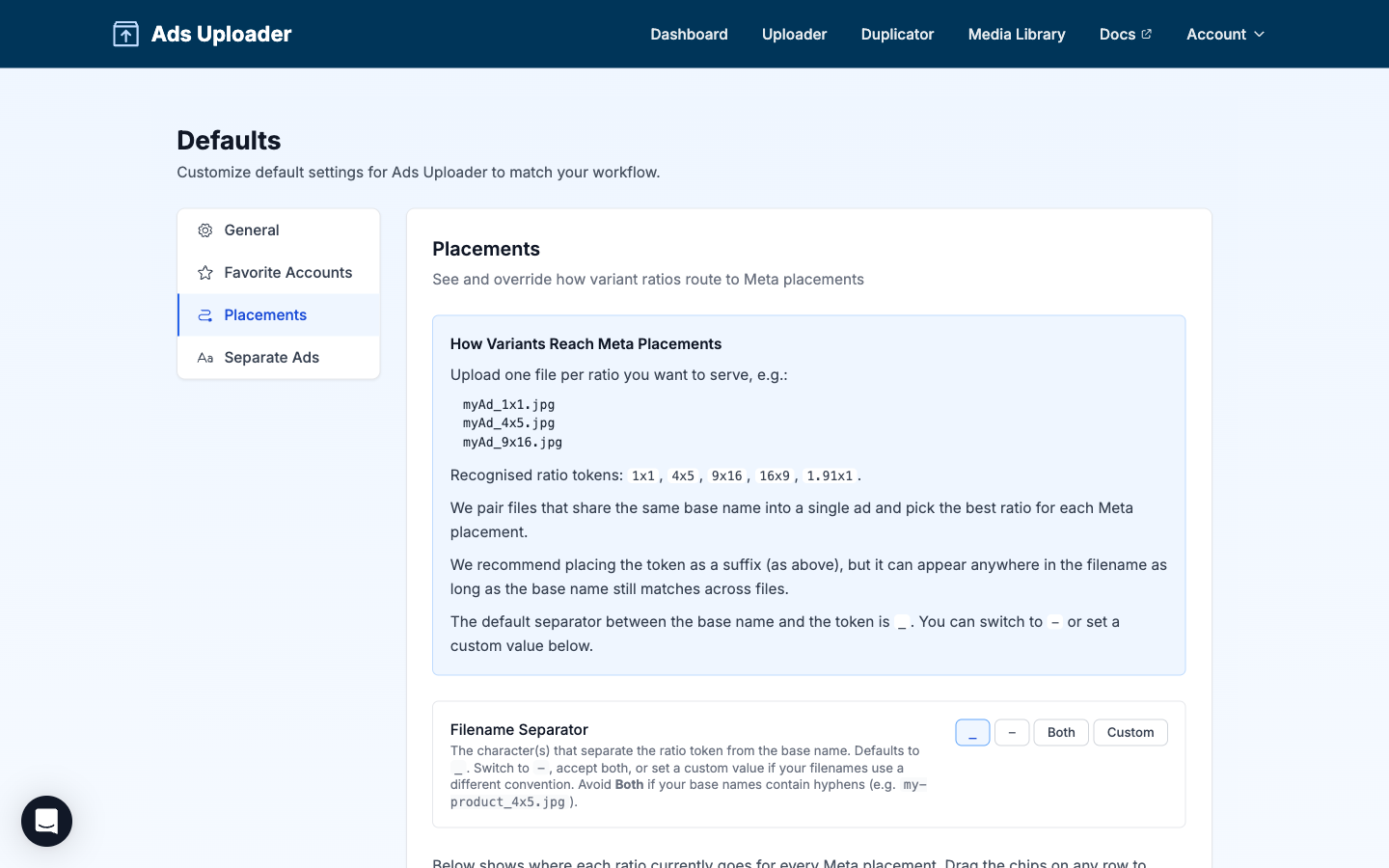
Comment les variantes atteignent les placements Meta
Importe un fichier par format que tu veux diffuser. Les fichiers qui partagent le même nom de base sont réunis dans une seule annonce avec plusieurs variantes, puis chaque placement Meta reçoit la variante qui correspond le mieux à son format préféré.
Tokens de format reconnus : 1x1, 4x5, 9x16, 16x9, 1.91x1 (ainsi que 191x100 et 19x10).
Le token peut apparaître à la fin du nom de fichier (recommandé), au milieu ou au début, tant que le nom de base est identique pour tous les fichiers du groupe. Les anciens suffixes _vertical et _horizontal fonctionnent toujours et correspondent à 9x16 et 16x9.
Consulte Variantes de format pour le guide de nommage complet.
Filename Separator
Le ou les caractères entre le nom de fichier de base et le token de format. Par défaut, c'est un underscore (_).
| Option | Comportement |
|---|---|
_ (par défaut) | creative_4x5.jpg |
- | creative-4x5.jpg |
| Both | Accepte _ ou -. Évite-le si tes noms de base contiennent des traits d'union, comme my-product_4x5.jpg. |
| Custom | Définis ton propre séparateur (jusqu'à 3 caractères). |
Clique sur Save Changes en bas de l'onglet Placements pour conserver tes modifications.
Matrice de routage
La matrice montre où va actuellement chaque format pour chaque placement Meta. Chaque ligne affiche le placement à gauche et une chaîne de pastilles de format à droite, par ordre de priorité.
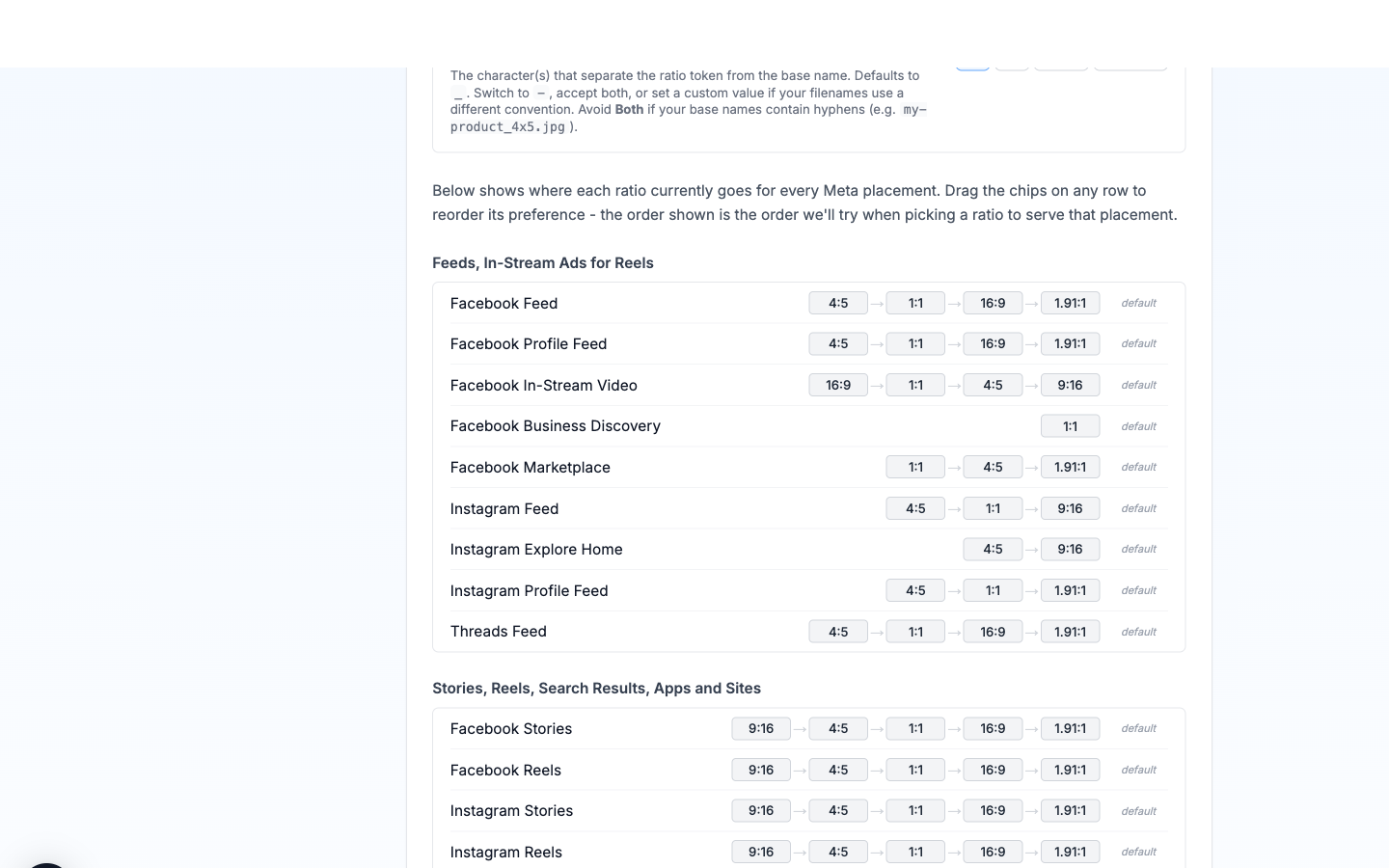
Comment la chaîne est lue : Ads Uploader parcourt la chaîne de gauche à droite et sert le premier format de la chaîne que tu as réellement importé pour cette annonce. Par exemple, si la chaîne de Facebook Feed est 4:5, 1:1, 16:9, 1.91:1 et que tu as importé un 1:1 et un 16:9 pour une annonce, Facebook Feed reçoit le 1:1 (le premier format disponible de la chaîne). Si tu n'as importé qu'un 9x16, aucun format de la chaîne ne correspond et ce sont les valeurs par défaut de placement de Meta qui s'appliquent.
Réorganiser : fais glisser les pastilles d'une ligne pour définir ton propre ordre de priorité pour ce placement. Les lignes que tu n'as pas modifiées indiquent default. Une ligne modifiée affiche une icône de réinitialisation : clique dessus pour restaurer l'ordre par défaut de ce placement. Dès que tu modifies une ligne, une bannière en haut indique combien de placements sont personnalisés, avec une icône de réinitialisation qui restaure toutes les lignes d'un coup.
Groupes de placements : les lignes sont regroupées selon les mêmes familles que celles utilisées par Meta dans Ads Manager :
| Groupe | Placements |
|---|---|
| Feeds, In-Stream Ads for Reels | Facebook Feed, Facebook Profile Feed, Facebook In-Stream Video, Facebook Business Discovery, Facebook Marketplace, Instagram Feed, Instagram Explore Home, Instagram Profile Feed, Threads Feed |
| Stories, Reels, Search Results, Apps and Sites | Facebook Stories, Facebook Reels, Instagram Stories, Instagram Reels, Instagram Profile Reels, Instagram Search Results, Instagram Shop, Messenger Stories, Audience Network Native, Banner and Interstitial, Audience Network Rewarded Videos |
| Right Column, Search Results | Facebook Right Column, Facebook Search Results, Facebook Notifications |
Valeurs par défaut à connaître
Quelques chaînes de placement ont des valeurs par défaut peu évidentes, que tu voudras sans doute laisser telles quelles :
- Threads Feed : la chaîne est
4:5,1:1,16:9,1.91:1. Il n'y a pas de9:16, car Threads recadre les médias verticaux en4:5. Si tu n'importes que du9:16, aucun format de la chaîne ne correspond et c'est la solution de repli de Meta qui s'en charge. - Instagram Explore Home : la chaîne est
4:5,9:16. Meta limite les vidéos d'Explore Home aux formats compris entre9:16et4:5, donc1:1est exclu. - Audience Network Rewarded Videos :
9:16passe en premier, car ce format est conçu pour le plein écran vertical.
Separate Ads
Quand tu utilises Separate Ads pour tes textes (une annonce pour chaque combinaison de titre et de texte principal), ces réglages déterminent comment les annonces supplémentaires sont nommées. Clique sur Save Changes pour les conserver, ou sur Reset to Defaults pour revenir aux valeurs ci-dessous.
Réglages
| Réglage | Par défaut | Description |
|---|---|---|
| Separator | _ | Caractère(s) entre le nom de l'annonce et le suffixe (3 max) |
| Headline Prefix | H | Préfixe des variations de titre (10 max) |
| Primary Text Prefix | P | Préfixe des variations de texte principal (10 max) |
Aperçu
Avec les réglages par défaut, les annonces sont nommées ainsi :
- Variation de titre uniquement :
AdName_H1,AdName_H2 - Variation de texte principal uniquement :
AdName_P1,AdName_P2 - Combinées :
AdName_H1_P1,AdName_H1_P2,AdName_H2_P1, etc.
Exemple personnalisé
Avec le séparateur -, le préfixe de titre hl et le préfixe de texte principal pt :
AdName-hl1-pt1,AdName-hl1-pt2,AdName-hl2-pt1, etc.
Ce modèle de nommage est utilisé à la fois dans les exports Excel/CSV et dans le flux de création d'annonces de l'application.